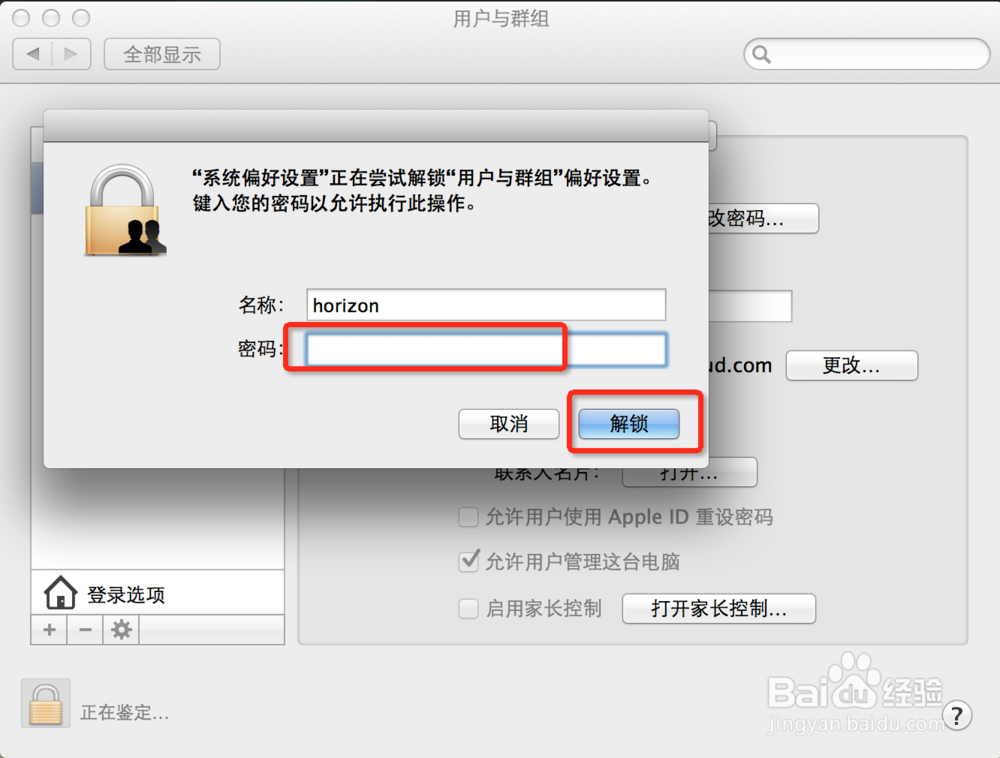
苹果(mac)系统如何创建新账户

 时间:2026-02-15 02:56:58

1、打开“偏好设置”

苹果(mac)系统如何创建新账户

2、2.点击“用户与群组”

苹果(mac)系统如何创建新账户

3、3.选择“管理员”(一般默认的在管理员账号),然后点击“解锁”

苹果(mac)系统如何创建新账户

4、4.点击“+”符号,增加账户

苹果(mac)系统如何创建新账户

5、5.输入“管理员账户密码”解锁

苹果(mac)系统如何创建新账户

6、6.为新账户取名,设置密码,可以设置一个提示密码,以免将来忘了,当然如果你这是一个让每个人都能进得客人账号,就可以把密码直接写在提示里,大家都能进了。另外说一下苹果自带的“客人用户”不好用,因为每关一次机里面的设置都得全部重新设置,比如最简单的:里面没中文输入,每次都得重新设置,自己设置一个客人账户就方便多了。

苹果(mac)系统如何创建新账户

7、7.设置完成,你可以看见新的用户了,下次开机就会出现在主屏幕,当然你不想要这个用户了,也可以点击下面的“-”减符号删除用户。

苹果(mac)系统如何创建新账户

  • PD虚拟机怎么连接上mac主机的局域网
  • 如何在苹果商店查看以前下载过的软件
  • CentOS如何添加PATH路径?
  • mac更换桌面背景时,如何添加本地图片做选择?
  • 如何从Mac手动删除系统日志文件
  • 热门搜索
    党费怎么交 九的笔顺怎么写 红酒怎么醒酒 腊鸡怎么做好吃 天津财经大学珠江学院怎么样 五险一金怎么算 用手机怎么赚钱 整改措施怎么写 新闻标题怎么写 我的世界画怎么做