word中的对齐技巧(七)

 时间:2026-04-22 15:44:43

1、第一步,打开word软件

word中的对齐技巧(七)

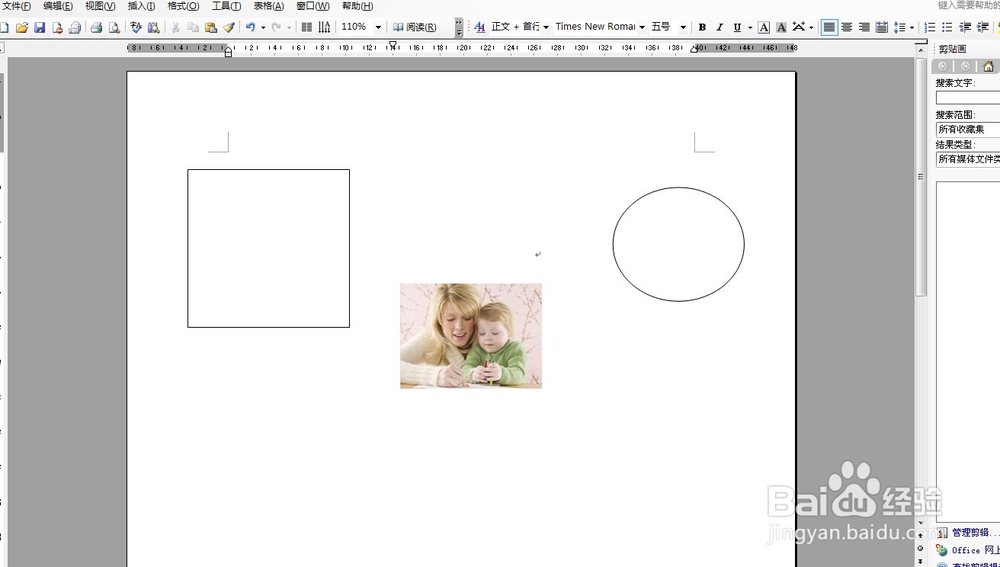
2、第二步,在这个空白文件里分别插入两个图形和一个图片

word中的对齐技巧(七)

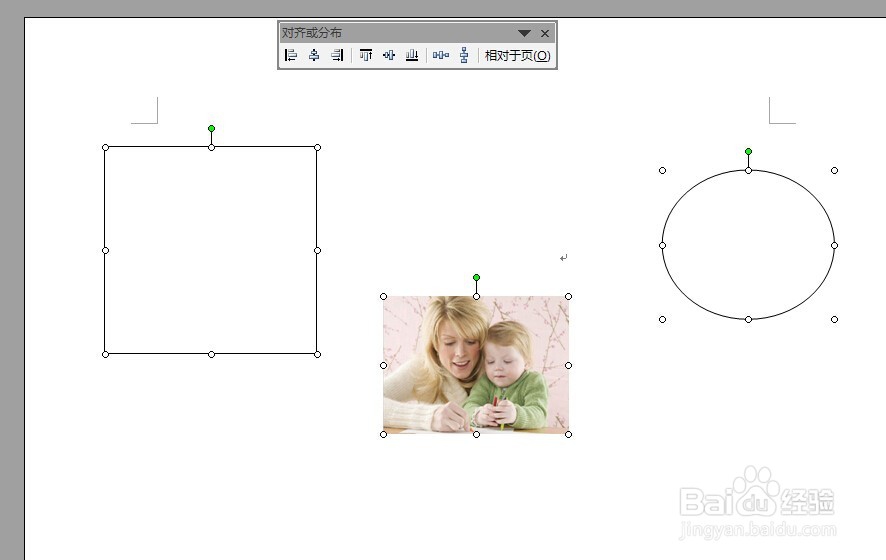
3、第三步,打开子工具栏,点击下面的绘图——点对齐或分布——看到灰色的子菜单最上方有一行虚线,点着它像外一拉,子工具栏就出来了

word中的对齐技巧(七)

4、第四步,将全部的图形图像都选中:按住shift依次点全部的图形图像

word中的对齐技巧(七)

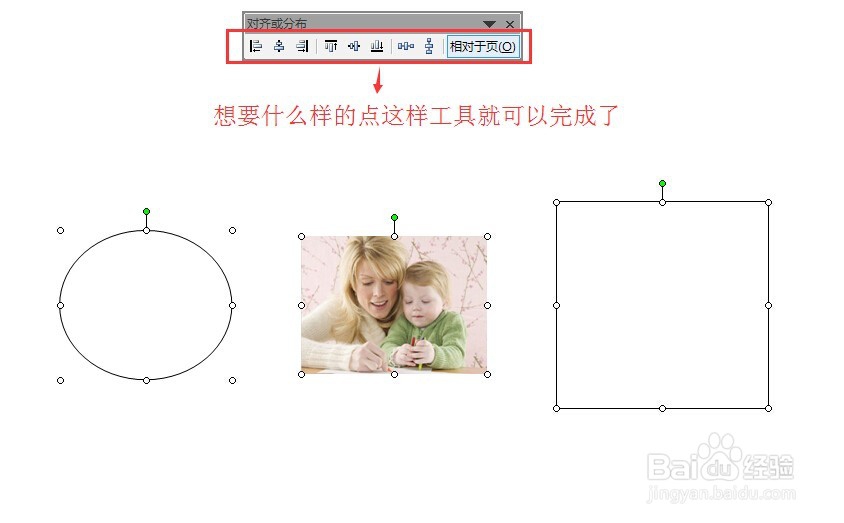
5、第五步,全部选中后就可以在刚刚调出来的子具栏里选择您想要的对齐方式了,大家现在就动手试一下吧
word中的对齐技巧(七)

6、有的时候我们要对单个图形进行对齐调整,那怎么办呢?

1、我们先打开绘图网格:绘图——绘图网格
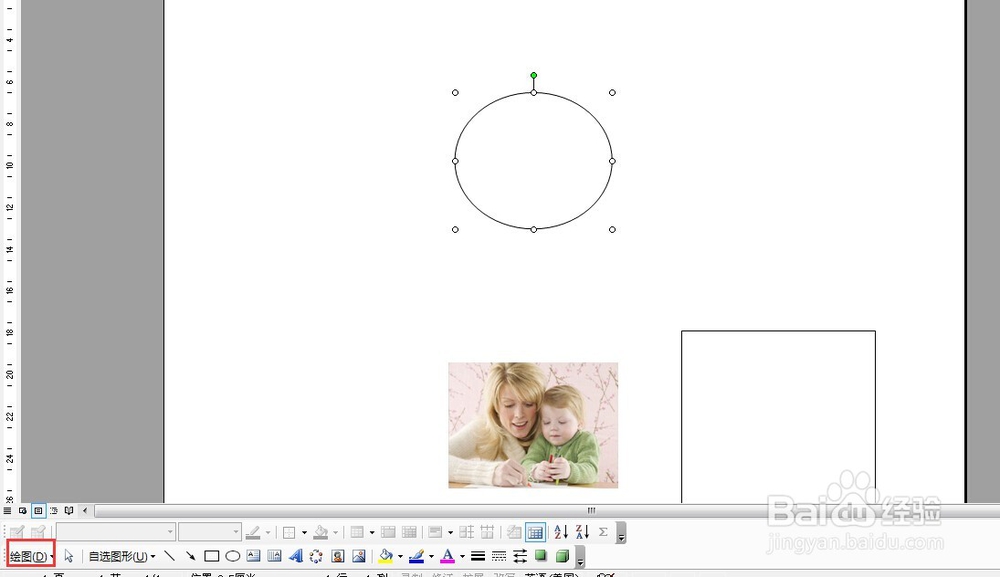
word中的对齐技巧(七)

7、调出绘图网格面版后,把“在屏幕上显示网格线”和“垂直间隔”这项前面打上勾,这时你在拖动图形时,图形就会紧贴网格线走了
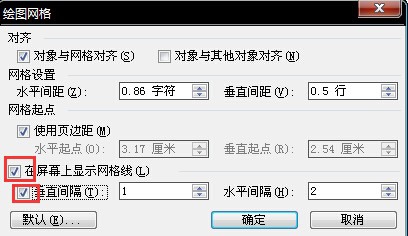
word中的对齐技巧(七)

  • U77怎么创建游戏单?
  • 用白醋三天瘦腹的方法是什么?
  • 女性腰椎疼痛的常见原因
  • 神仙道R59版本非R、憋神、土豪伙伴选择攻略
  • 索尼DCR-TRV830数码摄像机说明书:[1]
  • 热门搜索
    tf卡是什么 六安瓜片是什么茶 车辆识别代号是什么 肥皂是什么意思 2k屏幕是什么意思 什么叫情商 职务是什么 later是什么意思 pe是什么职位 什么时候填志愿