WPS文档中如何在表格上方插入空行?

 时间:2026-04-22 16:09:18

1、打开一个需要编辑的WPS文档,选中要插入表头的表格,将光标置于第二行(灰色区域处),在菜单选项处单击红色方框圈出的【表格工具】,然后在出现的第二行子菜单中找到红色方框圈出的【拆分表格】,单击旁边向下的箭头,弹出拆分表格的选项,单击【按行拆分(R)】。 

WPS文档中如何在表格上方插入空行?

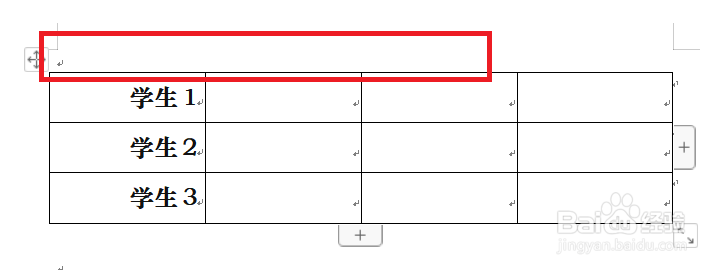
2、这样就把一个表格拆分成了两个表格,两个表格中间有一个空行。  

WPS文档中如何在表格上方插入空行?

3、选中上面的表格,在菜单选项处单击红色方框圈出的【表格工具】,然后在出现的第二行子菜单中找到红色方框圈出的【删除】,单击旁边向下的箭头,从弹出的选项中单击【表格(T)】。  

WPS文档中如何在表格上方插入空行?

4、把上面的表格删除,这样就在第二个表格上方插入了空行,也可以回车插入多个空行,就可以写表头啦。
WPS文档中如何在表格上方插入空行?

  • WPS文档如何在表格上方插入空行
  • WPS文档中如何设置表格的对齐方式?
  • 如何设置WPS文档中的表格内容跨页断行?
  • 在WPS文档中如何修改表格的样式?
  • WPS文字怎样设置表格内容居中对齐
  • 热门搜索
    hid是什么意思 过午不食是什么意思 三月不知肉味形容什么 毕业答辩什么人会不过 今天蚂蚁庄园答案是什么 湄公鱼是什么鱼 猫的胡子有什么作用 晚上睡觉出汗是什么原因男人 什么是定语 万劫不复什么意思