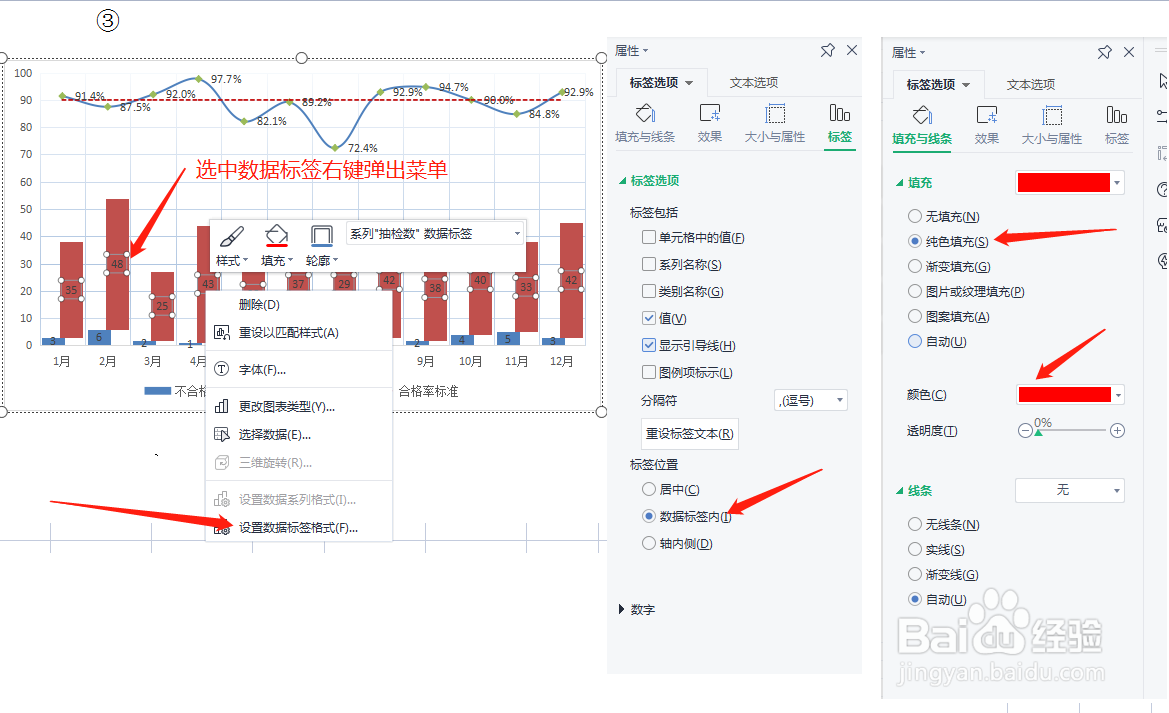
1、以下图质检分析为例,先用鼠标选中需要插入图表的数据区域→然后菜单栏中选择“插入”→“全部图表”→“柱形图”→“堆积柱形图”→选择插入预设图表,插入图表后就得到一个初版的图表,接下来进行修改和美化。


2、图标中需要将“合格率””合格率标准”更改图表类型为折线图:
1.鼠标选中图表中“合格率”、“合格率标准”选项
2.鼠标右键弹出菜单→选择“更改系列图表类型”→组合图组→“系列名”下“合格率”、“合格率标准”两项修改图表类型为折线图→“次坐标轴”下复选框中进行勾选→点击“插入预选图表”


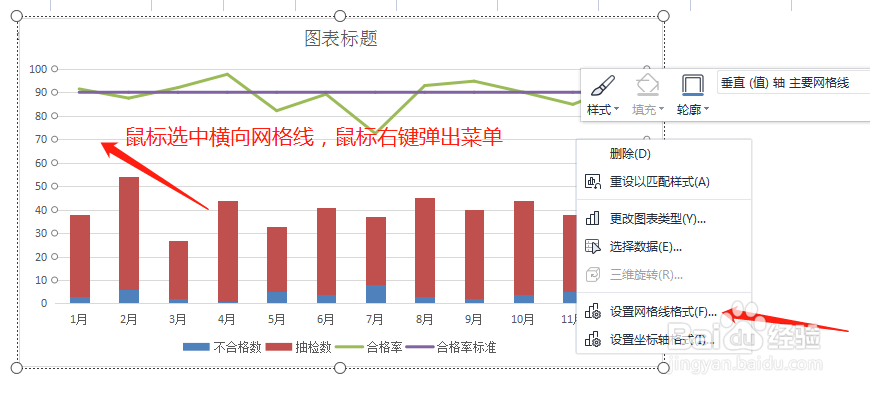
3、修改图表网格线格式:
1.鼠标选中横向网格线→鼠标右键弹出菜单→选择设置网格线格式→填充与线条→线条→选择渐变线
2.鼠标选中X坐标轴→鼠标右键弹出菜单→添加主要网格线→鼠标选中纵向网格线→鼠标右键弹出菜单→选择设置网格线格式→填充与线条→线条→选择渐变线


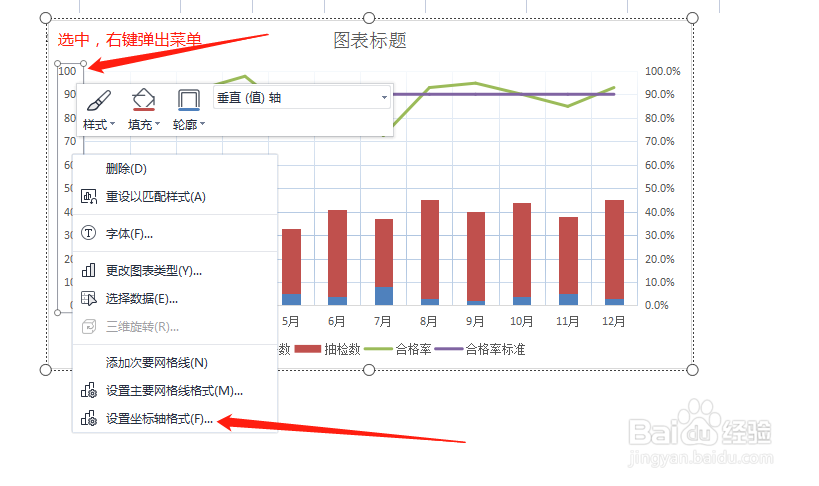
4、修改Y坐标轴数值:
1.鼠标选中左侧Y轴坐标轴→鼠标右键弹出菜单→设置坐标轴格式→坐标轴选项→边界选项中最大值设置为100
2.鼠标选中右侧Y轴坐标轴→鼠标右键弹出菜单→设置坐标轴格式→标签→标签位置选择无


5、修改折线图格式:
1.折线图选中合格率→鼠标右键弹出菜单→设置数据系列格式→填充与线条→宽度调整为1.5磅→系列→系列选项勾选平滑线
2.折线图选中合格率标准→鼠标右键弹出菜单→设置数据系列格式→填充与线条→线条样式选择“系统短划线”→宽度调整为1.25磅→颜色选择红色
3.折线图选中合格率→鼠标右键弹出菜单→设置数据系列格式→填充与线条→标记→数据标记选项→内置→类型选择菱形,大小设置为5
4.折线图选中合格率→鼠标右键弹出菜单→添加数据标签


6、设置柱状格式:
1.选中柱状图右键弹出菜单→设置数据系列格式→系列→系列重叠设置为22%→分类间距设置为20%
2.分别选中柱状图“不合格数”"抽检数"→右键弹出菜单选择添加数据标签
3.选中"抽检数"数据标签右键弹出菜单→设置数据标签格式→标签位置选择“数据标签内”→填充与线条→纯色填充选择红色(标签字体设置为白色)
4.“不合格数”数据标签可以手动移动至柱状图上面