1、打开WPS DOCX文档。

2、点击“开始”。
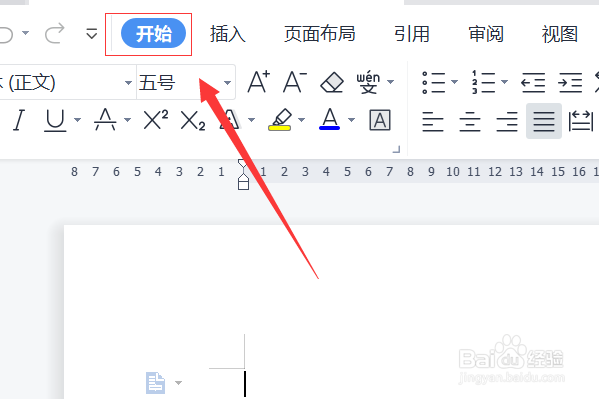
3、点击“查找替换”右侧的倒三角符号。

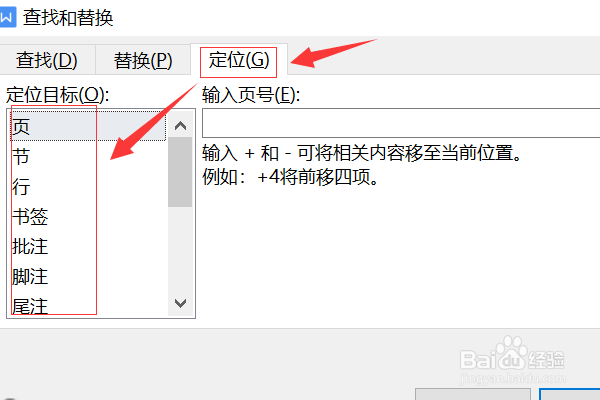
4、在弹出的下拉菜单中,点击“定位”。

5、在弹出的对话框中,选择定位目标。
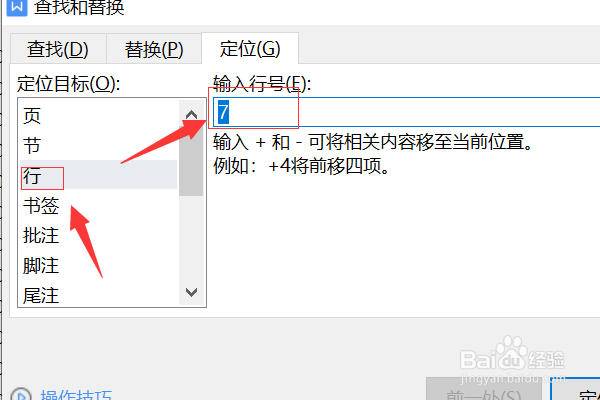
6、在这里,就以行为定位目标举例,输入行号“7”后点击定位。
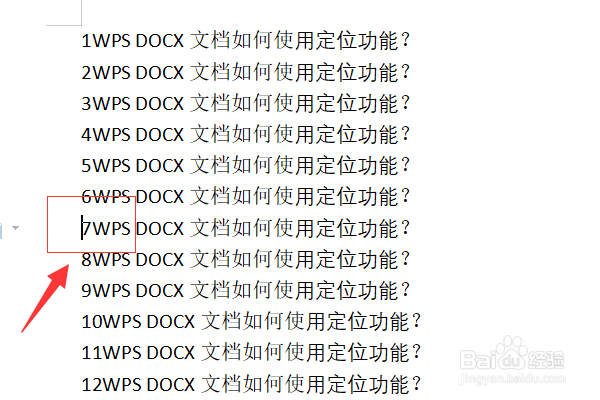
7、如下图所示,光标就定位到了内容第7行。
时间:2026-05-09 08:31:20
1、打开WPS DOCX文档。
2、点击“开始”。
3、点击“查找替换”右侧的倒三角符号。
4、在弹出的下拉菜单中,点击“定位”。
5、在弹出的对话框中,选择定位目标。
6、在这里,就以行为定位目标举例,输入行号“7”后点击定位。
7、如下图所示,光标就定位到了内容第7行。
