Excel 2013如何选出表中的重复项并提取出唯一值

 时间:2026-02-15 14:37:08

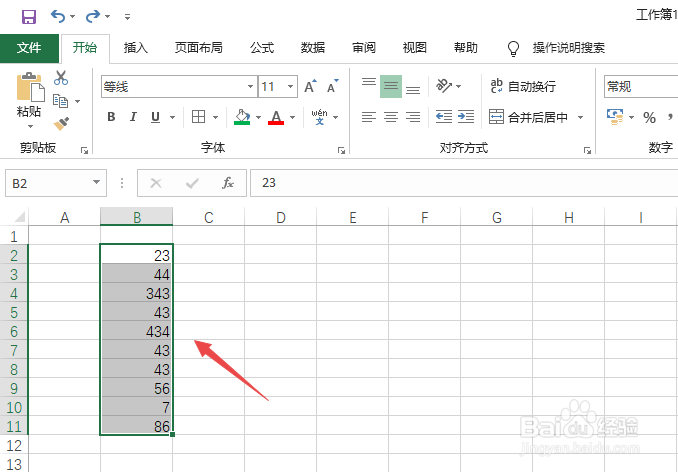
1、先打开一个excel文档,选中数据区域

Excel 2013如何选出表中的重复项并提取出唯一值

2、然后点击条件格式,点击突出显示单元格规则,点击重复值

Excel 2013如何选出表中的重复项并提取出唯一值

3、然后点击确定

Excel 2013如何选出表中的重复项并提取出唯一值

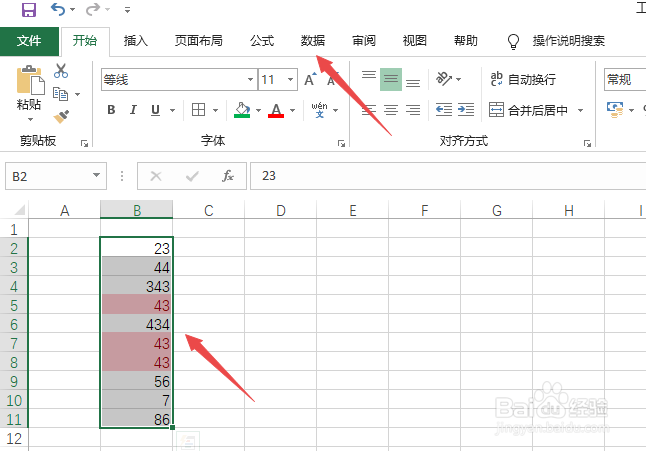
4、结果如图所示,这样我们便选出重复项了,点击数据

Excel 2013如何选出表中的重复项并提取出唯一值

5、然后点击删除重复值

Excel 2013如何选出表中的重复项并提取出唯一值

6、之后点击确定

Excel 2013如何选出表中的重复项并提取出唯一值

7、然后再点击确定

Excel 2013如何选出表中的重复项并提取出唯一值

8、结果如图所示,这样我们便提取唯一值了

Excel 2013如何选出表中的重复项并提取出唯一值

  • excel如何将重复数据只保留一个
  • Excel如何把一列里重复项(相同的数据)提取一个
  • excel去重保留唯一值
  • Excel中如何找出相同数据并标记
  • Excel表格重复项怎么只保留一个
  • 热门搜索
    煜怎么读 拼音 round函数怎么用 做人爱视频大全美国 商标名称大全 文字图片大全 手上湿疹怎么治疗 我的世界凋零怎么召唤 扣满12分怎么办 陕西科技大学怎么样 张天师符咒大全