解决AutoCAD标注文字看不见的问题

 时间:2026-02-12 07:07:46

1、启动CAD软件

解决AutoCAD标注文字看不见的问题

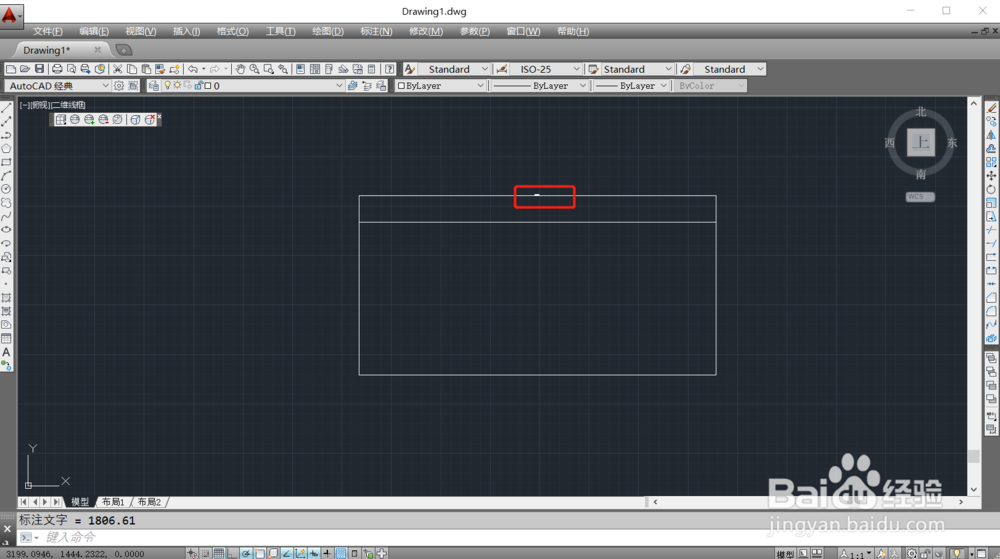
2、画出一个矩形,标注一下长度,可以看到标注的文字几乎看不见

解决AutoCAD标注文字看不见的问题

3、找到格式-标注样式

解决AutoCAD标注文字看不见的问题

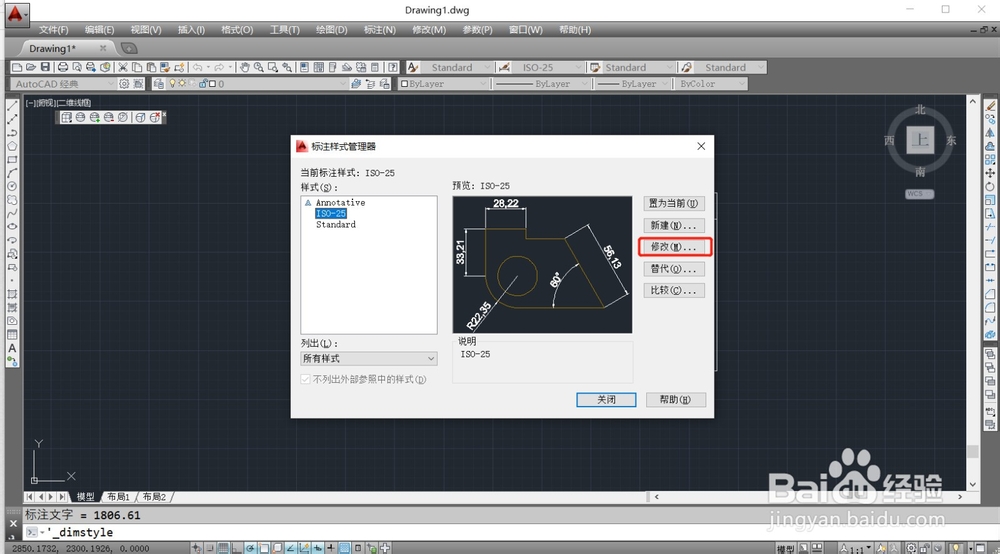
4、在弹出的标注样式管理器对话框里面选修改

解决AutoCAD标注文字看不见的问题

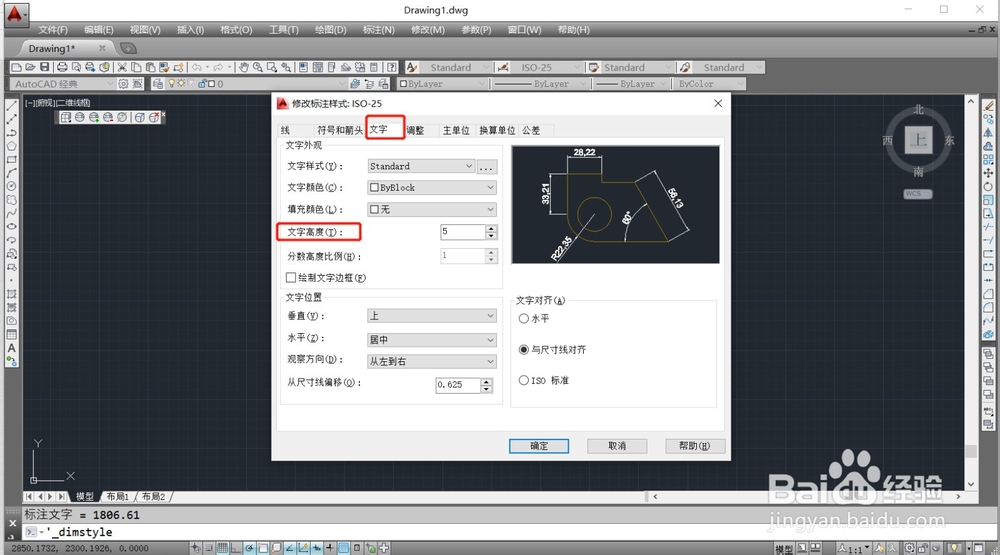
5、在修改标注样式里面找到文字下面的文字高度

解决AutoCAD标注文字看不见的问题

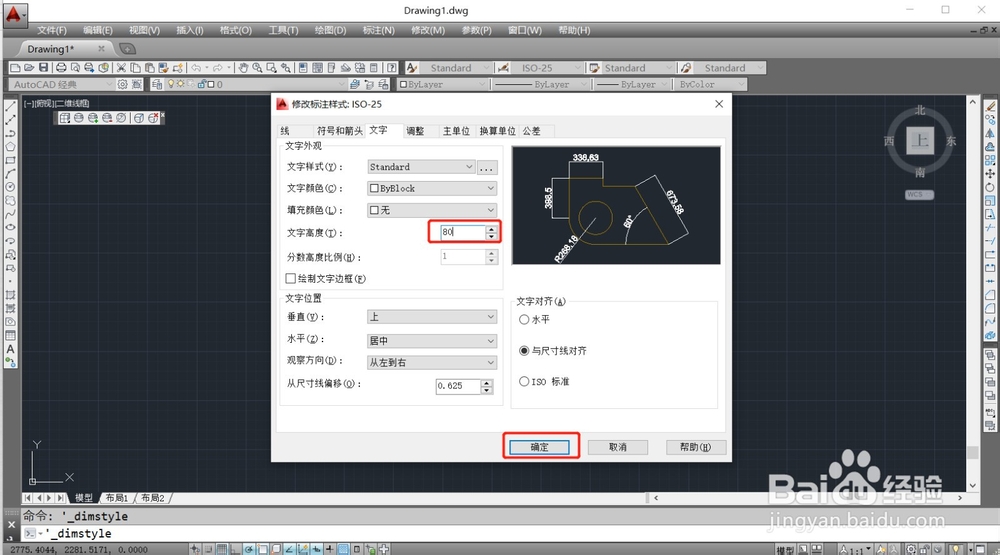
6、将文字高度设置大一些,然后点击确定

解决AutoCAD标注文字看不见的问题

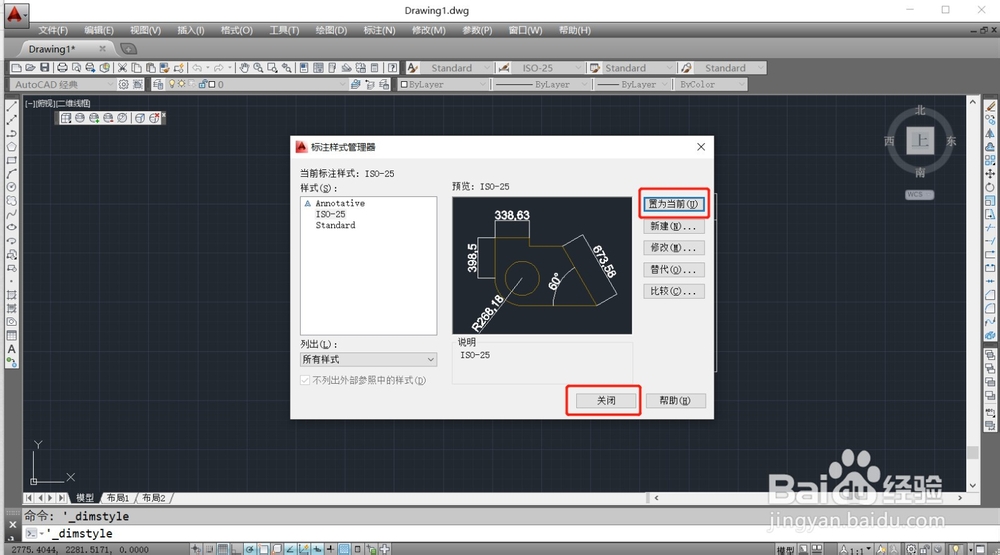
7、在弹出的标注样式管理器对话框里选择置为当前,关闭对话框

解决AutoCAD标注文字看不见的问题

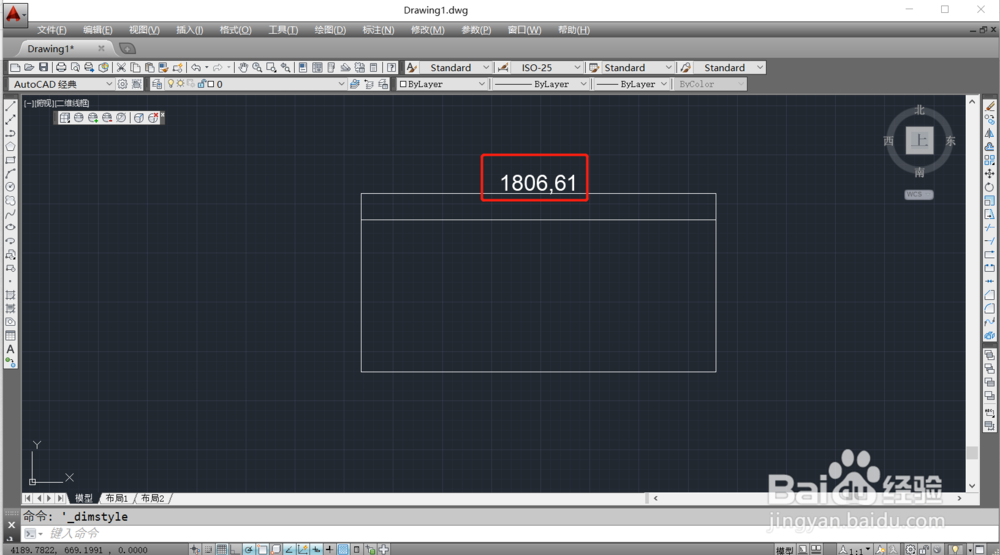
8、可以看到,标注的文字就可以看见了

解决AutoCAD标注文字看不见的问题

1、1.启动CAD,画出一个矩形,标注一下长度

2.找到格式-标注样式,在标注样式管理器对话框里面选修改

3.找到文字下面的文字高度,将高度数值改大,点击确定

4.在标注样式管理器对话框里选择置为当前,关闭对话框,完成

  • cad格式菜单怎么调出来
  • 块编辑命令快捷键
  • cad无法缩小了怎么弄
  • CAD如何修改线型
  • cad线型比例怎么设置?
  • 热门搜索
    幼儿园故事大全 论文大全 搞笑诗句顺口溜大全 床震视频大全视频 反贪电视剧大全 裱花嘴怎么用 字谜语大全及答案 沈阳故宫简介 同音字组词大全 小说大全免费阅读