1、首先打开PS软件,“Ctrl+O”打开一张图片,如图所示。

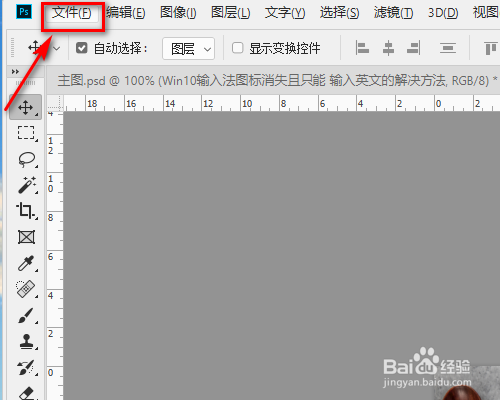
2、然后点击左上角"文件",如图所示。
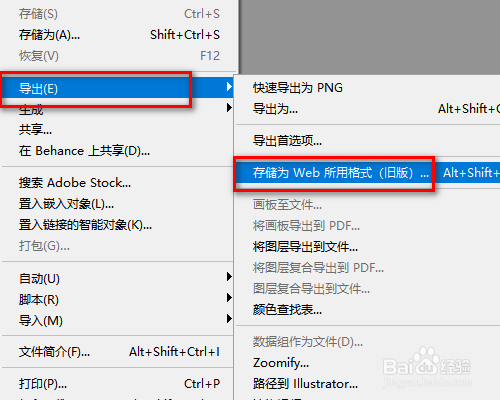
3、然后选择“储存为WEB”格式,如图所示。
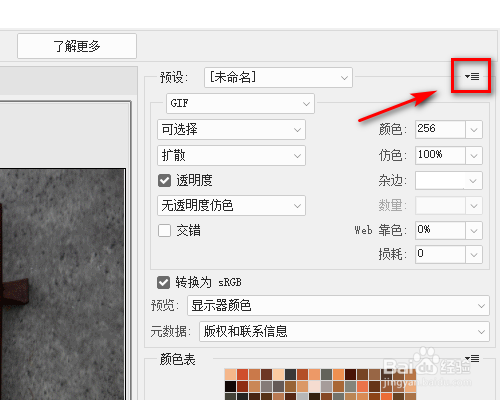
4、然后点击右上方的“倒三角”,如图所示。
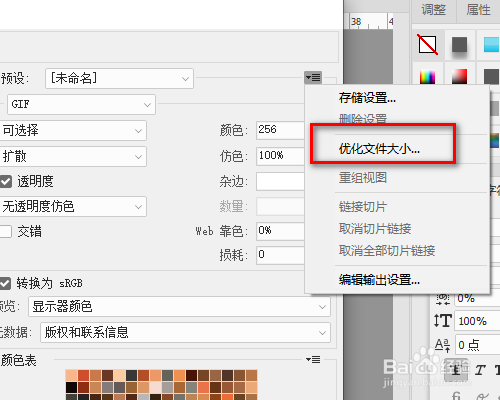
5、然后点击“优化文件大小”,如图所示。
6、然后输入“文件大小数值”,如图所示。
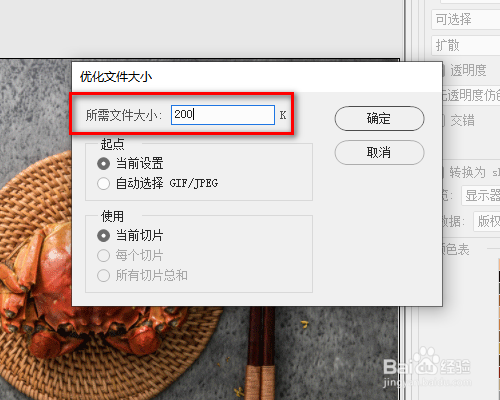
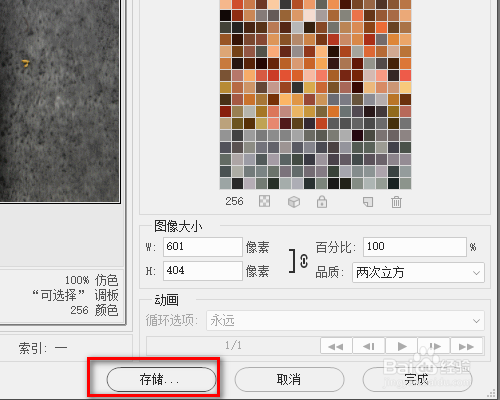
7、最后点击“储存”即可,如图所示。
1、1、打开PS软件,“Ctrl+O”打开一张图片;
2、点击左上角"文件";
3、选择“储存为WEB”格式;
4、点击右上方的“倒三角”;
5、点击“优化文件大小”;
6、输入“文件大小数值”;
7、最后点击“储存”即可;
