QQ视频随聊怎么关闭?怎么关闭QQ随聊视频

 时间:2026-02-15 20:12:58

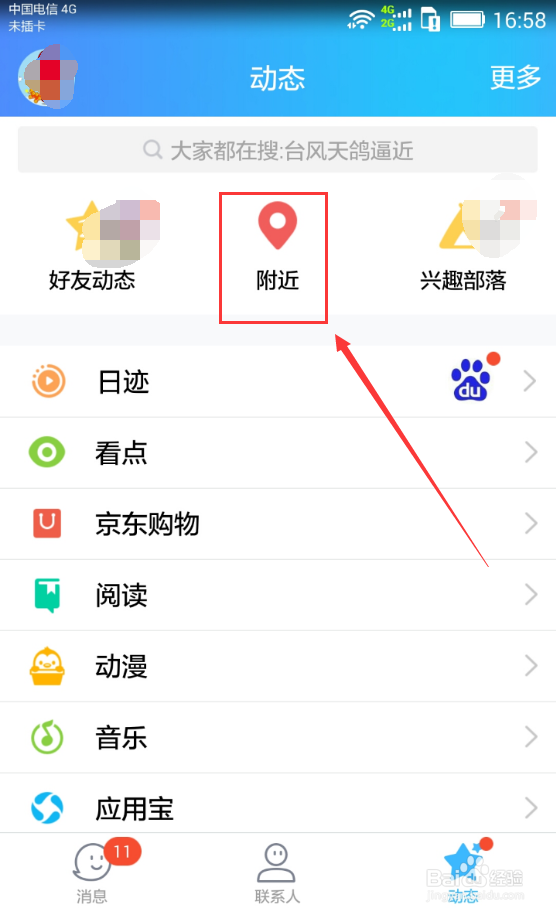
1、成功登录手机QQ后,点击手机QQ主界面右下角的【动态】选项卡,如下图所示。

QQ视频随聊怎么关闭?怎么关闭QQ随聊视频

2、在QQ动态界面上,直接点击上面导航的【附近】,如下图所示。

QQ视频随聊怎么关闭?怎么关闭QQ随聊视频

3、在附近界面上,直接点击视频随聊就可以打开视频随聊了,如下图所示。

QQ视频随聊怎么关闭?怎么关闭QQ随聊视频

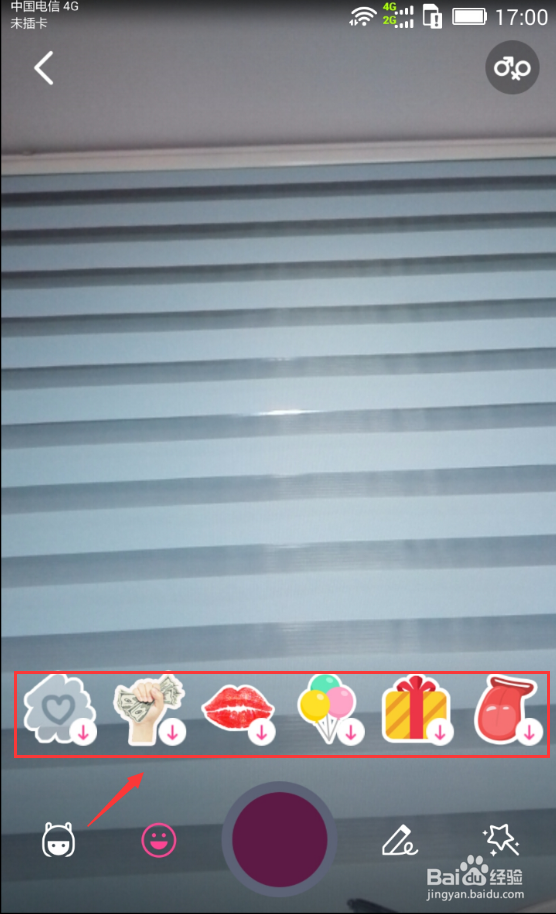
4、打开视频随聊后,QQ就会调取手机摄像头,并且是前置摄像头,如下图所示。

QQ视频随聊怎么关闭?怎么关闭QQ随聊视频

5、在打开的视频随聊界面的下面有很多美化视频的小工具,如下图所示。

QQ视频随聊怎么关闭?怎么关闭QQ随聊视频

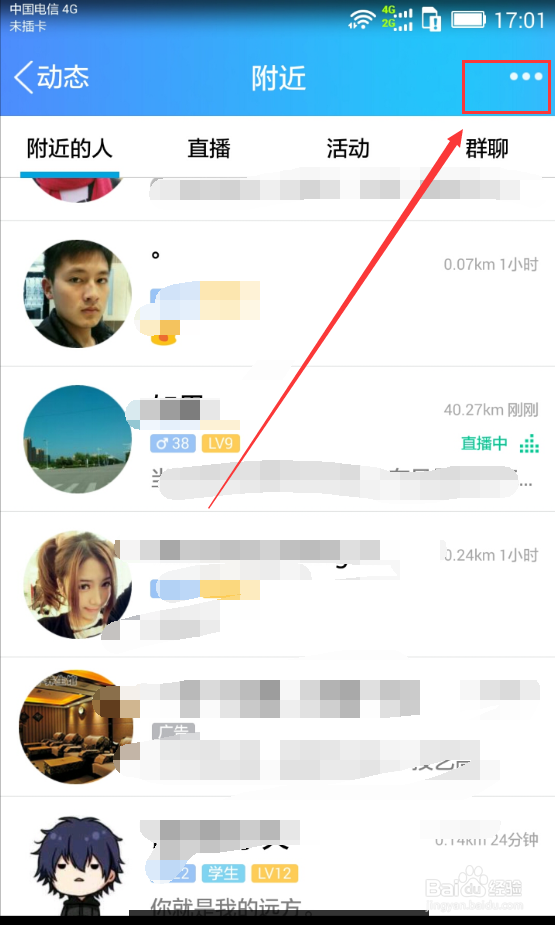
6、在附近界面上,点击右上角的【三个点】图标,如下图所示。

QQ视频随聊怎么关闭?怎么关闭QQ随聊视频

7、点击后,再点击弹出菜单里的【清除位置信息并退出】,这样就关闭了QQ视频随聊了,如下图所示。

QQ视频随聊怎么关闭?怎么关闭QQ随聊视频

  • 教你如何制作组合笔夹+铁夹卡夹
  • 菌菇炖鱼头汤怎么做
  • GPT+UEFI磁盘Win10装Win7双系统
  • lol怎么用金币买炫彩皮肤
  • 新会柑普茶冲泡方法
  • 热门搜索
    照片怎么换背景 嘴里面苦是怎么回事 肚子痛是怎么回事 牙疼怎么止疼 户籍所在地怎么填 计划生育证明怎么开 qq怎么摇骰子 小腿肌肉怎么减 屏幕刷新率怎么调 吉他拨片怎么用