win10如何查看隐藏的文件夹 怎么显示隐藏文件

 时间:2024-10-27 07:31:32

1、首先打开Windows10的文件资源管理器,然后点击上面的“查看”菜单

win10如何查看隐藏的文件夹 怎么显示隐藏文件

2、在打开的查看工具栏上,找到“选项”图标,点击该图标。

win10如何查看隐藏的文件夹 怎么显示隐藏文件

3、这时会打开Windows10的文件夹选项窗口,点击窗口上面的“查看”标签。

win10如何查看隐藏的文件夹 怎么显示隐藏文件

4、在打开的查看窗口中,取消“隐藏受保护的操作系统文件”前面的勾选,然后选择“显示隐藏的文件、文件夹或驱动器”一项。最后点击确定按钮。

win10如何查看隐藏的文件夹 怎么显示隐藏文件

5、这时会弹出一个Windows10的警告窗口,点击确定按钮就可以了。

win10如何查看隐藏的文件夹 怎么显示隐藏文件

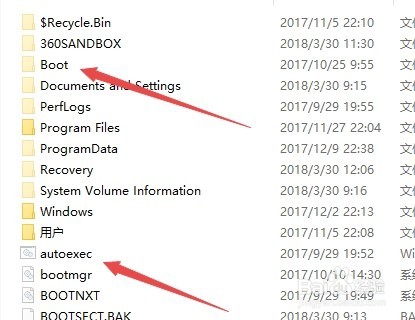
6、这时回到Window衡痕贤伎s10的文件资源管理器,就可以看到多出了一些文件与文件夹,同时这些文件与文件夹的颜色缩浅一些,这些就是Windows10系统隐藏的文件或文件夹了。
win10如何查看隐藏的文件夹 怎么显示隐藏文件
  • 白色鼠标发黄怎么处理
  • wallpaper engine隐藏彩蛋黑色界面主题解锁方法
  • steam怎么设置离线模式
  • steam点数有什么用
  • steam如何使用激活码
  • 热门搜索
    党建知识竞赛 海蓝宝的功效与作用 樟脑丸的作用 什么车油耗最低 第二届全国青年运动会 橱柜台面用什么好 维生素k的作用及功能 甘油的作用 莫匹罗星软膏的作用 有什么好看的电影推荐