Win10如何隐藏文件夹?隐藏后怎么查看?

 时间:2026-02-14 20:39:30

1、1.第一步,选择打开电脑桌面上的“我的电脑”应用程序图标;
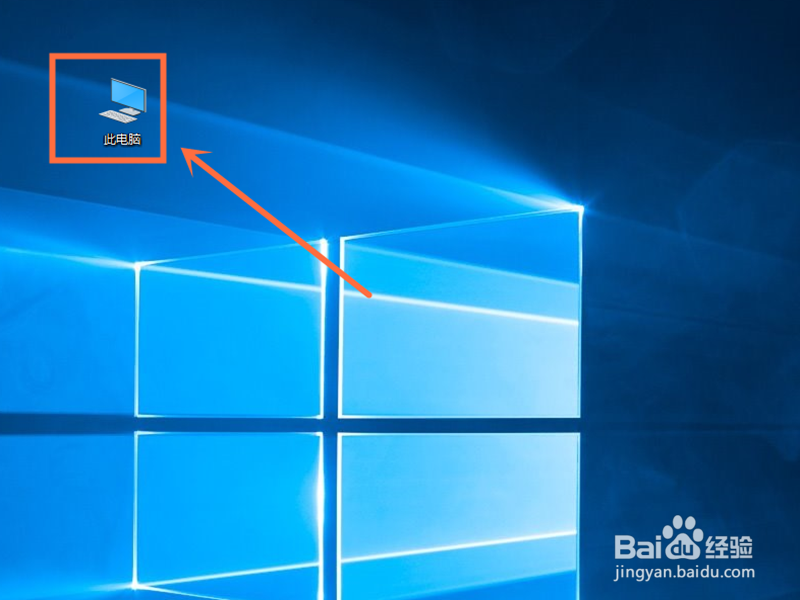
Win10如何隐藏文件夹?隐藏后怎么查看?

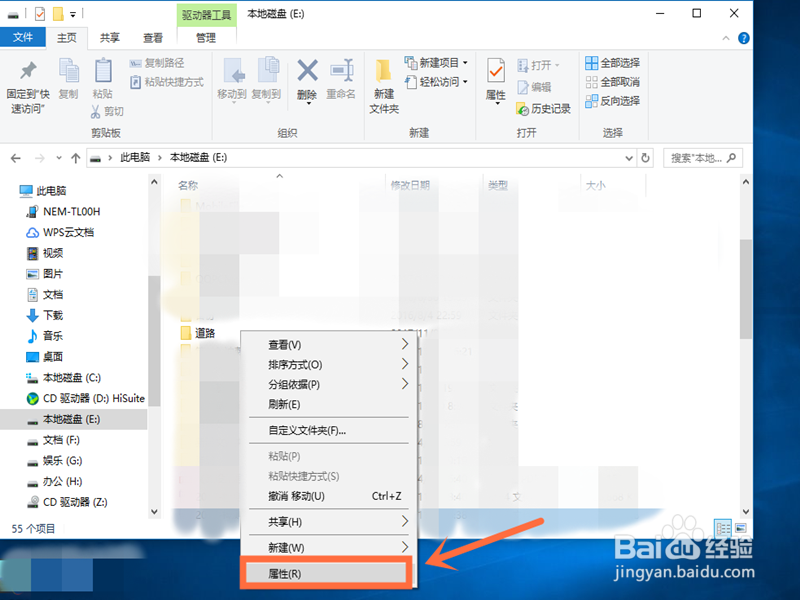
2、2.第二步,找到准备要隐藏的文件夹,并右击鼠标键;

Win10如何隐藏文件夹?隐藏后怎么查看?

3、3.第三步,选择点击选项最下方的“属性”按钮;

Win10如何隐藏文件夹?隐藏后怎么查看?

4、4.第四步,会出现该文件夹属性,选择其中的“隐藏”选项,并点击下方的“确定”按钮;
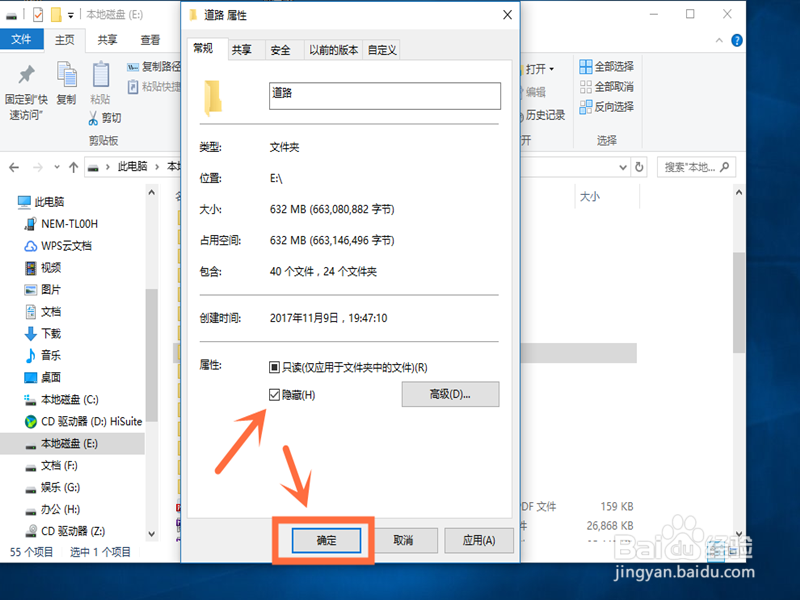
Win10如何隐藏文件夹?隐藏后怎么查看?

5、5.第五步,会弹出对话框,我们选择下方的“确定”按钮,文件夹就隐藏了。
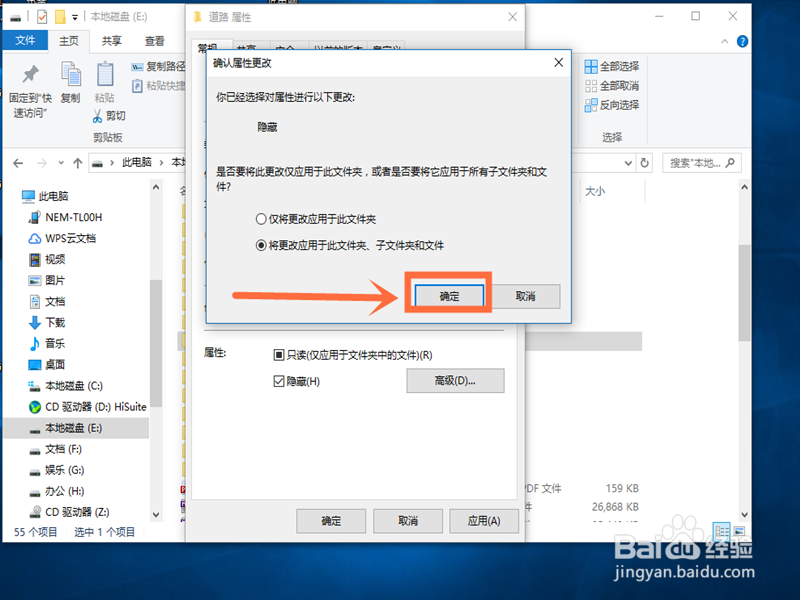
Win10如何隐藏文件夹?隐藏后怎么查看?

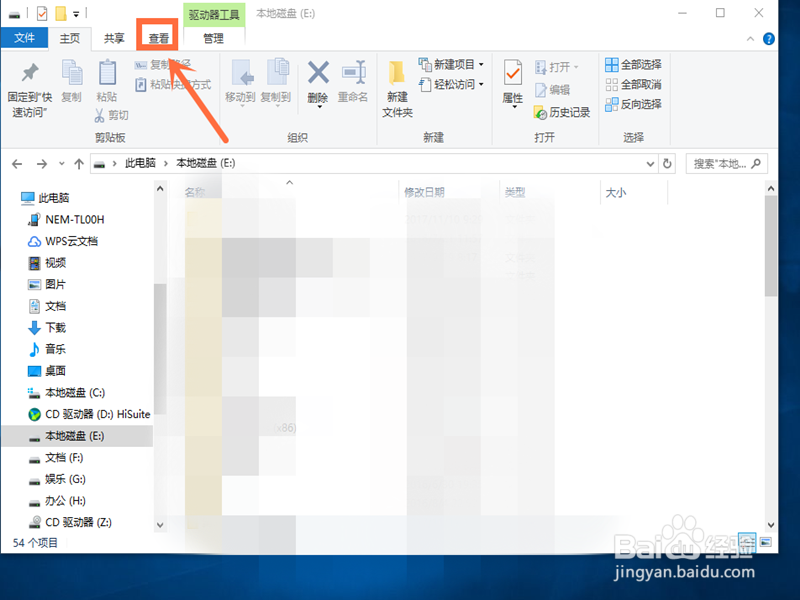
1、1.第一步,选择点击本地磁盘上方的“查看”按钮;

Win10如何隐藏文件夹?隐藏后怎么查看?

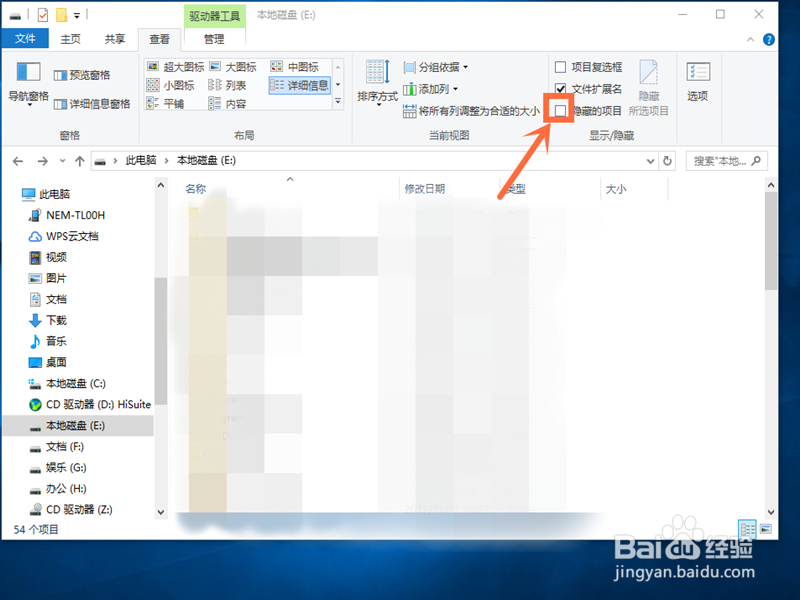
2、2.第二步,点击选择“显示/隐藏”选项中的“隐藏的项目”按钮;

Win10如何隐藏文件夹?隐藏后怎么查看?

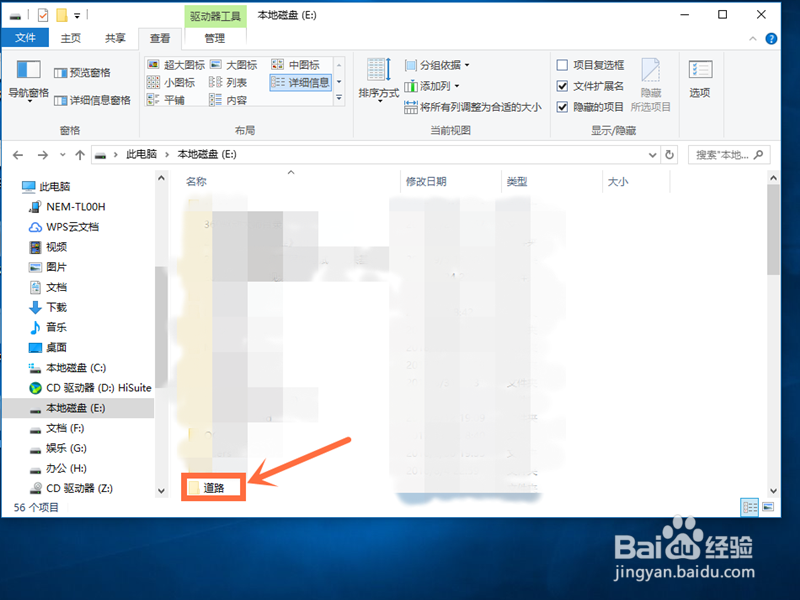
3、3.第三步,就可以看到隐藏的文件夹了。

Win10如何隐藏文件夹?隐藏后怎么查看?

  • windows10系统文件夹查看方式如何统一设置
  • Win10怎么设置查看文件夹默认以大图标显示?
  • win10怎么把常用文件夹添加到开始菜单
  • 如何设置更改Windows系统帐户图片(欢迎界面)?
  • win7系统右健菜单添加“用记事本打开”选项
  • 热门搜索
    葱油花卷的做法视频 米酒的做法 油烫伤后怎么处理 微信群发消息怎么发 豆腐做法大全 头发怎么能长 泡椒鸡爪的做法 风热感冒和风寒感冒怎么区别 拉面的做法 川菜做法