1、一、U盘启动制作
1、下载u启动装机版至本地电脑(能正常使用的电脑),把我们准备好的8GU盘插入电脑。打开U盘启动软件,进入后选择采用全新功能智能模式,点击制作。


2、确定后会弹出的警告窗口,告知会清除u盘上的所有数据,请确认u盘中数据是否另行备份,确认完成后点击“确定”即可。

3、制作u盘启动盘需要一点时间,制作过程请勿操作与u盘相关的软件,等待完成即可。
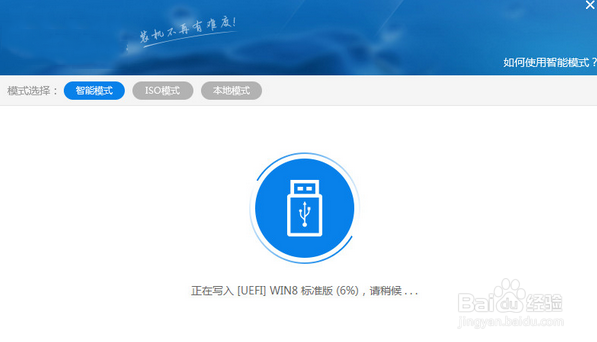
4、待制作完成后,我们可点击“是”对制作好的u盘启动盘进行模拟启动测试,最后按组合键“Ctrl+Alt”释放出鼠标,点击右上角的关闭图标退出模拟启动测试。


5、退出后我们继续在U盘启动软件主页面选择进行将U盘格式化为NTFS格式,由于现在下载的系统都大于了4G,所以方便系统文件的传输,在吧下载的系统直接拷贝到U盘即可。

1、二、安装系统
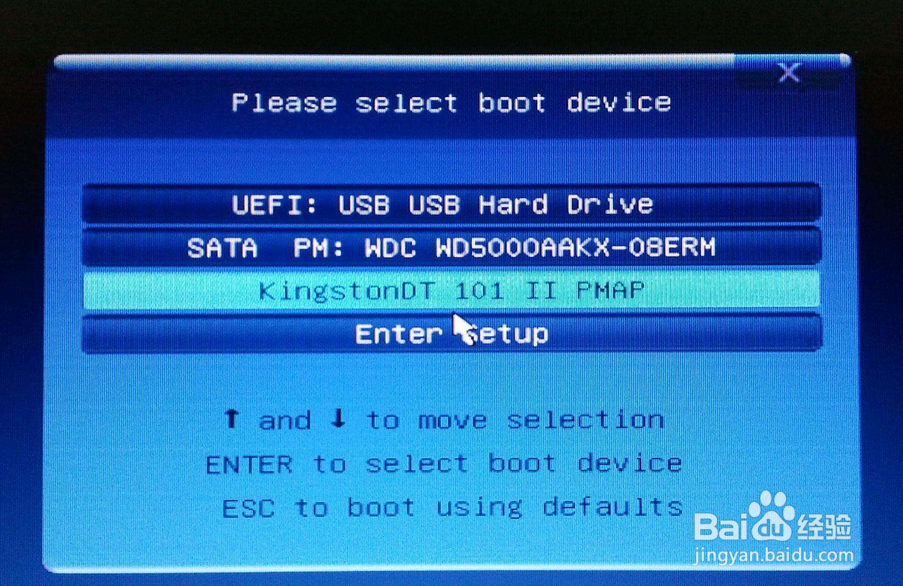
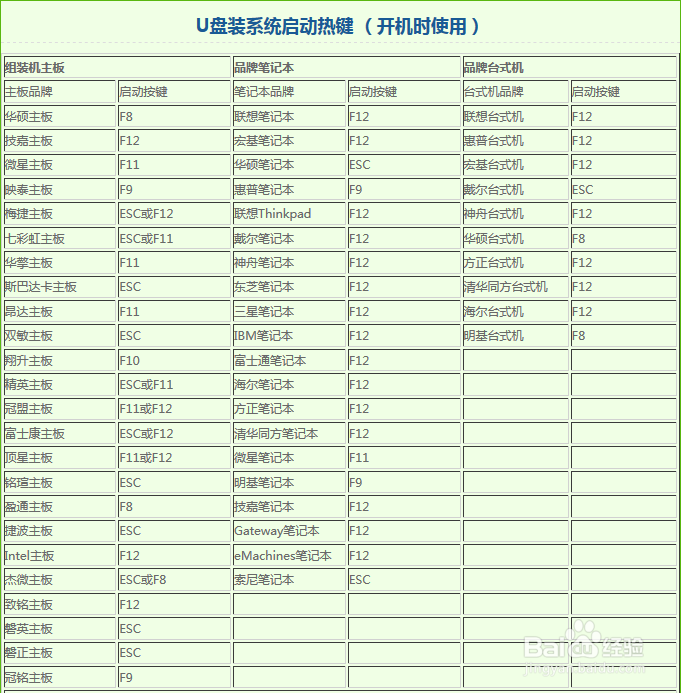
1、把已经制作好的U盘连接到USB电脑处,重启电脑的时候,出现开机画面时迅速按下F12快捷键,进入bios页面中,按下回车键。
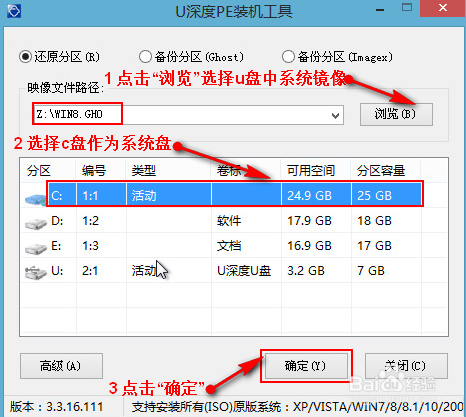
2、进入PE系统后,点击"浏览"将保存在u盘的系统镜像添加进来,接着选择c盘作系统盘存放镜像,点击“确定”即可,如图所示:
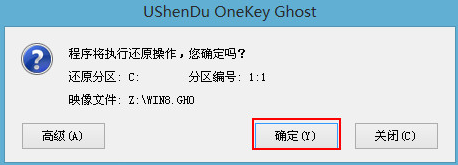
3、不对弹出的询问提示窗口进行修改,直接按下"确定"即可,如图所示:
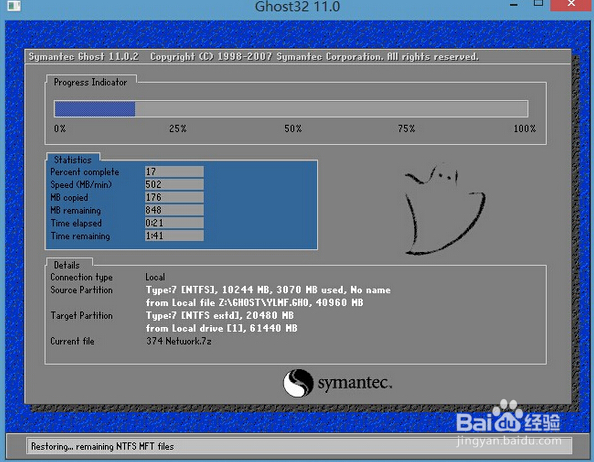
4、等待磁盘完成格式化后,将会进行win8镜像文件安装拷贝完成,等待电脑自动重启,电脑重启之后会继续win8系统的安装,等待自动重新安装完成即可。