Firefox浏览器如何更改默认搜索引擎

 时间:2024-11-09 01:25:59

1、Firefox浏览器如何更改默认搜索引擎,打开Firefox浏览器,如图。

Firefox浏览器如何更改默认搜索引擎

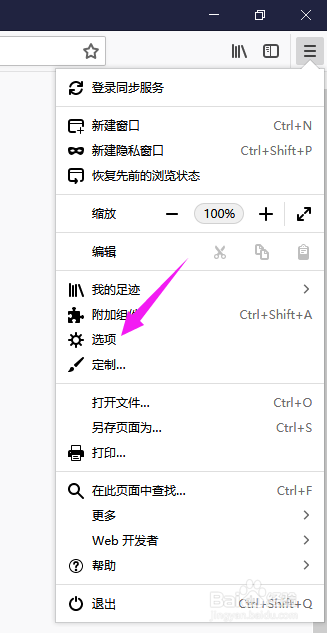
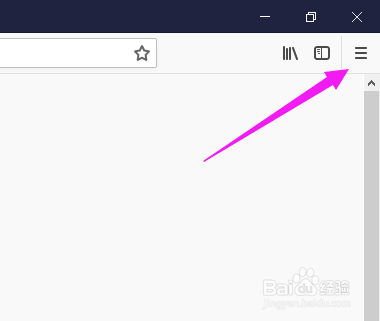
2、在浏览器的界面里,小编接着和大家操作下,怎么操作呢?这里就是需要点下【三灰色线条】,如图。
Firefox浏览器如何更改默认搜索引擎

3、【三灰色线条】点完后,小编接着就来点开【选项】,如图。

Firefox浏览器如何更改默认搜索引擎

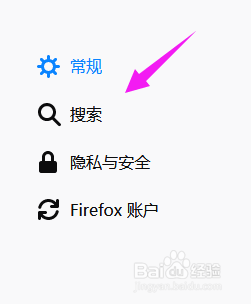
4、Firefox浏览器【选项】页面,我们接着就来点下【搜索】,如图。

Firefox浏览器如何更改默认搜索引擎

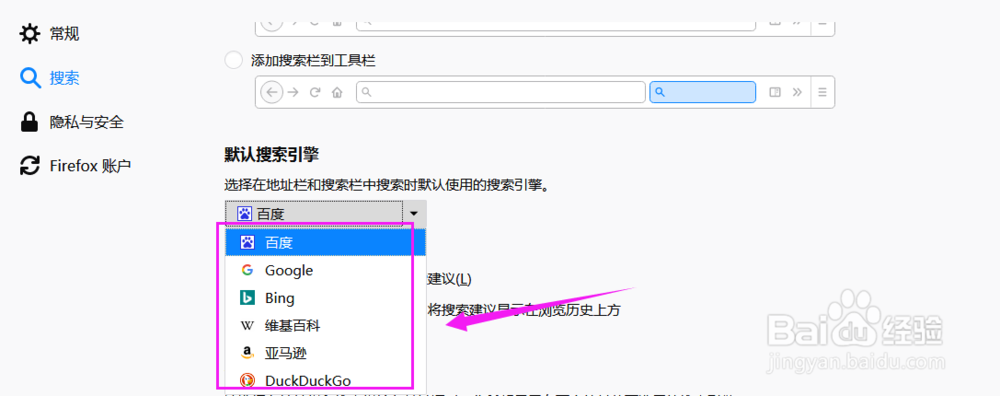
5、Firefox浏览器【搜索】页面,小编接着就可以查看到下方的默认搜索引擎是-百度,如图。

Firefox浏览器如何更改默认搜索引擎

6、我们就可以点击下【百度】,对搜索引擎进行系统化的更改,如图。

Firefox浏览器如何更改默认搜索引擎

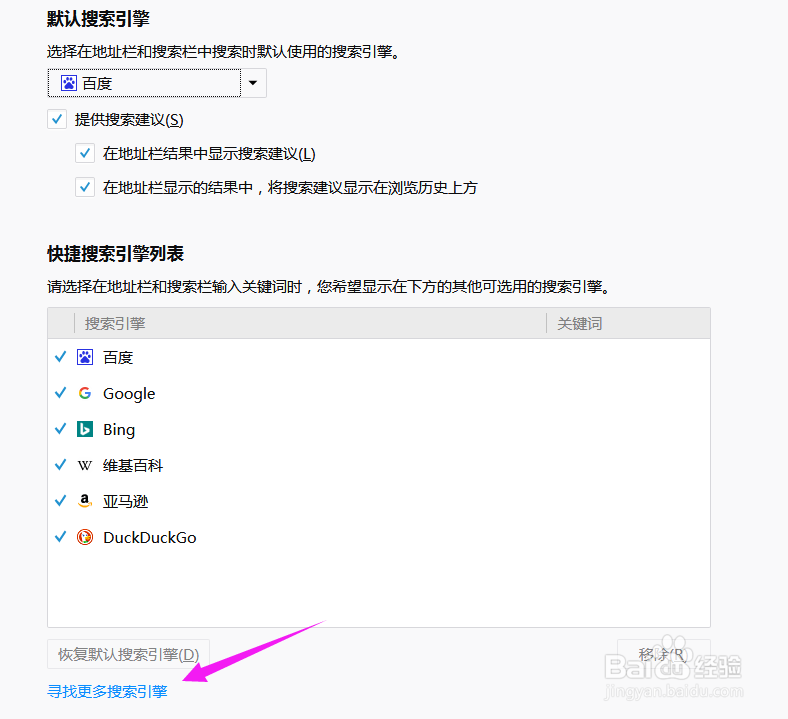
7、当然了,在下方也可以搜索到更多引擎,设置更多搜索引擎,如图。

Firefox浏览器如何更改默认搜索引擎
  • Win10中怎么删除WordPad功能
  • 华为债券怎么购买
  • 如何检查火狐浏览器版本
  • win10系统dege浏览器打不开网页怎么办
  • metasploit连接postgres数据库
  • 热门搜索
    信仰是什么意思 如何怀上孕 手机怎么连接不上电脑 昆明到石林怎么坐车 淘宝如何开网店 食指麻木是怎么回事 如何制作电子请柬 东风标致508怎么样 我的世界怎么养僵尸 笃定是什么意思