wps文件表格怎样导入到ps中

 时间:2026-02-17 05:35:15

1、第一步:打开一个需要导入到ps中的wps表格。

wps文件表格怎样导入到ps中

2、第二步:单击左上角红色箭头标记的小三角,在下拉菜单中选择“输出为PDF格式”。
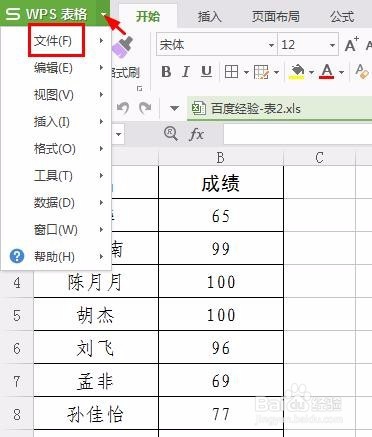
wps文件表格怎样导入到ps中

wps文件表格怎样导入到ps中

3、第三步:如下图所示,在弹出的“输出PDF文件”对话框中单击“确定”按钮。
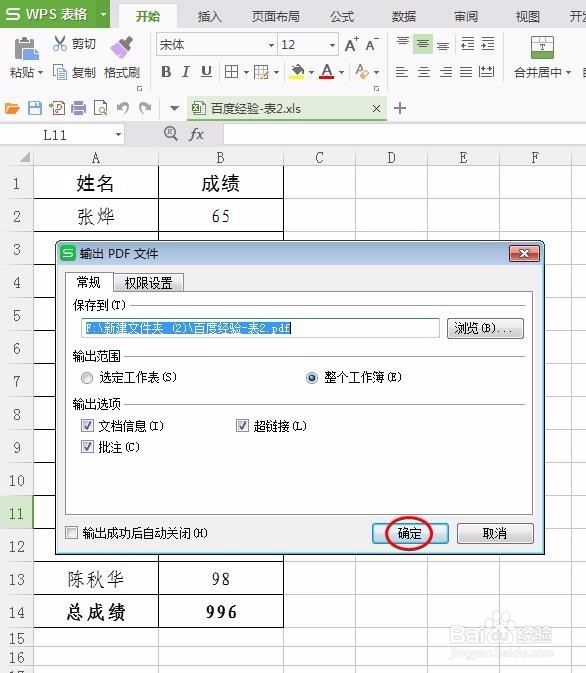
wps文件表格怎样导入到ps中

4、第四步:提示PDF文件导出完成,单击“关闭”按钮。

wps文件表格怎样导入到ps中

5、第五步:打开ps软件,在菜单栏“文件”中选择“打开”。

wps文件表格怎样导入到ps中

6、第六步:选择刚刚导出的PDF文件,单击“打开”按钮。

wps文件表格怎样导入到ps中

7、第七步:在弹出的“导入PDF”对话框中,根据自己的需要设置右侧参数,设置完成后,单击“确定”按钮。

wps文件表格怎样导入到ps中

wps文件表格怎样导入到ps中

8、第八步:如下图所示,wps文件中的表格导入到ps中。

wps文件表格怎样导入到ps中

  • 如何利用PS将图片保存为PDF格式
  • ps中如何给抠出的图像填充颜色?
  • ps如何快速抠出简笔画中的线条
  • 使用photoshop如何制作漂亮极光效果背景图?
  • ps色彩范围在哪里
  • 热门搜索
    许褚怎么读 怎么样才能瘦 档案丢了怎么办 天使英文怎么写 前戏应该怎么做 偏头疼怎么缓解 双马尾怎么扎好看 怎么绑鱼线 教学内容怎么写 加减号一起怎么打