怎么解决微信不能调用WPS打开文档

 时间:2026-02-13 20:07:23

1、首先打开手机上的“WPS”软件,主界面如下图所示,可以看到最近打开的文档。点击右下角箭头处“我”

怎么解决微信不能调用WPS打开文档

2、进入wps的账户登录界面如下图所示。点击箭头处头像,使用微信账户登录。微信登录部分无法抓取截图。

怎么解决微信不能调用WPS打开文档

3、登录完毕后,方框处会显示“微信登录”,此时就成功使用微信账户登录了。

怎么解决微信不能调用WPS打开文档

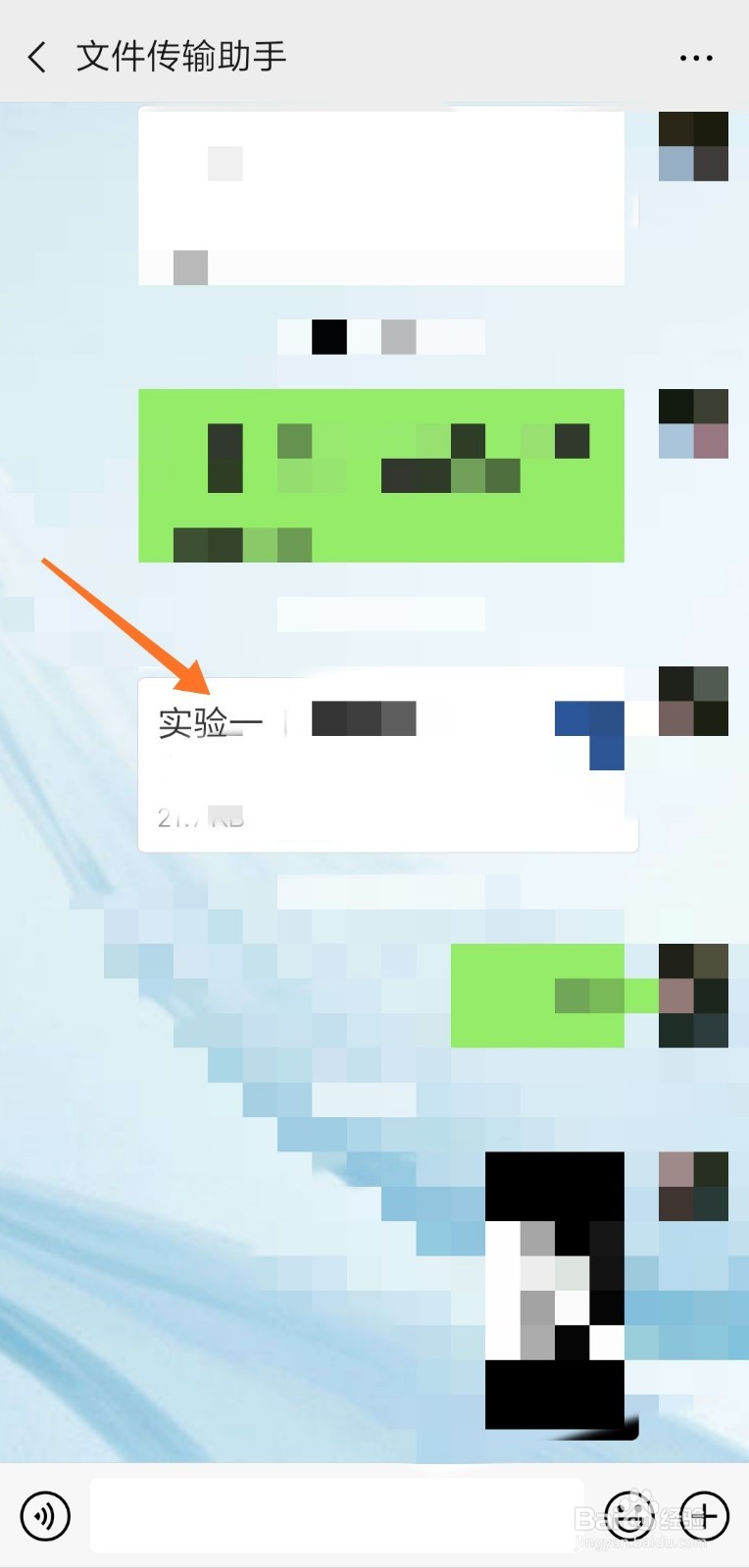
4、打开微信,找到要打开的文档,此处以箭头处文档为例,点击即可打开文档。

怎么解决微信不能调用WPS打开文档

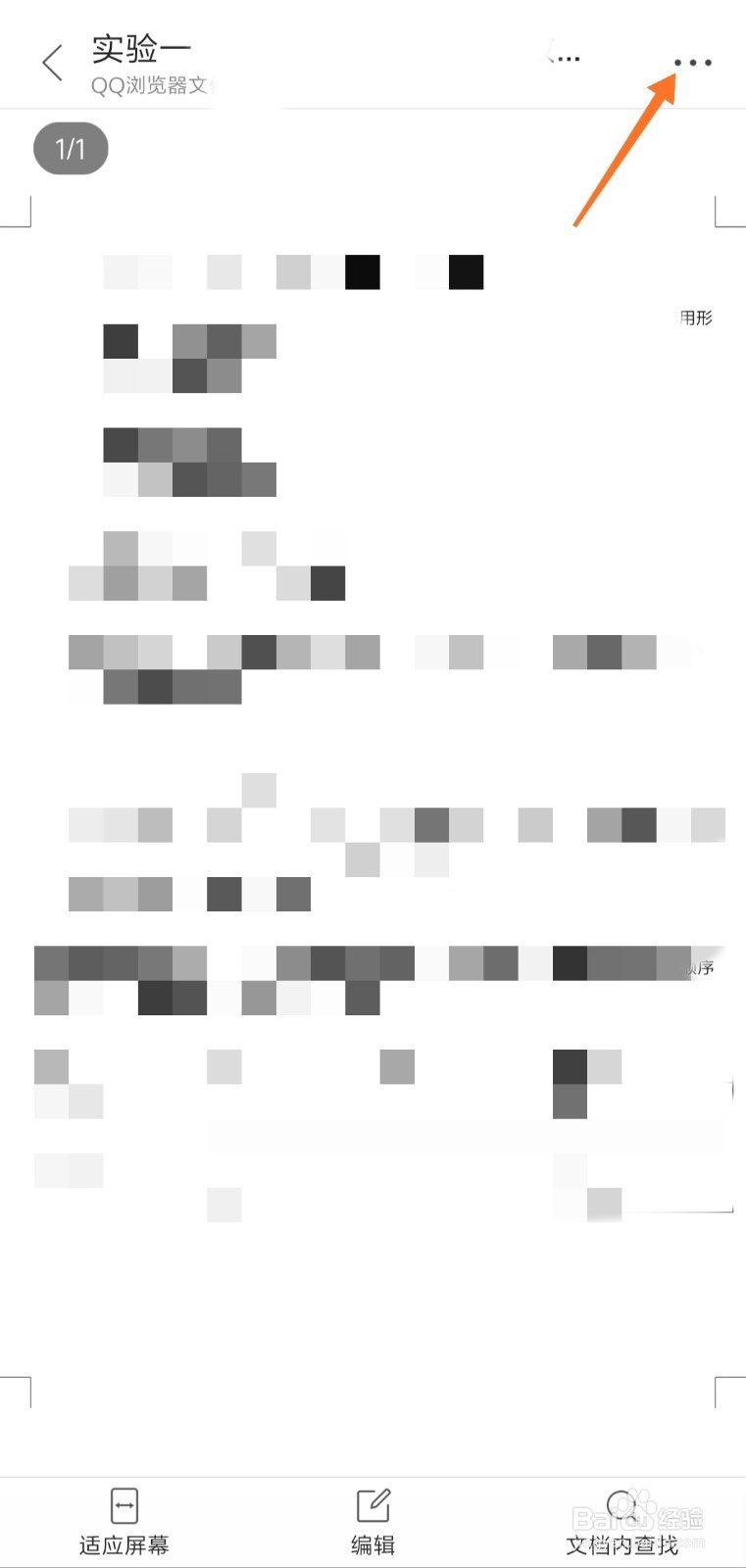
5、文档默认QQ浏览器文件服务打开,点击右上角箭头处的图标

怎么解决微信不能调用WPS打开文档

6、下方会弹出窗口,点击箭头处“其他应用打开”,开始选择其他应用。

怎么解决微信不能调用WPS打开文档

7、此处选择第一项“WPS office”点击箭头处“总是”,每次打开文档都使用wps软件。

怎么解决微信不能调用WPS打开文档

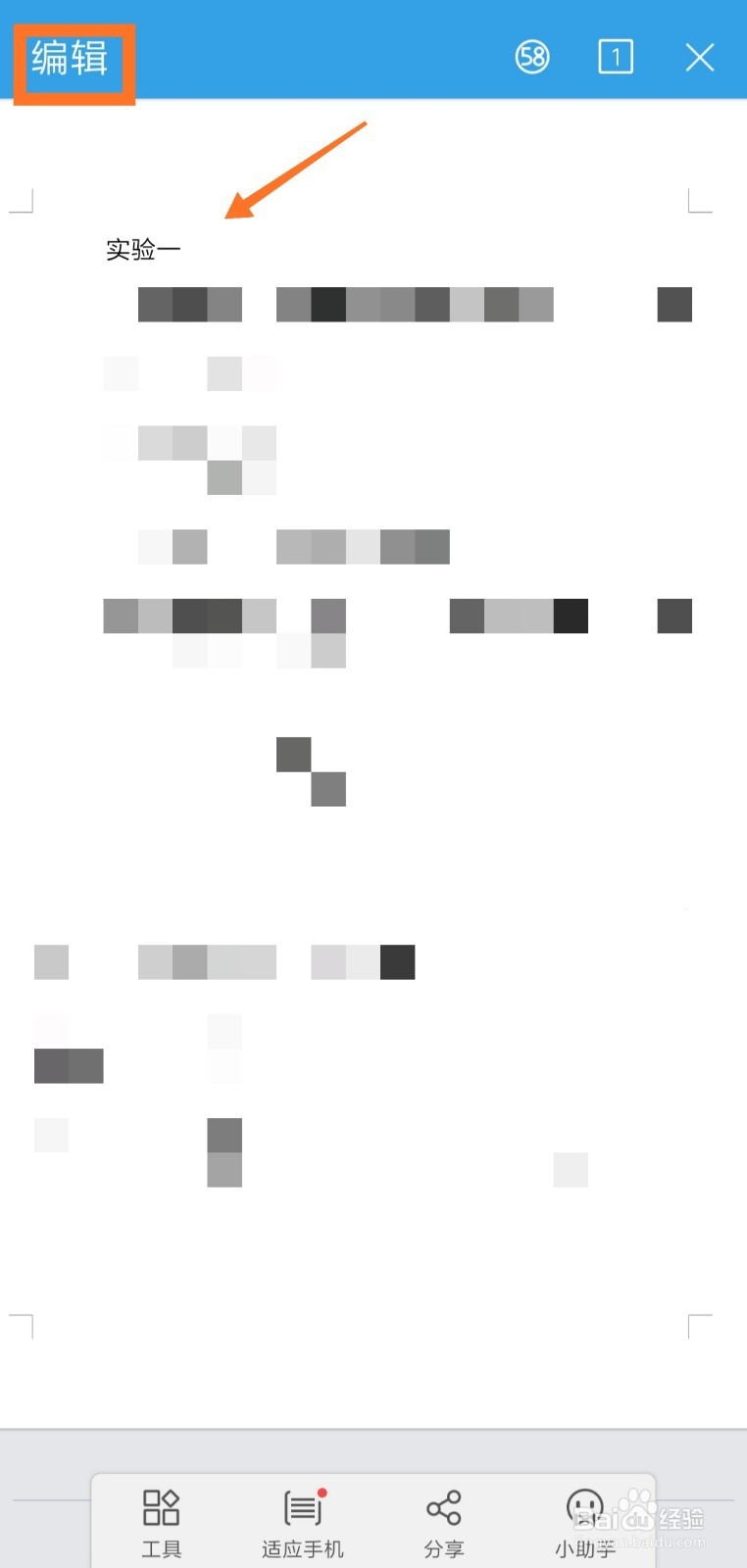
8、使用wps软件打开文档如下图所示,点击方框处“编辑”即可编辑当前文档

怎么解决微信不能调用WPS打开文档

  • 微信不能调用WPS打开文档的解决方法
  • 微信不能调用WPS打开文档的解决方法
  • 微信不能调用WPS打开文档的解决方法
  • 微信不能调用WPS打开文档的解决方法
  • 微信打不开文档如何解决办法
  • 热门搜索
    英雄联盟怎么举报 问号怎么打 寿光一中怎么样 苏州乐园游玩攻略 红烧鸭子 搬家公司费用怎么算 耳朵流黄水怎么办 西柏坡简介 电信机顶盒怎么安装 减肥的中药