1、添加两台路由器和电脑,并启动知道所有的绿灯亮起

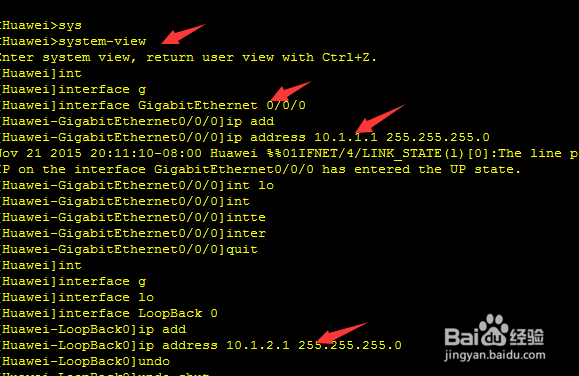
2、首先添加外网路由的ip地址
system-view //进图系统视图
interface g 0/0/0 //进入接口地址
ip address 10.1.1.1.1 255.255.255.0 //设置IP地址
undo shutdown //开启接口
quit //退到系统视图
interface lookback 0 //进入虚拟接口 0
IPaddress 10.1.2.1 255.255.255.0 //设置ip地址
3、现在设置内网路由器,而现实生活中我们需要配置的也只有内网路由器,外网路由器怎么运行时ISP的事。低级内网路由器进入CLI命令行
system-view //进图系统视图
interface g 0/0/0 //进入接口地址
ip address 10.1.1.1.2 255.255.255.0 //设置IP地址
undo shutdown //开启接口
quit //退到系统视图
interface g 0/0/1 //进入接口地址
ip address 192.168.1.1 255.255.255.0 //设置IP地址
undo shutdown //开启接口

4、设置电脑ip 为192.168.1.100
设置好后点击应用
ping 192.168.1.1 发现可以正常ping通


5、内网路由器配置默认路由

6、ping 10.1.1.1 发现不能ping通。当然不能ping通ISP才不知道你内网有什么地址的主机呢
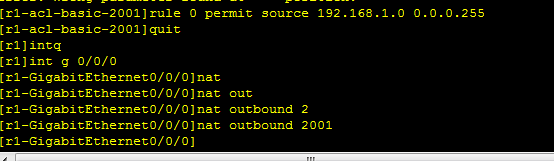
这里我们需要配置nat,配置好nat之后就可以正常访问外网了