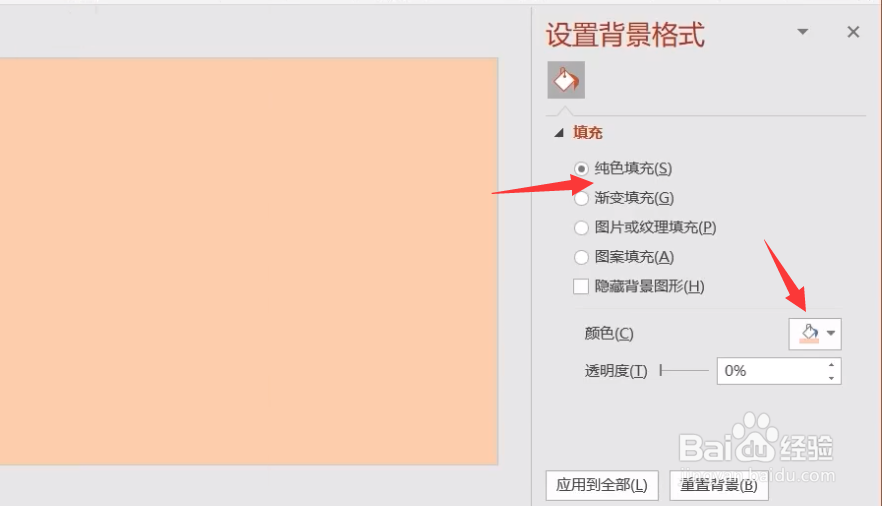
1、首先,我们需要对PPT的版式进行设置,如图所示,我们设置一种背景色。

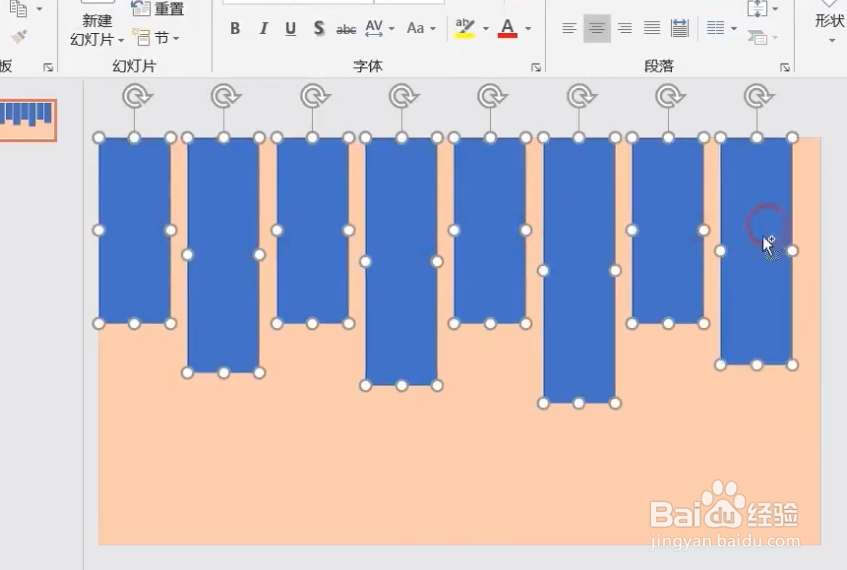
2、接下来,我们需要插入一种形状,在此我们直接插入矩形。

3、到插入完成之后,我们需要对形进行拼接操作,也就是所谓的组合操作。

4、接下来,我们选中一组合后的矩形点击插入图片按钮。
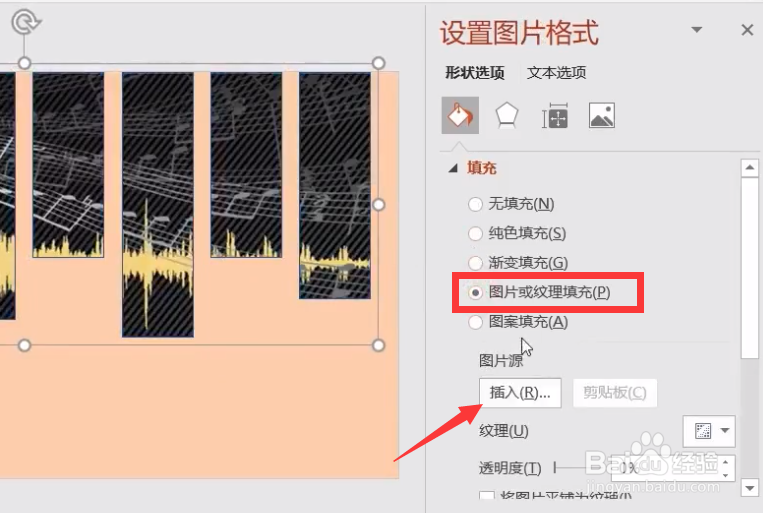
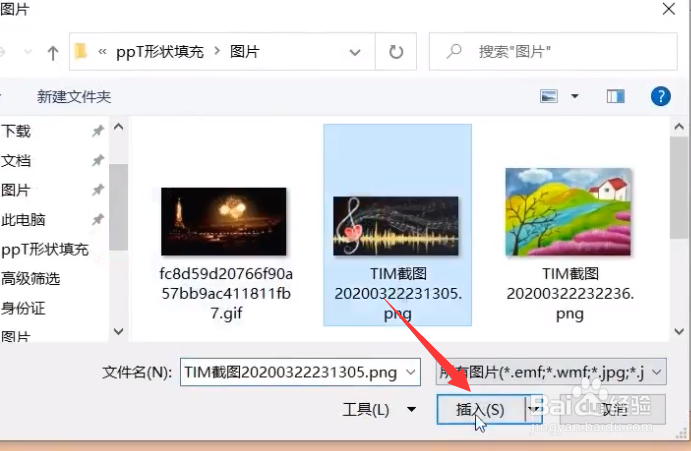
5、直接选择本地电脑的图片插入其中。
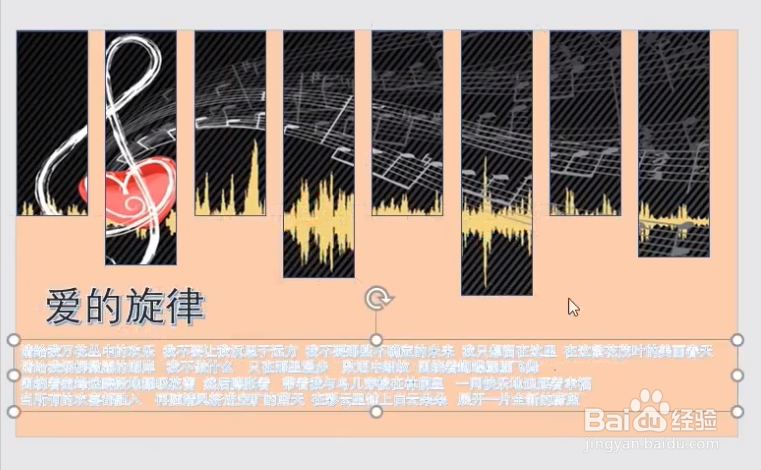
6、最后,我们插入图片的位置及摆放形式进行裁剪以及设置操作,最后就达到了想要的效果。

时间:2026-04-23 18:16:45
1、首先,我们需要对PPT的版式进行设置,如图所示,我们设置一种背景色。
2、接下来,我们需要插入一种形状,在此我们直接插入矩形。
3、到插入完成之后,我们需要对形进行拼接操作,也就是所谓的组合操作。
4、接下来,我们选中一组合后的矩形点击插入图片按钮。
5、直接选择本地电脑的图片插入其中。
6、最后,我们插入图片的位置及摆放形式进行裁剪以及设置操作,最后就达到了想要的效果。
