Windows Server 2008 R2安装IIS

 时间:2024-11-02 14:18:14

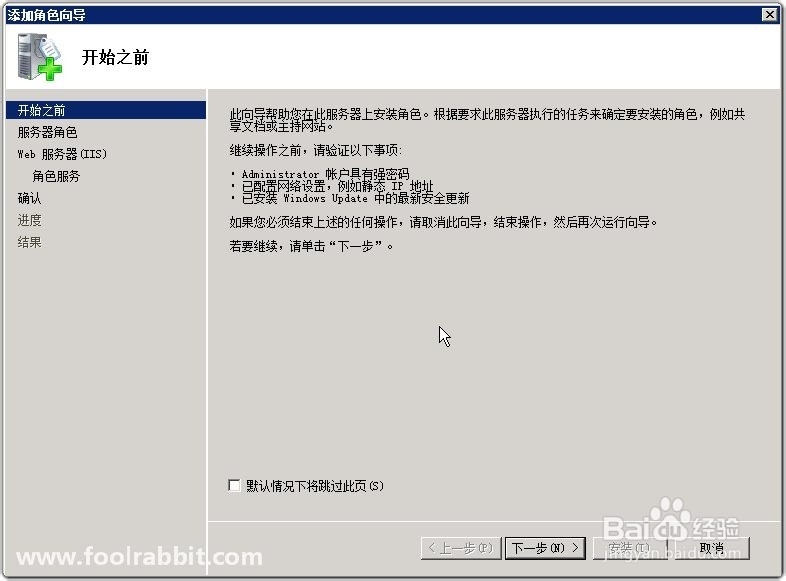
1、在"服务器管理器"中选择"添加角色"。
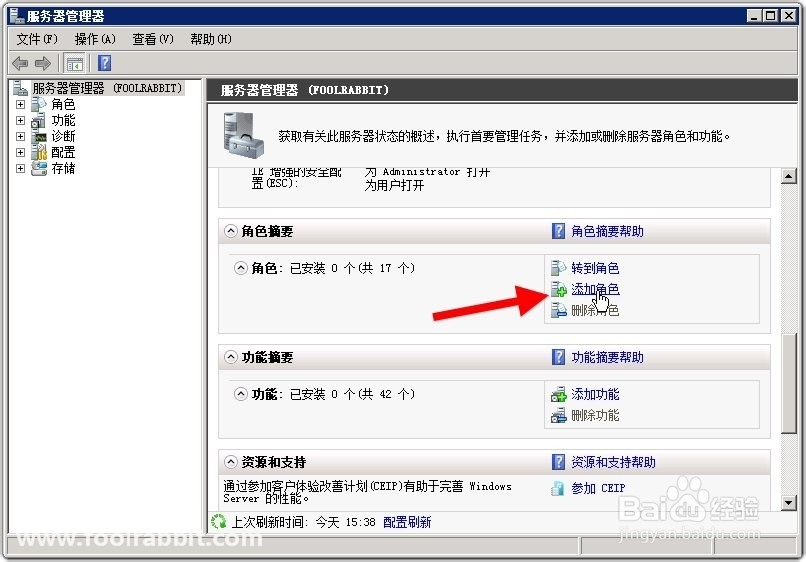
Windows Server 2008 R2安装IIS

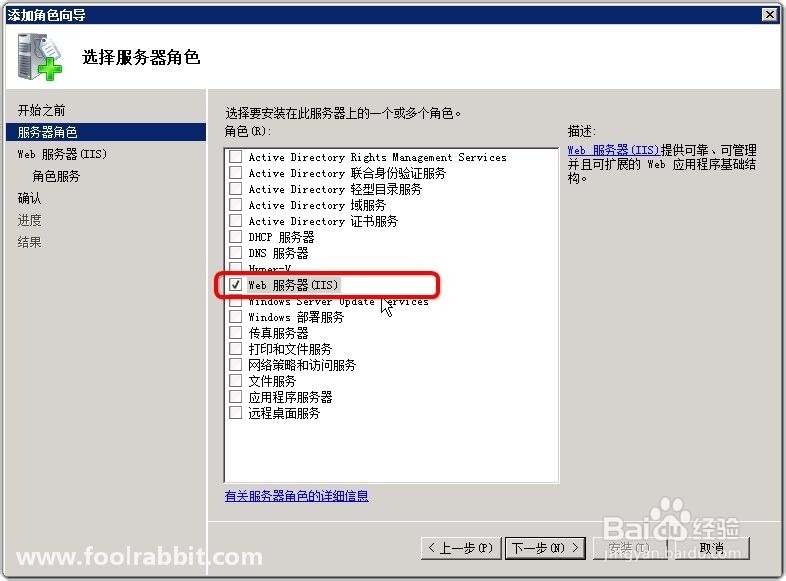
2、在"服务器角色"步骤选择"Web 服务器(IIS)"。

Windows Server 2008 R2安装IISWindows Server 2008 R2安装IIS

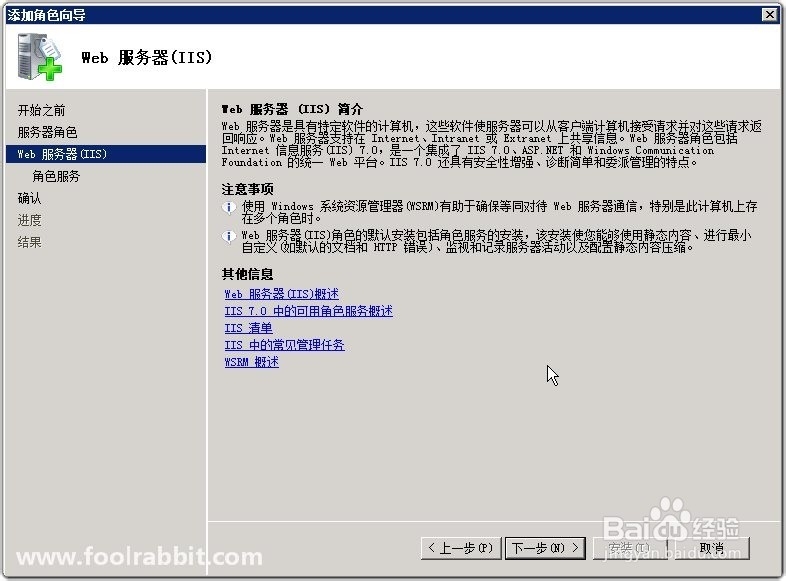
3、"角色服务"中使用默认选择项即可。

Windows Server 2008 R2安装IISWindows Server 2008 R2安装IIS

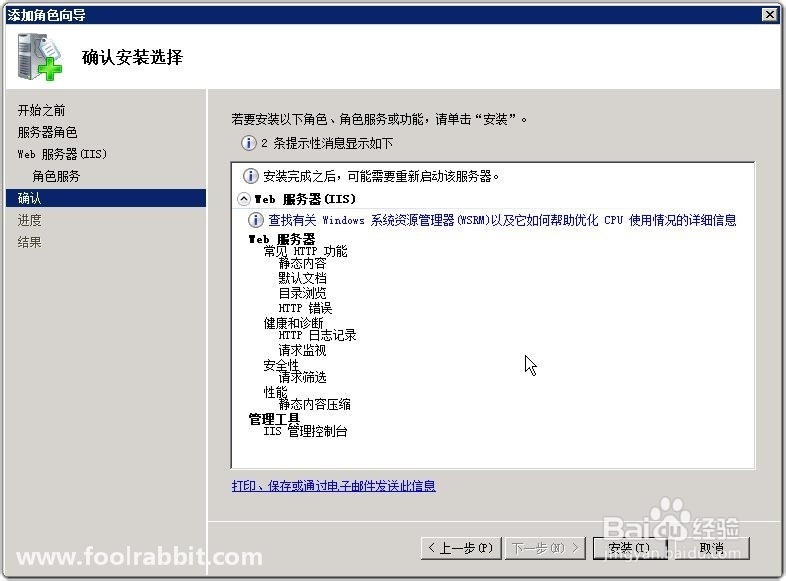
4、进行下一步,下一步安装。

Windows Server 2008 R2安装IISWindows Server 2008 R2安装IIS

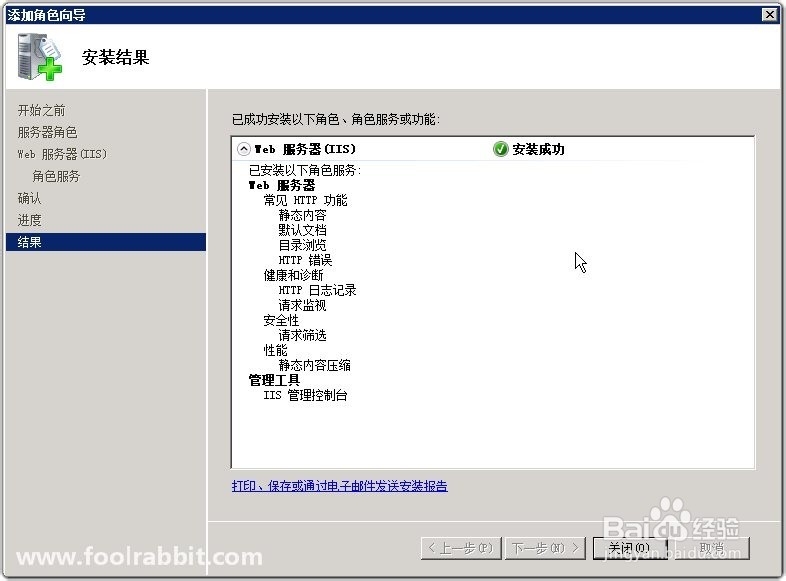
5、显示安装结果。

Windows Server 2008 R2安装IIS

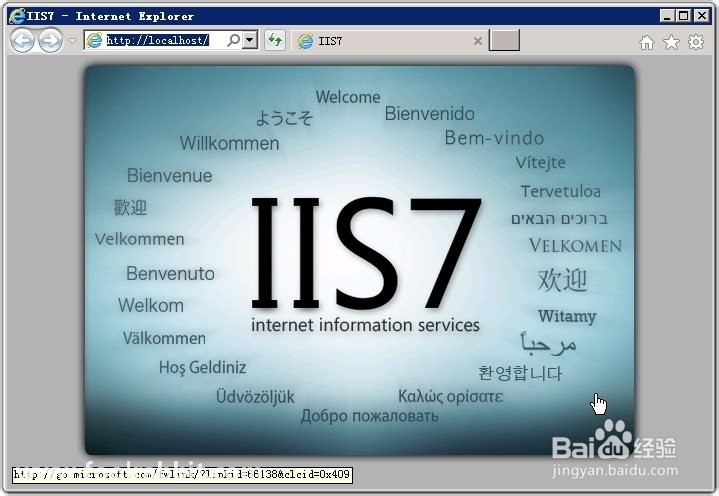
6、浏览默认网站,出现IIS7欢迎界面即表示安装成功了。

Windows Server 2008 R2安装IIS

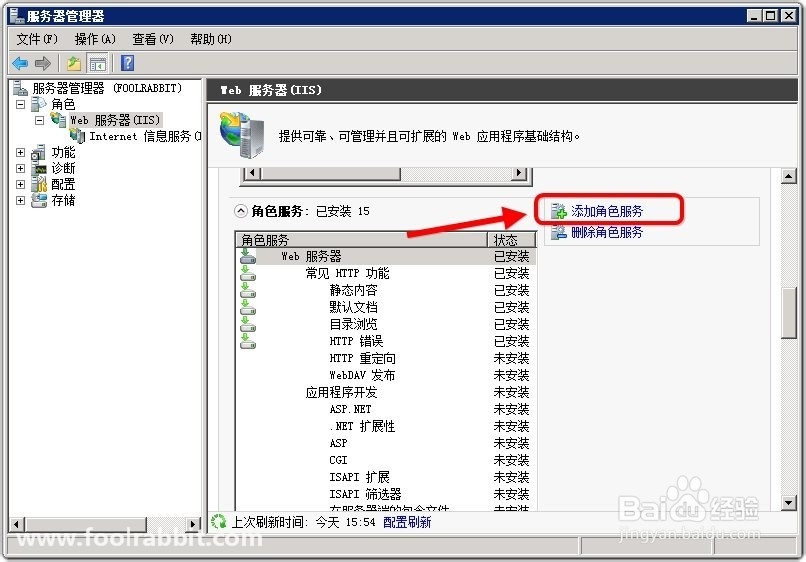
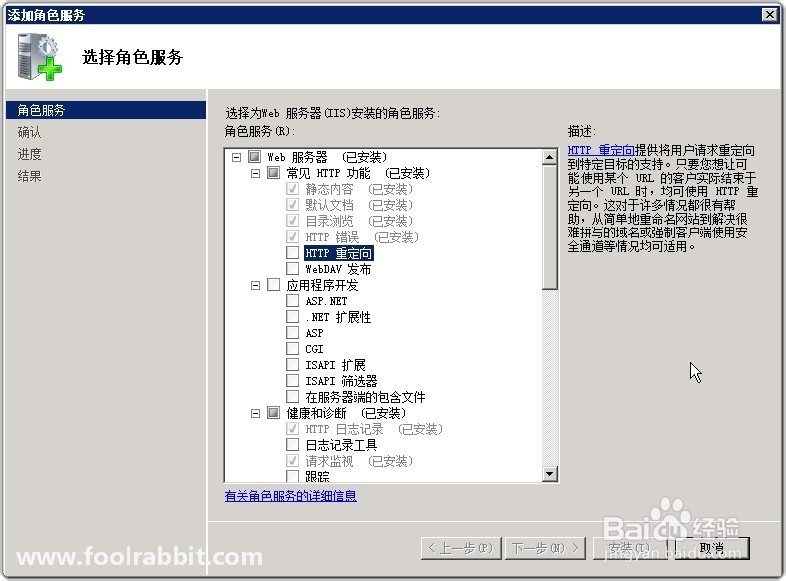
7、如需添加其他角色服务,对web 服务器进行添加角色服务即可。

Windows Server 2008 R2安装IISWindows Server 2008 R2安装IIS
  • 微软Windows Server 2012 SNMP防火墙的配置
  • 修改windows2003默认的远程端口
  • windows server 2008如何开启远程桌面
  • Windows server 2008更改DHCP作用域地址池设置
  • Server 2012系统安装IIS方法
  • 热门搜索
    小龙虾做法 包子皮的做法 猷怎么读音 锅包肉的家常做法视频 花生牛轧糖的做法 任务管理器怎么打开 炸蘑菇的做法 牛排做法 肥肠面的做法 岐怎么读