1、点击页面菜单中的插入,然后选择形状。

2、在形状下拉菜单中点击自由曲线。

3、在页面中绘制出回形针的形状。

4、右键单击回形针,选择编辑顶点。

5、出现了编辑顶点后,按住ctrl键,可以看到鼠标变成了×号,点击多余的顶点。

6、剩下主要的顶点如图,调整顶点角度和位置。
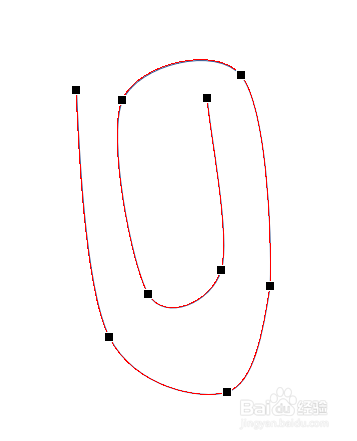
7、设置下轮廓线粗细,回形针就绘制好了。

时间:2026-04-25 12:01:51
1、点击页面菜单中的插入,然后选择形状。
2、在形状下拉菜单中点击自由曲线。
3、在页面中绘制出回形针的形状。
4、右键单击回形针,选择编辑顶点。
5、出现了编辑顶点后,按住ctrl键,可以看到鼠标变成了×号,点击多余的顶点。
6、剩下主要的顶点如图,调整顶点角度和位置。
7、设置下轮廓线粗细,回形针就绘制好了。
