ps图片水滴效果制作教程

 时间:2026-02-12 13:57:59

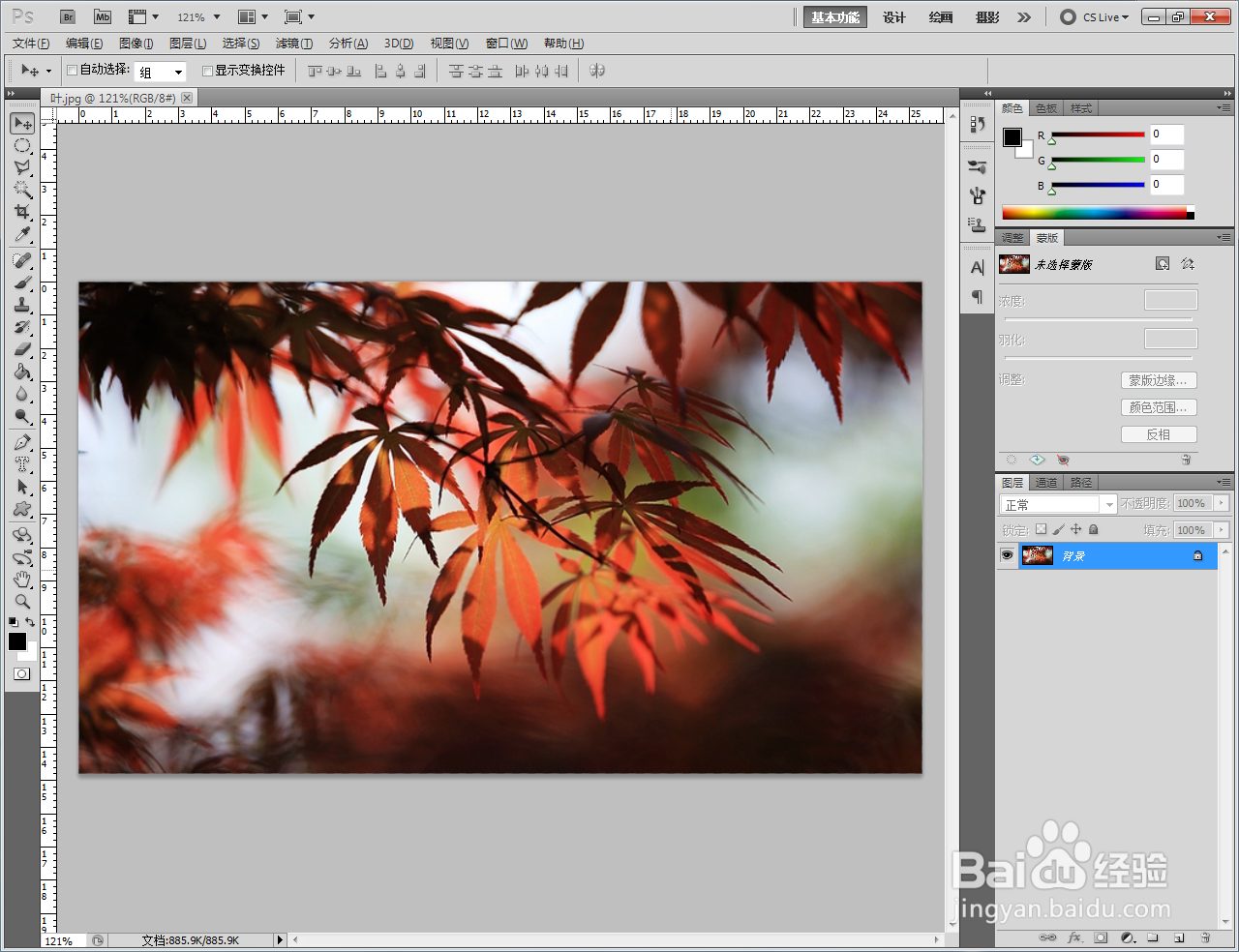
1、打开Adobe Photoshop CS5软件,进入软件作图界面;

ps图片水滴效果制作教程

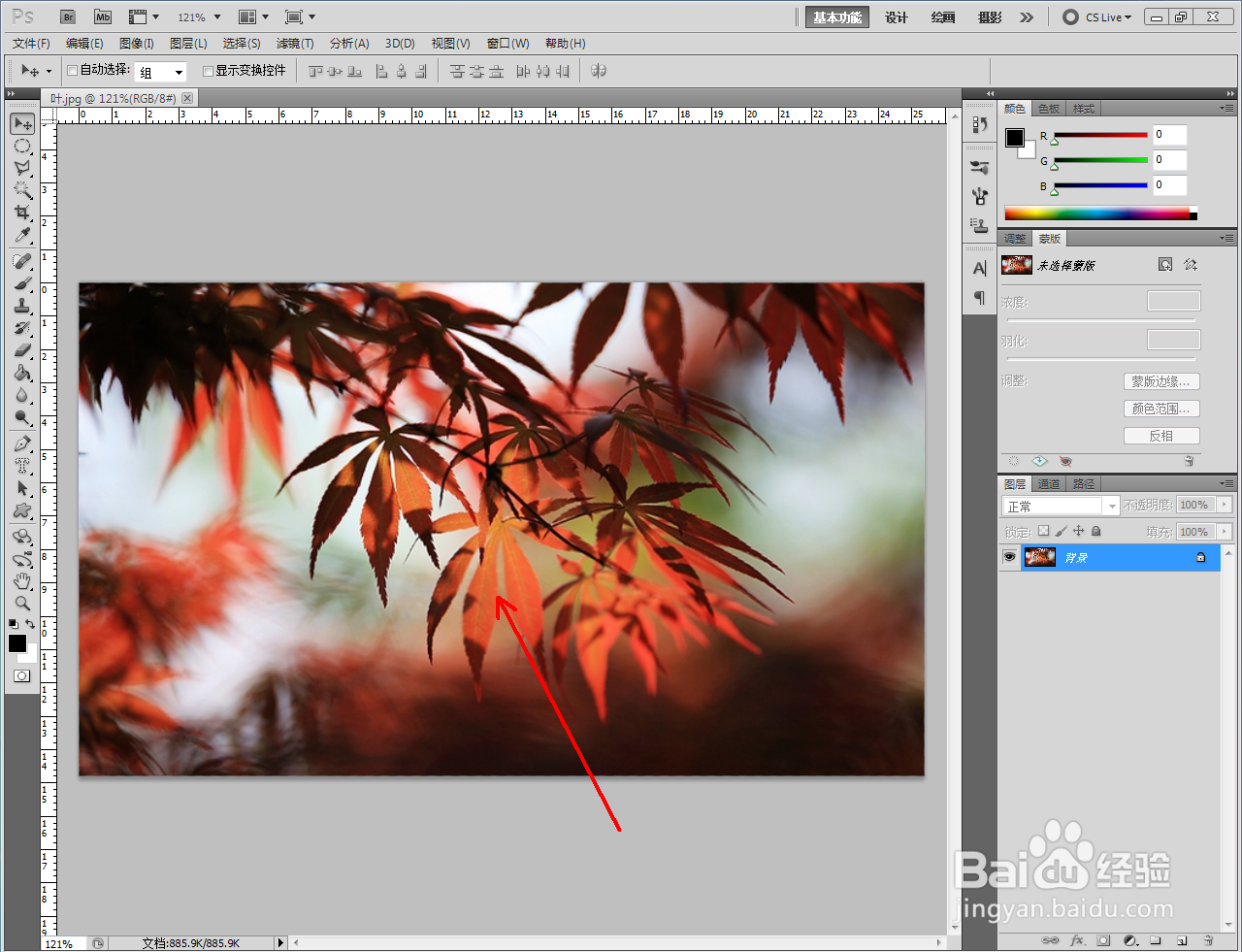
2、导入我们要制作水滴效果的图片,将图片图层拉至【新建图层】图标处,新建一个图层副本;
ps图片水滴效果制作教程

ps图片水滴效果制作教程

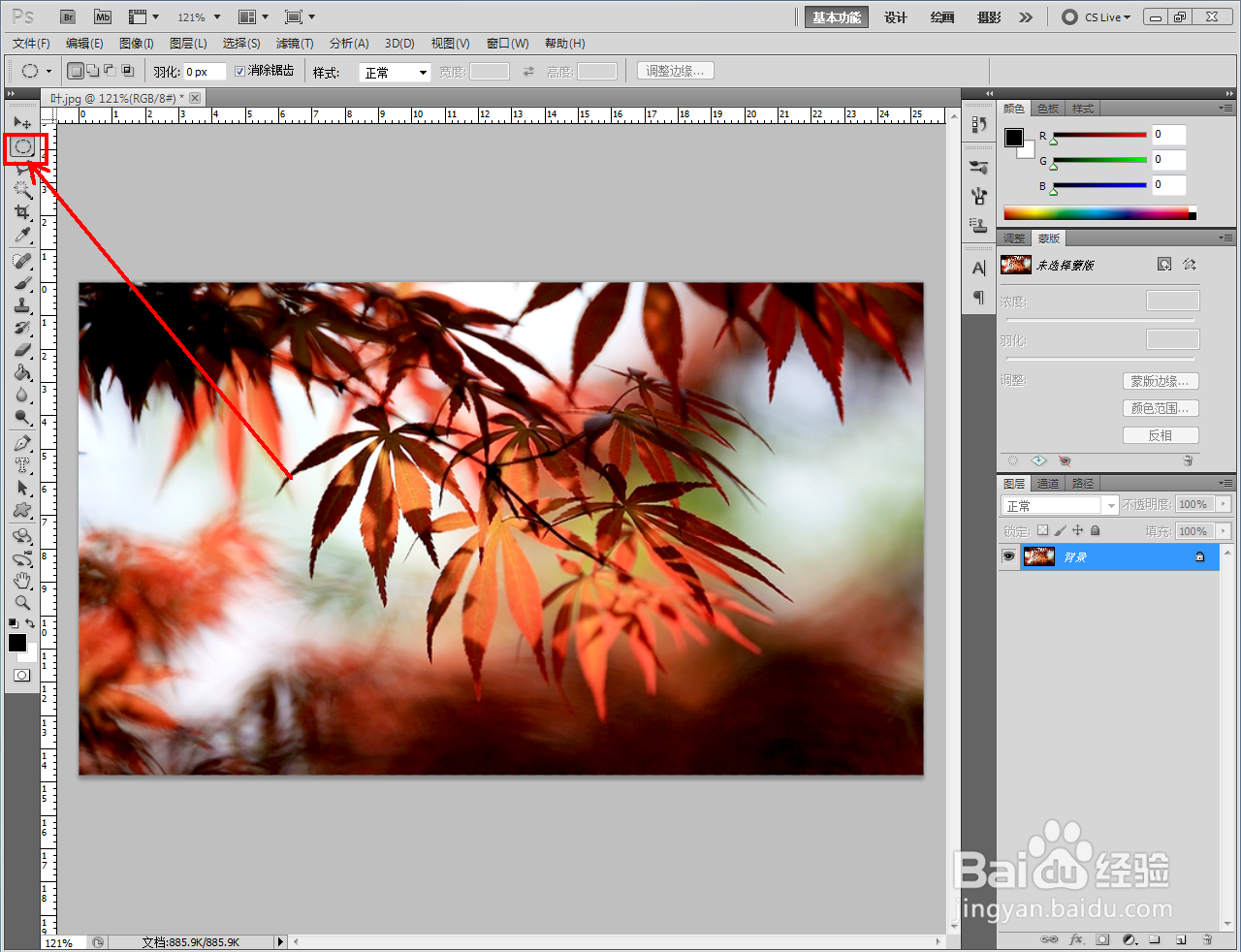
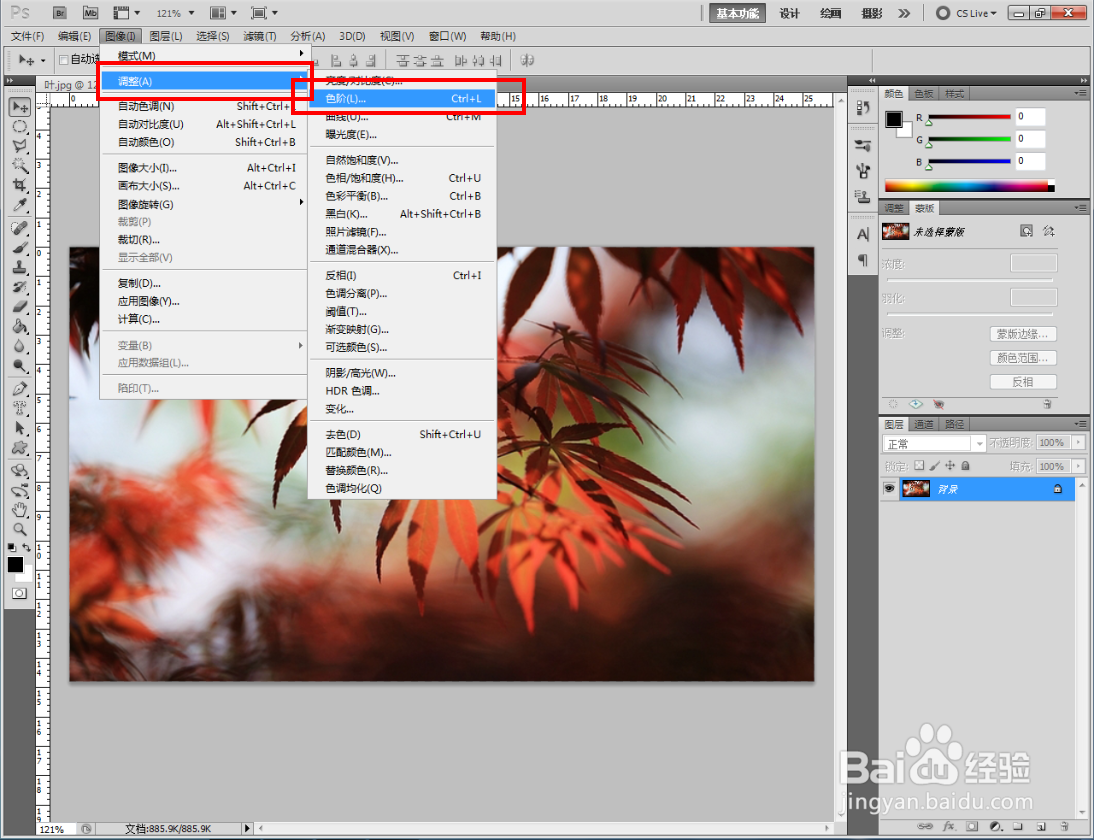
3、选中副本图层,点击【图像】-【调整】-【色阶】,点出色阶设置栏并按图示设置好色阶参数。点击【椭圆形选框工具】,按图示创建一个椭圆形选框后,按下键盘【Ctrl】+【J】对选框部位图案进行复制;
ps图片水滴效果制作教程

ps图片水滴效果制作教程

ps图片水滴效果制作教程

ps图片水滴效果制作教程

ps图片水滴效果制作教程

ps图片水滴效果制作教程

ps图片水滴效果制作教程

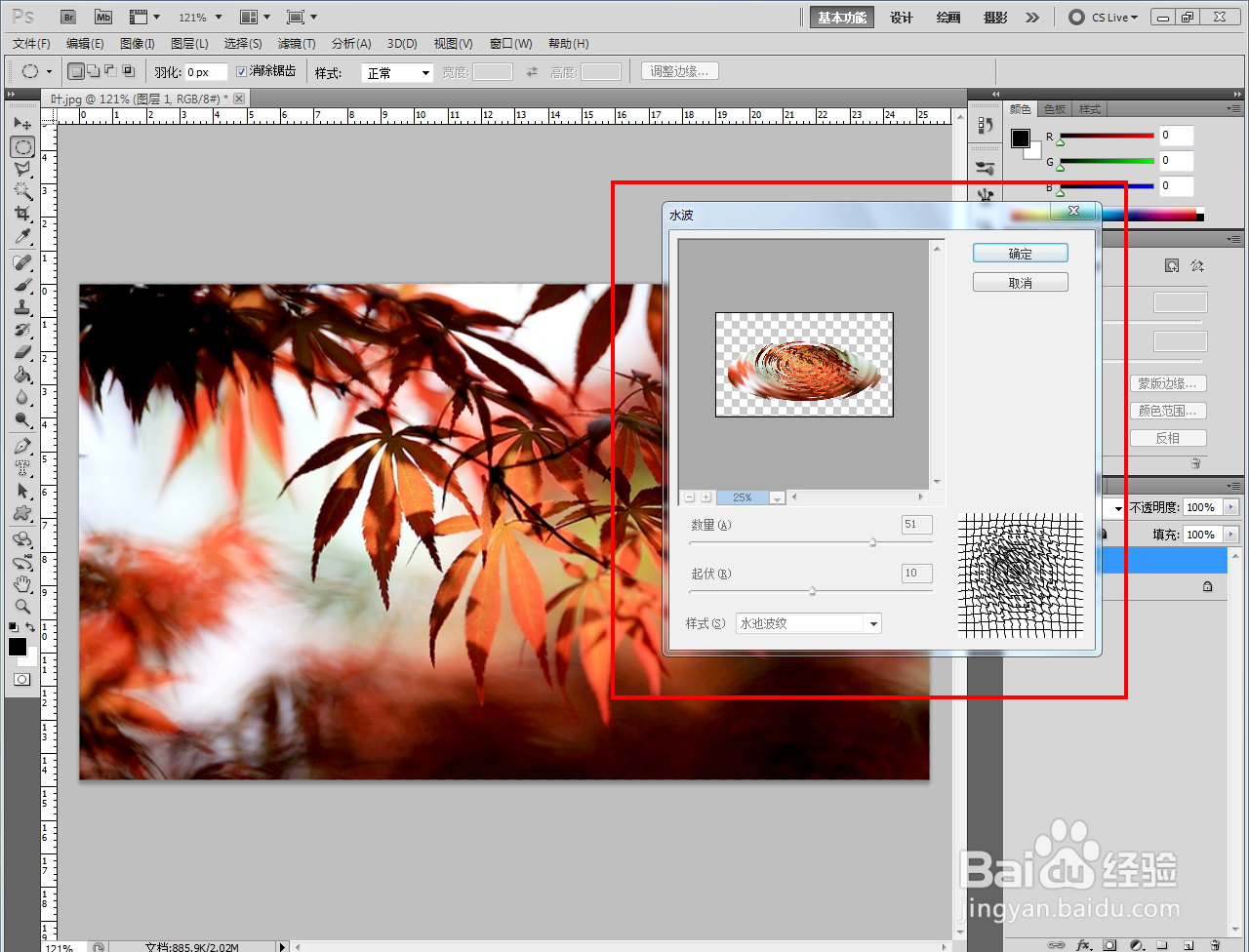
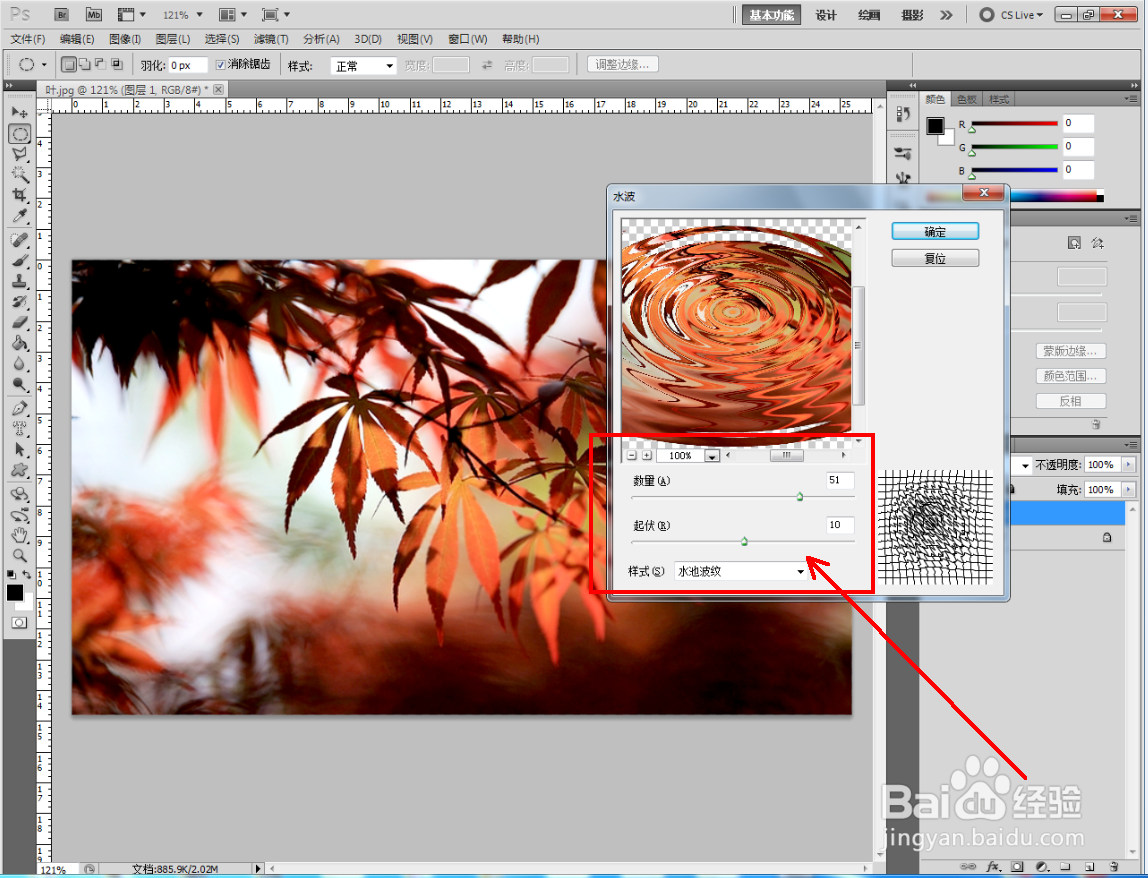
4、选中复制好的椭圆图案图层,点击【滤镜】-【扭曲】-【水波】,按图示设置好水波参数后,点击【确定】确认即可。以上就是关于ps图片水滴效果制作方法的所有介绍。

ps图片水滴效果制作教程

ps图片水滴效果制作教程

ps图片水滴效果制作教程

ps图片水滴效果制作教程

ps图片水滴效果制作教程

ps图片水滴效果制作教程

  • ps怎么在文字里面加图片
  • PS怎么使文字融入背景?
  • PS制作椭圆图片
  • PS如何使字体发光
  • 怎么在PS的文本框中插入¥符号?
  • 热门搜索
    封狼居胥是什么意思 打蛋器什么牌子好 日新月异的意思 硕大无朋的意思 逆变器的作用 假释是什么意思 211和985是什么意思 reits是什么意思 笑容可掬的意思 淡妆浓抹总相宜的意思