1、选中需要添加下划线的文字,在开始菜单下的字体命令组区域点击下划线命令图标,为文字添加上下划线。

2、然后分别在第一个文字的前面和最后一个文字的后面添加一个空格。

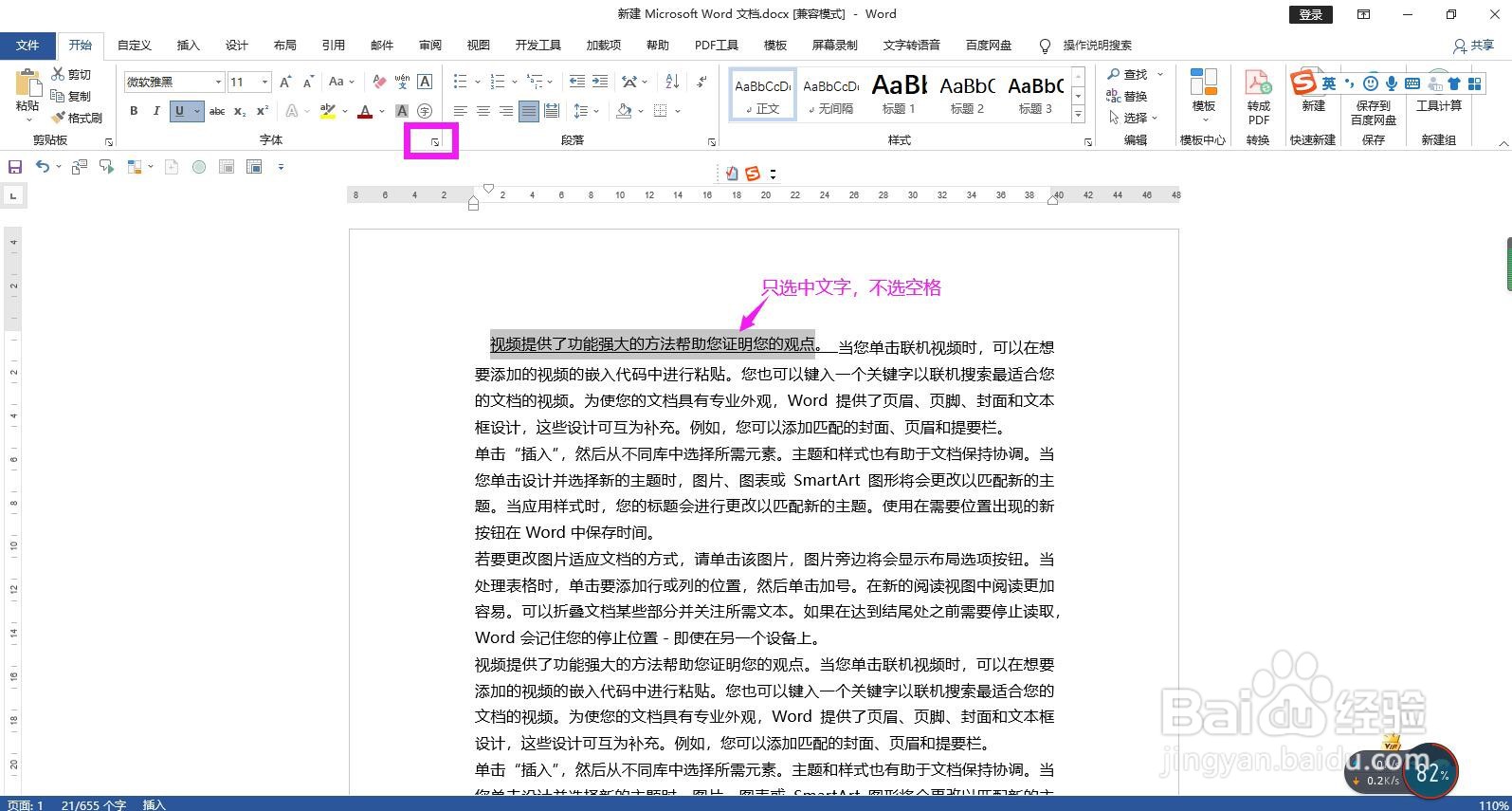
3、只选中文字,不选空格,然后点击字体命令组区域右下角的扩展图标。
4、在弹出的字体对话框中点击位置后面方框的下拉箭头,选择“上升”。

5、然后在磅值后面的方框中输入合适的数值或者将数值调大,点击确定按钮,回到文档即可看到下划线与文字之间的距离已调整完成。


时间:2026-04-26 00:27:54
1、选中需要添加下划线的文字,在开始菜单下的字体命令组区域点击下划线命令图标,为文字添加上下划线。
2、然后分别在第一个文字的前面和最后一个文字的后面添加一个空格。
3、只选中文字,不选空格,然后点击字体命令组区域右下角的扩展图标。
4、在弹出的字体对话框中点击位置后面方框的下拉箭头,选择“上升”。
5、然后在磅值后面的方框中输入合适的数值或者将数值调大,点击确定按钮,回到文档即可看到下划线与文字之间的距离已调整完成。
