1、用Adobe Acrobat DC软件打开一个多页PDF文件。

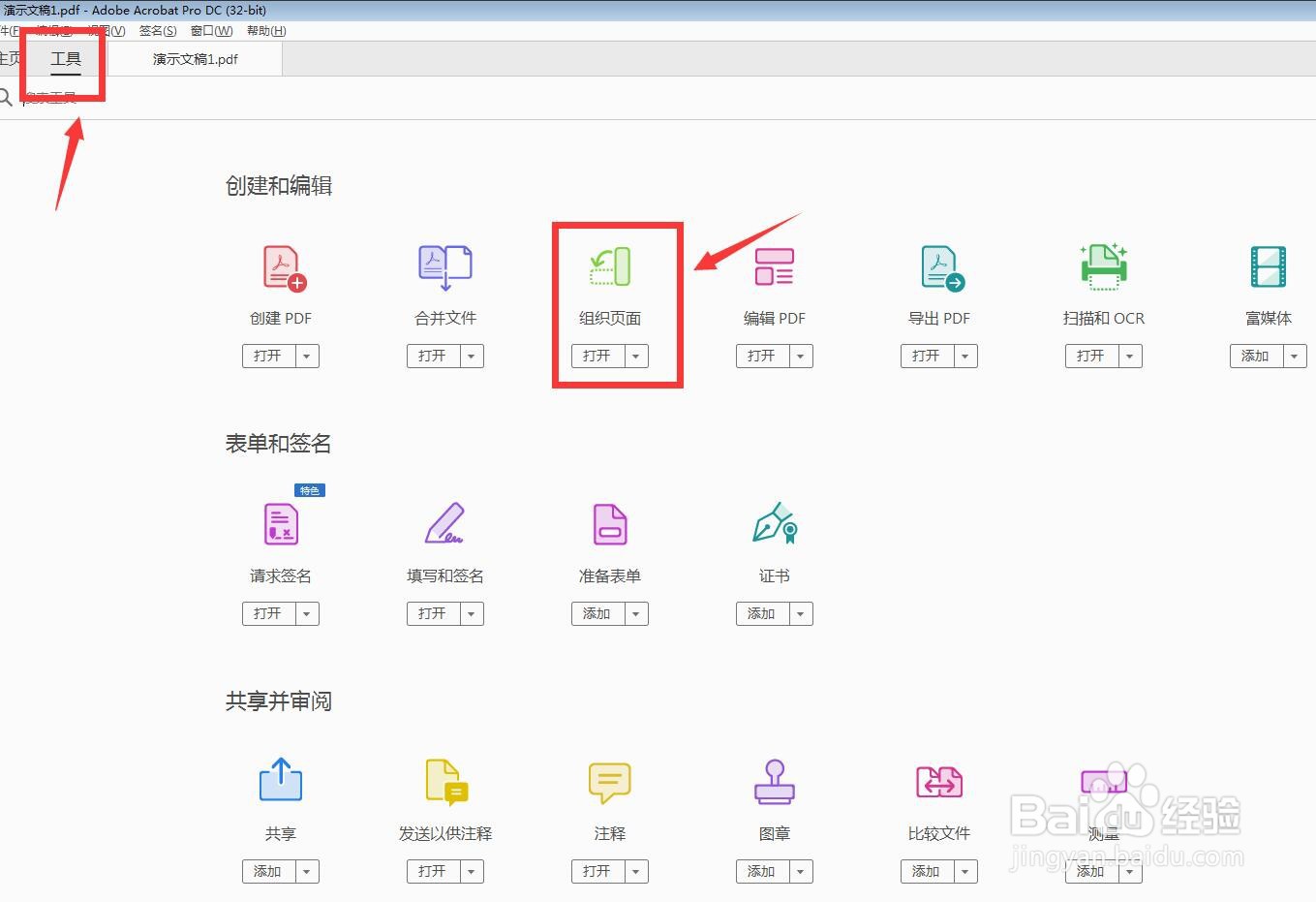
2、点击工具——组织页面,打开查看。
3、选中一个页面,可以进行删除,移动位置,还可以复制。
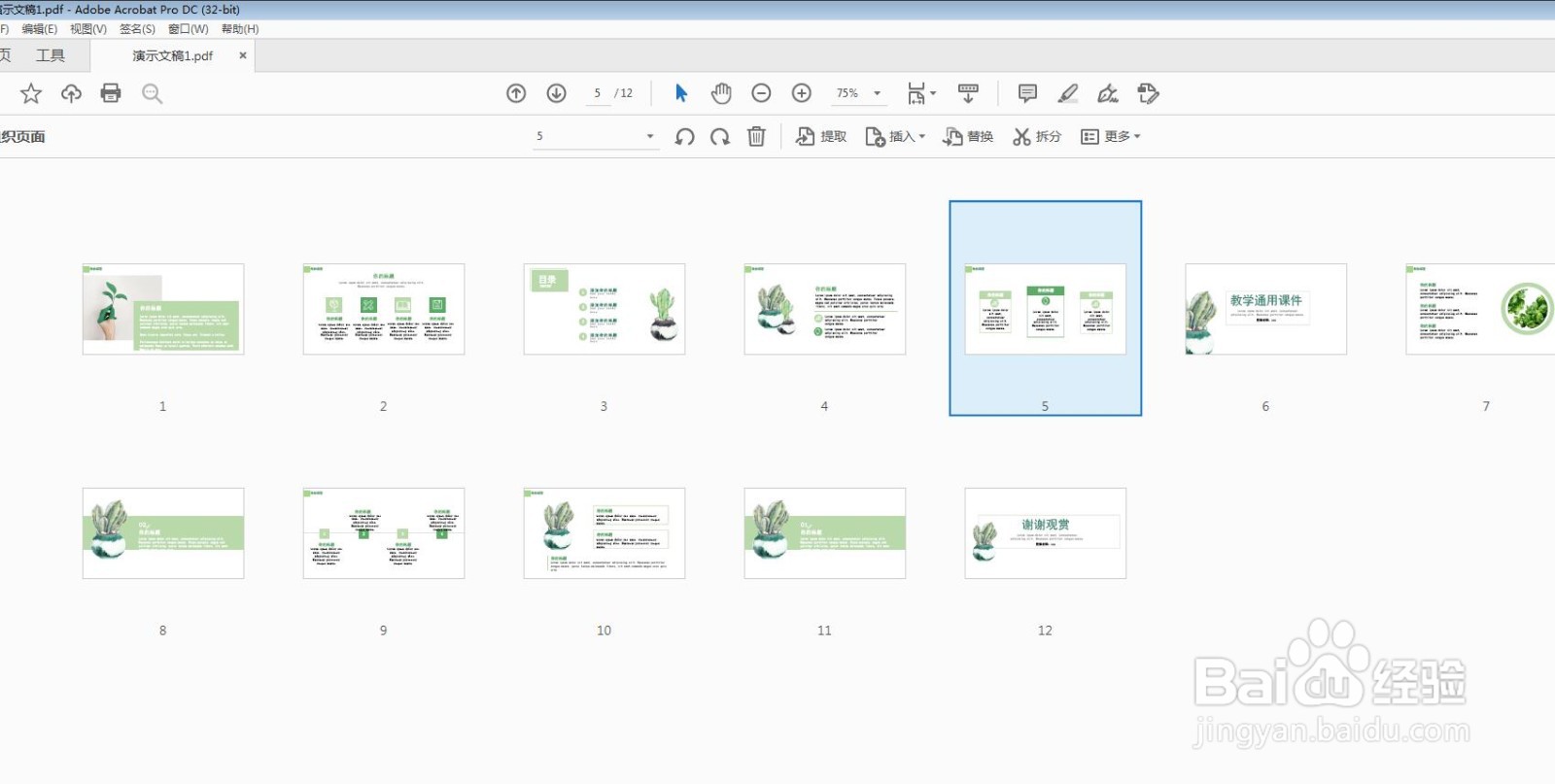
4、选中页面,按住CTRL键移动,即可复制一个页面出来。
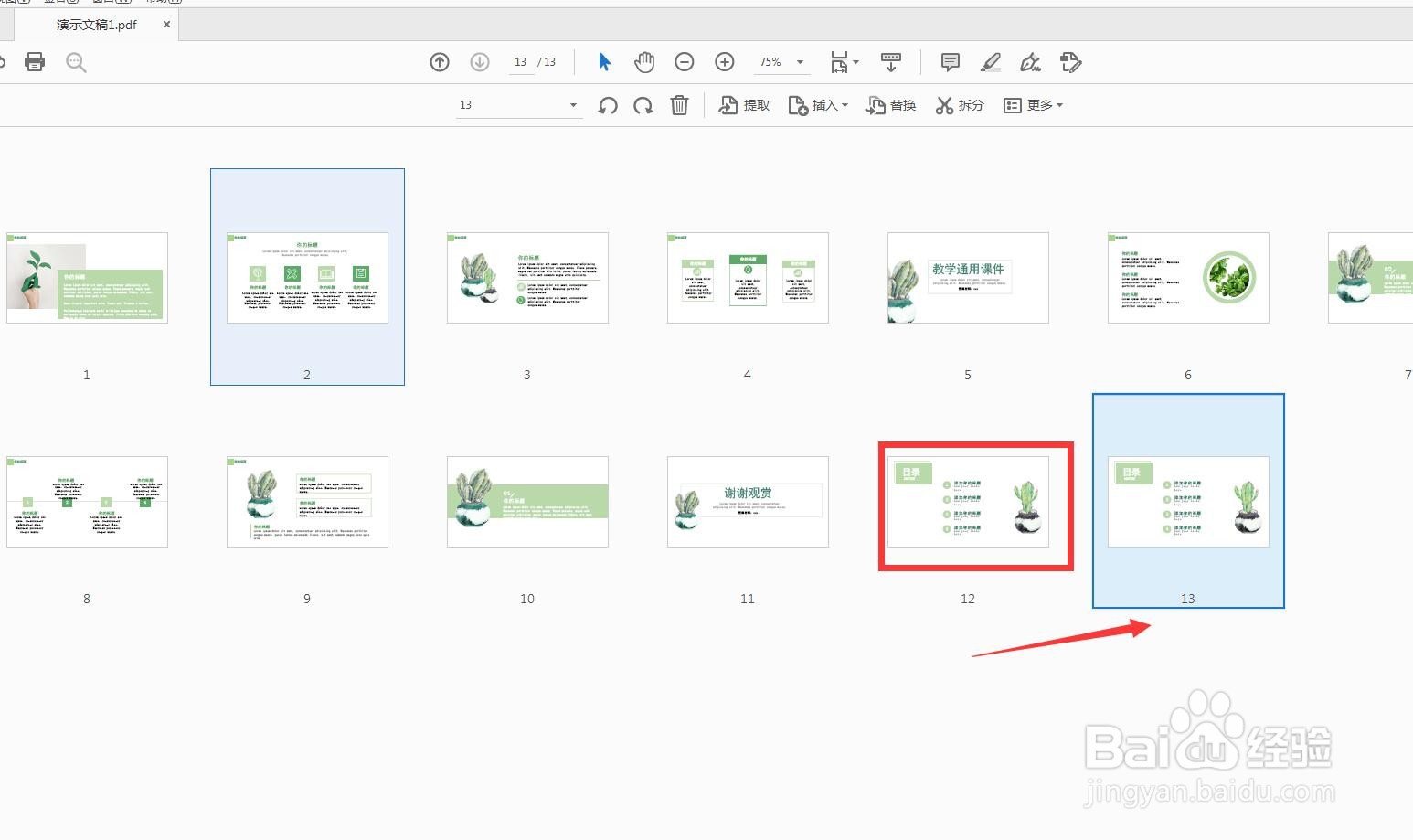
5、我们使用鼠标可以框选连续的页面,按住CTRL键移动,可以一起复制。

6、点击上方的垃圾桶工具,可以将重复的页面删除掉。

时间:2026-04-28 06:55:05
1、用Adobe Acrobat DC软件打开一个多页PDF文件。
2、点击工具——组织页面,打开查看。
3、选中一个页面,可以进行删除,移动位置,还可以复制。
4、选中页面,按住CTRL键移动,即可复制一个页面出来。
5、我们使用鼠标可以框选连续的页面,按住CTRL键移动,可以一起复制。
6、点击上方的垃圾桶工具,可以将重复的页面删除掉。
