Word for mac文档中如何标记书签

 时间:2026-02-14 09:19:37

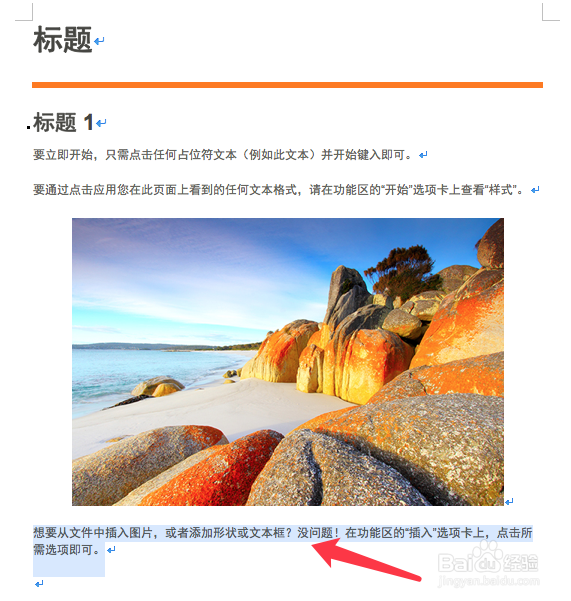
1、首先,用Microsoft word 2016打开我们要阅览的文稿

Word for mac文档中如何标记书签

2、在打开的文稿中,选择找到我们需要标记的文本内容,如图所示

Word for mac文档中如何标记书签

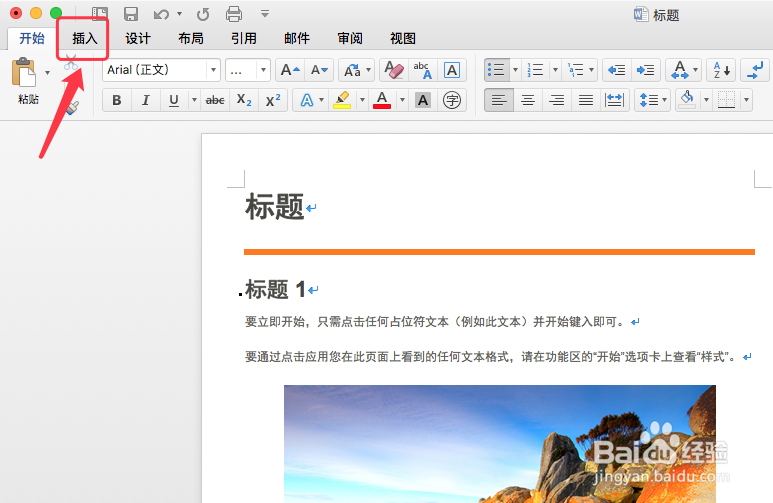
3、然后,在Word上方的菜单栏中,点击【插入】tab菜单栏

Word for mac文档中如何标记书签

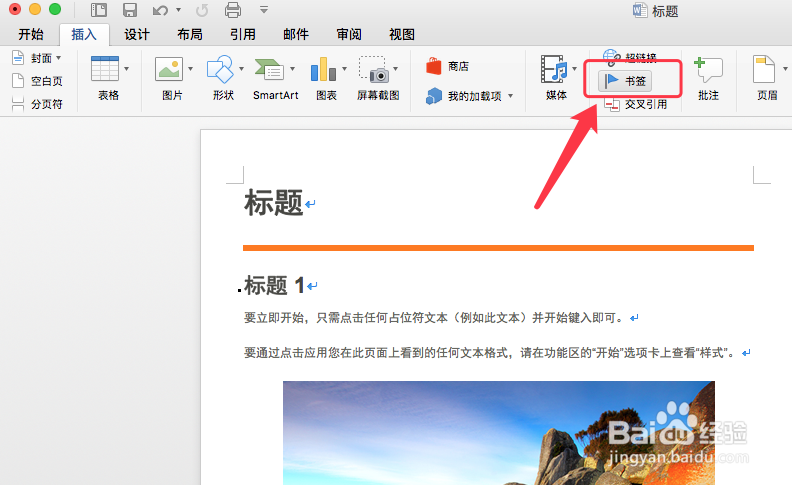
4、然后在【插入】的子菜单中,点击其中的【书签】按钮菜单

Word for mac文档中如何标记书签

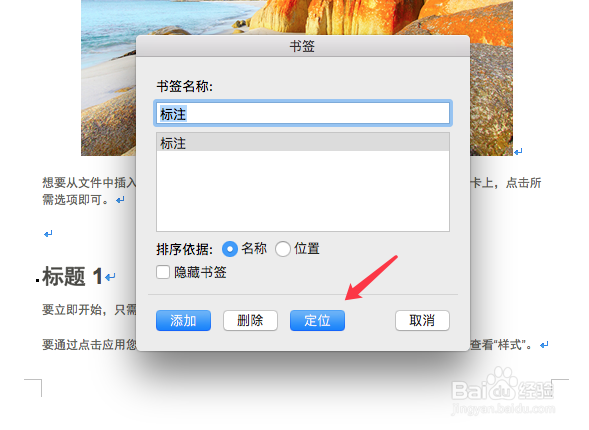
5、打开【书签】小弹窗, 定义书签名称,然后点击点击左下角的【添加】按钮,这样就可以对选择的文本内容进行标记了

Word for mac文档中如何标记书签

6、这样,在我们下次打开这个文档的时候,打开【书签】弹窗,点击【定位】按钮即可指定到标记的文本
Word for mac文档中如何标记书签

7、如果不需要对文本进行标记了,可以在【书签】弹窗中点击【删除】按钮即可

Word for mac文档中如何标记书签

  • wps怎么去掉分页符分节符
  • CAJViewerf阅读器怎么给caj文字添加下划线
  • 网页出现400 bad request 怎么办
  • word2016中脚注和尾注如何进行转换
  • InDesign怎么设置脚注紧随文字结尾
  • 热门搜索
    怎么解锁手机密码 网络电视怎么安装 侠盗飞车怎么下载 .lnk文件怎么打开 大秘境钥匙怎么获得 尿酸低是怎么回事 时刻的近义词 汽车保养常识 怎么炸辣椒油 考研成绩怎么查询