1、打开手机界面
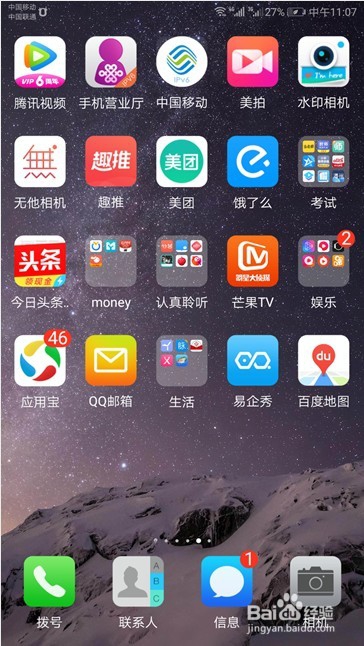
2、用食指和大拇指如图所示进行滑动
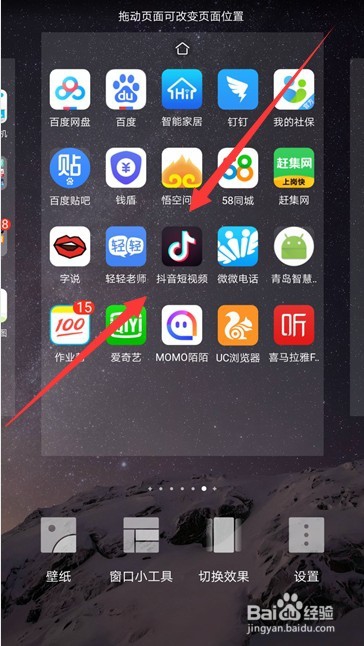
3、此时下方出现“窗口小工具”图标

4、可以看到有很多小工具,在下方位置用手指往右边滑动
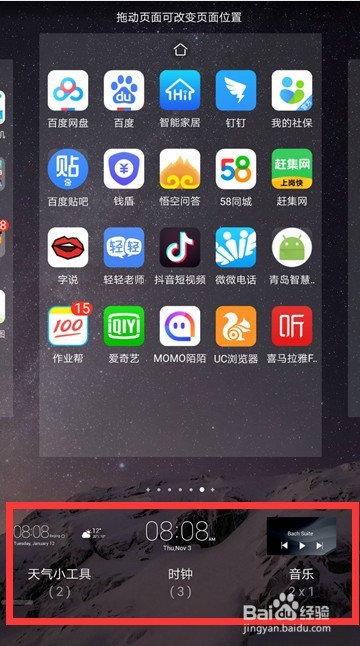
5、这个另一部分小工具

6、还有这些小工具
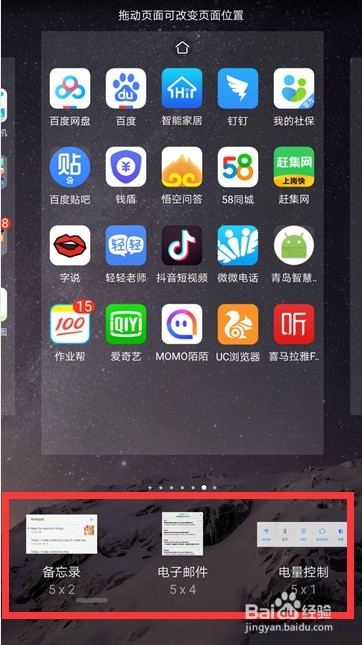
7、在这里选择“时钟”图标
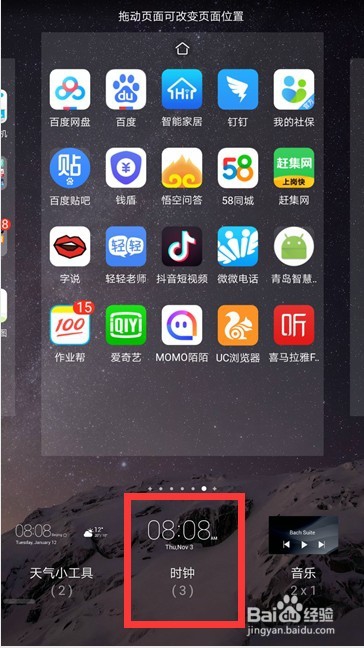
8、打开时钟后,可以看到有三个款式,选择一个自己喜欢的款式拖动到屏幕合适的位置

9、此时屏幕上面就出现了时钟

10、点击空白的位置,退出选择工具的模式
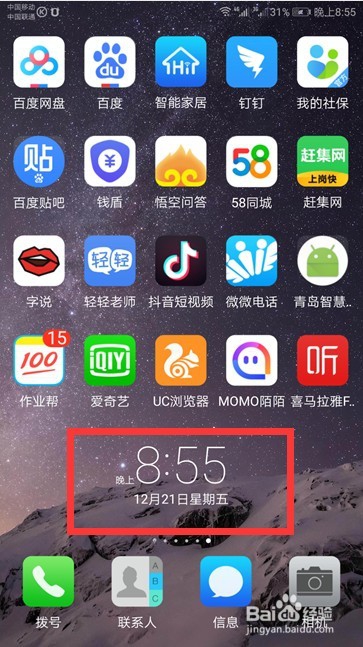
11、想要删掉这个小工具的话,可以拖动时钟到“移除”的位置上面就可以将时钟小工具删掉了

时间:2026-04-26 23:28:13
1、打开手机界面
2、用食指和大拇指如图所示进行滑动
3、此时下方出现“窗口小工具”图标
4、可以看到有很多小工具,在下方位置用手指往右边滑动
5、这个另一部分小工具
6、还有这些小工具
7、在这里选择“时钟”图标
8、打开时钟后,可以看到有三个款式,选择一个自己喜欢的款式拖动到屏幕合适的位置
9、此时屏幕上面就出现了时钟
10、点击空白的位置,退出选择工具的模式
11、想要删掉这个小工具的话,可以拖动时钟到“移除”的位置上面就可以将时钟小工具删掉了
