1、首先按下键盘组合快捷win+i

2、打开设置窗口
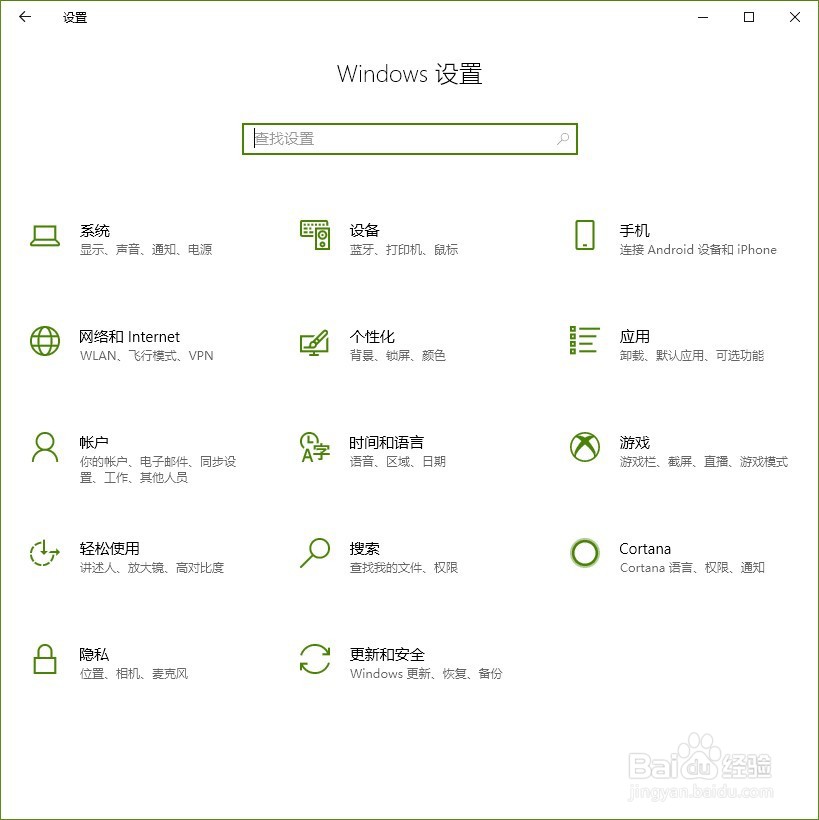
3、在设置窗口中找到“轻松使用”选项,并点击它

4、进入轻松使用选项后,找到“显示”选项条,并点击它

5、在右边的显示页面,找到让内容更醒目下面的下拉框,点击下拉框,

6、弹出的菜单中选择放大倍数,

7、即可同时放大窗口和内容的大小。

8、我们还可以找到上面的“放大文本”子选项栏,拖动下面的滑块,单独放大文本

9、调整好需要的文本大小后,点击应用即可

时间:2026-05-01 10:55:42
1、首先按下键盘组合快捷win+i
2、打开设置窗口
3、在设置窗口中找到“轻松使用”选项,并点击它
4、进入轻松使用选项后,找到“显示”选项条,并点击它
5、在右边的显示页面,找到让内容更醒目下面的下拉框,点击下拉框,
6、弹出的菜单中选择放大倍数,
7、即可同时放大窗口和内容的大小。
8、我们还可以找到上面的“放大文本”子选项栏,拖动下面的滑块,单独放大文本
9、调整好需要的文本大小后,点击应用即可
