万彩动画大师软件中如何添加声音文件

 时间:2026-04-29 08:41:06

1、    在计算机桌面上,打开万彩动画大师软件,鼠标左键单击【新建工程】,如下图所示。

万彩动画大师软件中如何添加声音文件

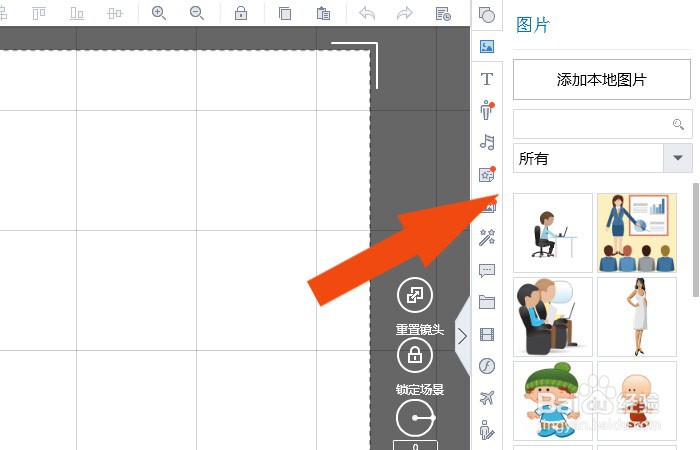
2、    接着,在右边的窗口中,鼠标左键单击【图片】按钮,如下图所示。

万彩动画大师软件中如何添加声音文件

3、    然后,在文档中绘制出图片,并调整图片的大小,如下图所示。

万彩动画大师软件中如何添加声音文件

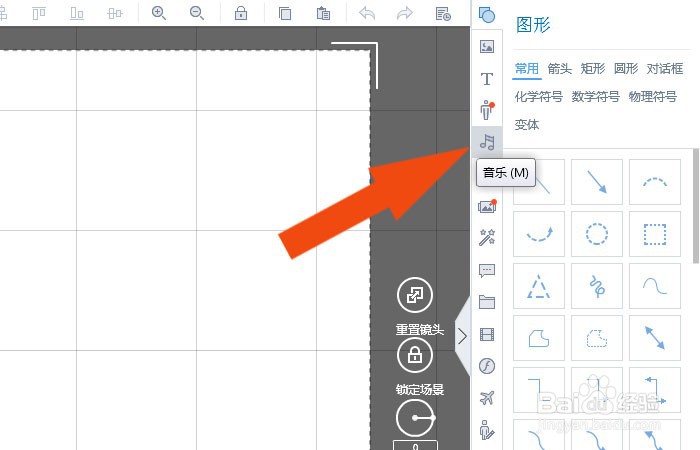
4、    接着,在右边的窗口中,鼠标左键单击【声音】按钮,如下图所示。

万彩动画大师软件中如何添加声音文件

5、    然后,在声音文件面板上,选择声音文件,如下图所示。

万彩动画大师软件中如何添加声音文件

6、    接着,把选择的声音文件拖放到时间轴面板上,如下图所示。

万彩动画大师软件中如何添加声音文件

7、    最后,在画布上,鼠标左键单击【播放】按钮,可以听到声音了,如下图所示。通过这样的操作步骤,就可以在动画软件中添加声音文件了。

万彩动画大师软件中如何添加声音文件

  • 万彩动画大师怎么导出视频
  • Focusky新手制作教程
  • 万彩动画大师怎样导入PPT文件?
  • 怎样在万彩动画大师场景中添加音乐?
  • 万彩动画大师怎么在两个场景间设置过渡动画?
  • 热门搜索
    2月12日是什么星座 遑论是什么意思 笼罩的反义词是什么 cow是什么意思 子宫切除有什么影响 fm是什么意思 杭州有什么特产 嗜睡是什么原因 馈电是什么意思 什么的头发