Word文档如何调整段落间距

 时间:2026-04-22 22:48:28

1、打开word文档。

Word文档如何调整段落间距

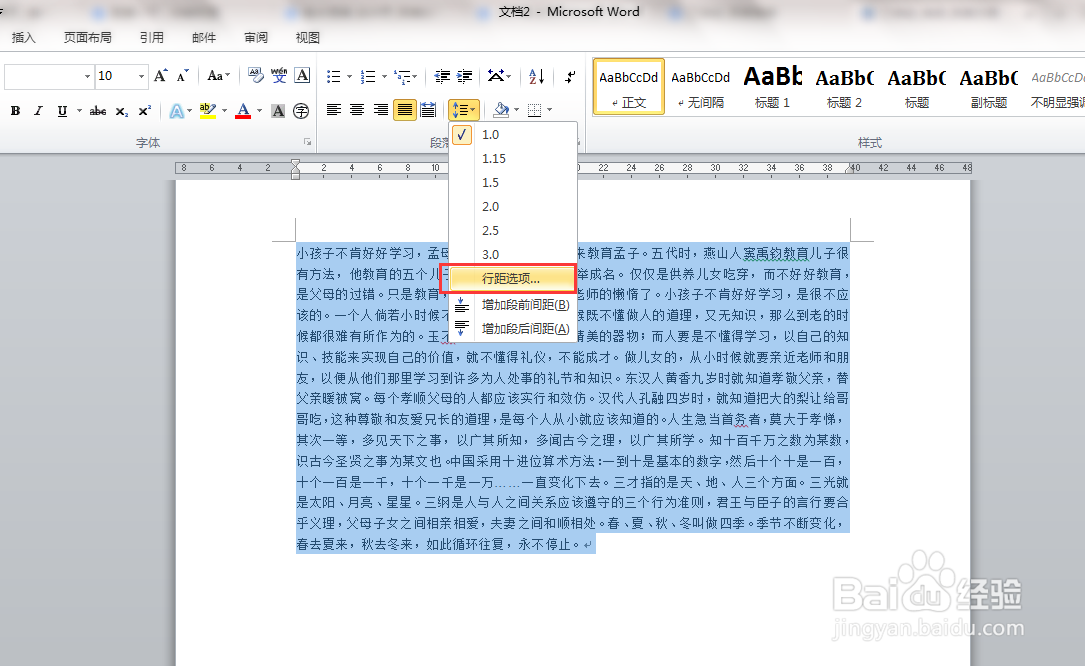
2、打开开始选项卡下的行和段落间距下拉菜单,系统默认的间距为1。

Word文档如何调整段落间距

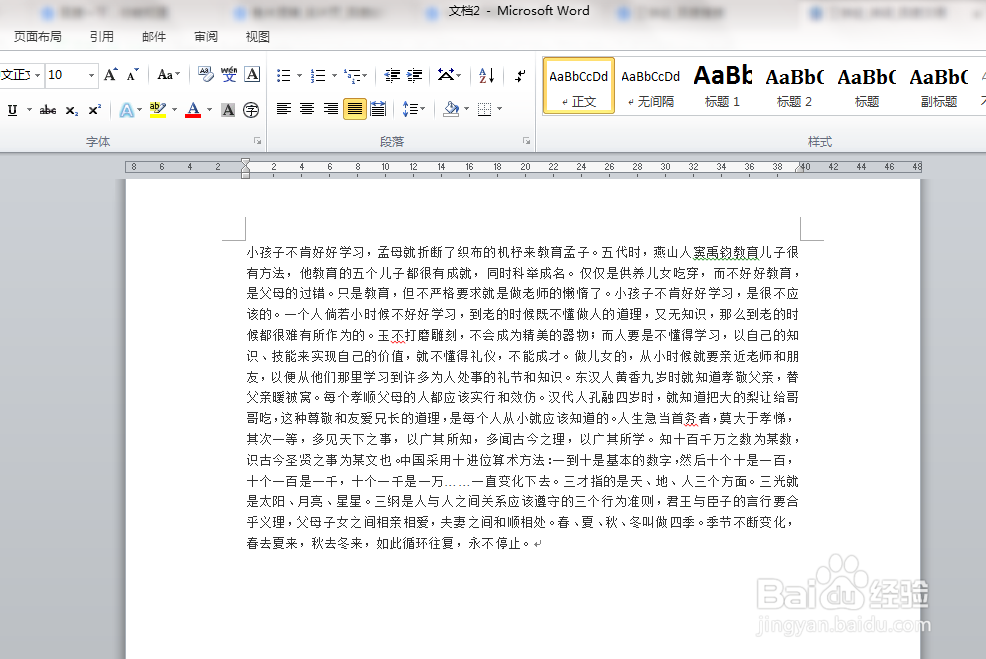
3、当我们的鼠标移到1.5时,明显可以看到段落的间距加大了。

Word文档如何调整段落间距

4、我们也可以点击行距选项。

Word文档如何调整段落间距

5、弹出对话框,打开行距下拉菜单,在这里我们经常要用到的就是固定值。

Word文档如何调整段落间距

6、固定值意思就是行距有固定的数值,选择后在设置值栏内输入行距,这里一般用磅表示。

Word文档如何调整段落间距

7、确定之后,段落的行距就被固定在了20磅。

Word文档如何调整段落间距

8、当鼠标移到增加段前间距,可以看到段落的前面多出了一段空白。

Word文档如何调整段落间距

9、当鼠标移到增加段后间距时,可以看到段落的最后多出了一段空白。

Word文档如何调整段落间距

  • 段落间距怎么设置
  • word文本框中如何调行间距
  • 字体间距怎么调整
  • 如何设置文档中的段落前后的间距
  • word怎么替换字体
  • 热门搜索
    南宁旅游景点 魔剑士怎么加点 重庆 旅游 学化妆怎么样 怎么才不打呼噜 泰宁旅游 可以的棋牌游戏 广西旅游攻略必去景点 白醋可以洗脸吗 视力下降怎么恢复