Excel取消合并单元格并快速批量填充

 时间:2026-02-15 23:45:33

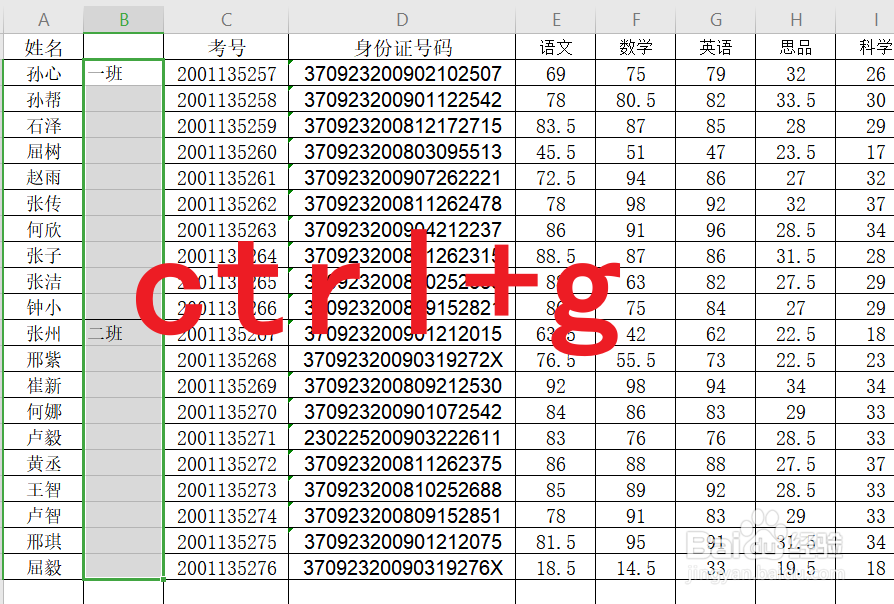
1、如下图所示,我们拖动鼠标先选定需要取消合并单元格的部分,例如1班2班。

Excel取消合并单元格并快速批量填充

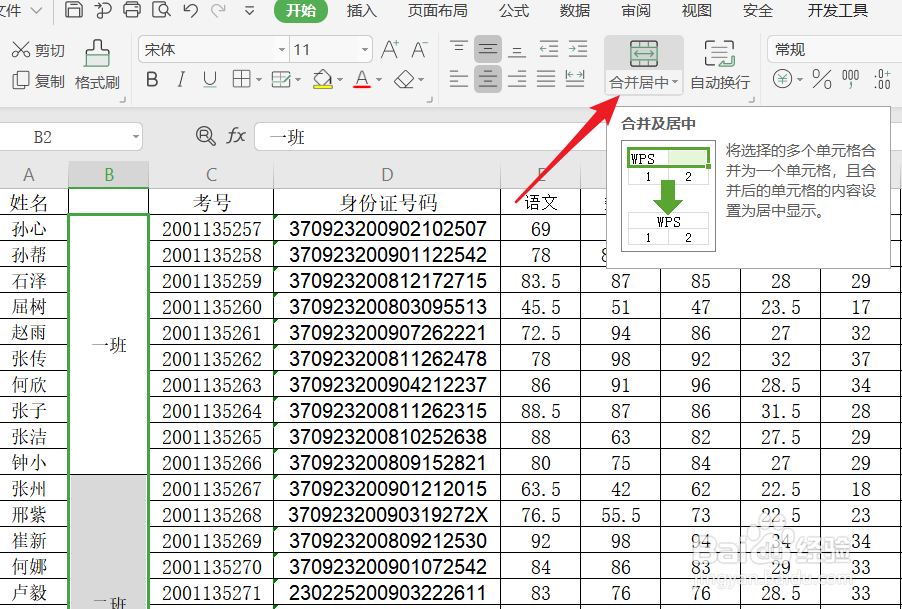
2、选定一班2班后点击快速启动工具栏中的合并居中。随后按下ctrl+g键,打开定位选项卡。
Excel取消合并单元格并快速批量填充

Excel取消合并单元格并快速批量填充

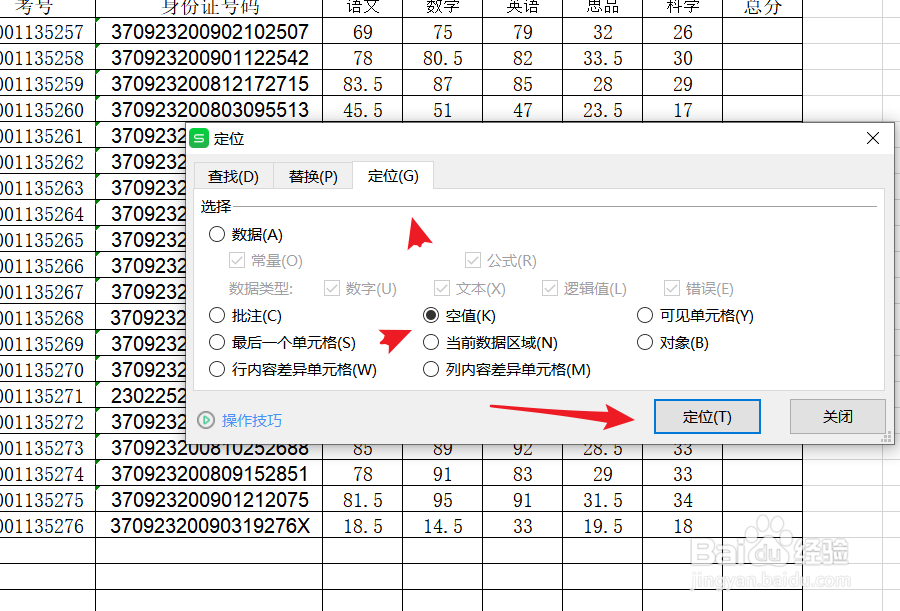
3、弹出的定位对话框中点击定位,点击箭头所指的空值,点选择完成后点击定位。
Excel取消合并单元格并快速批量填充

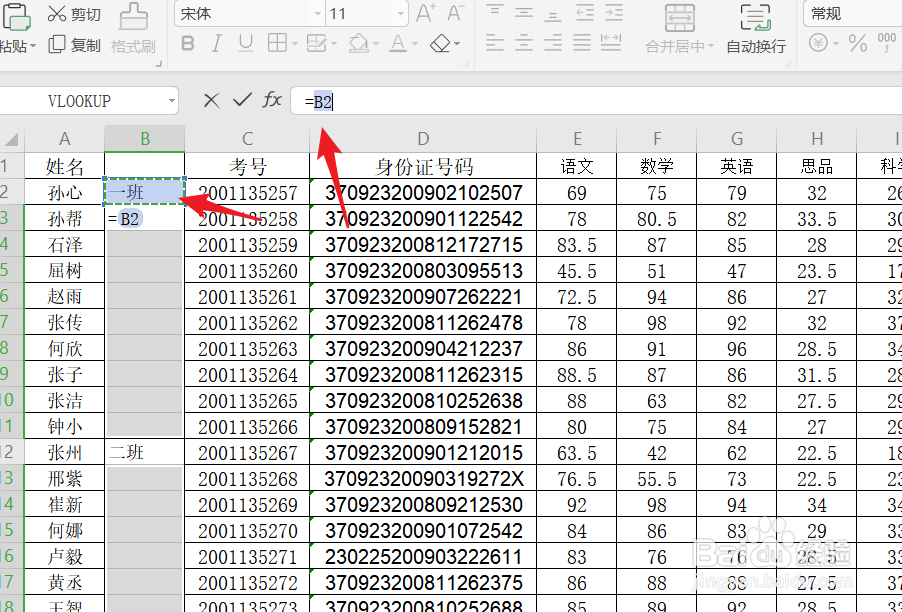
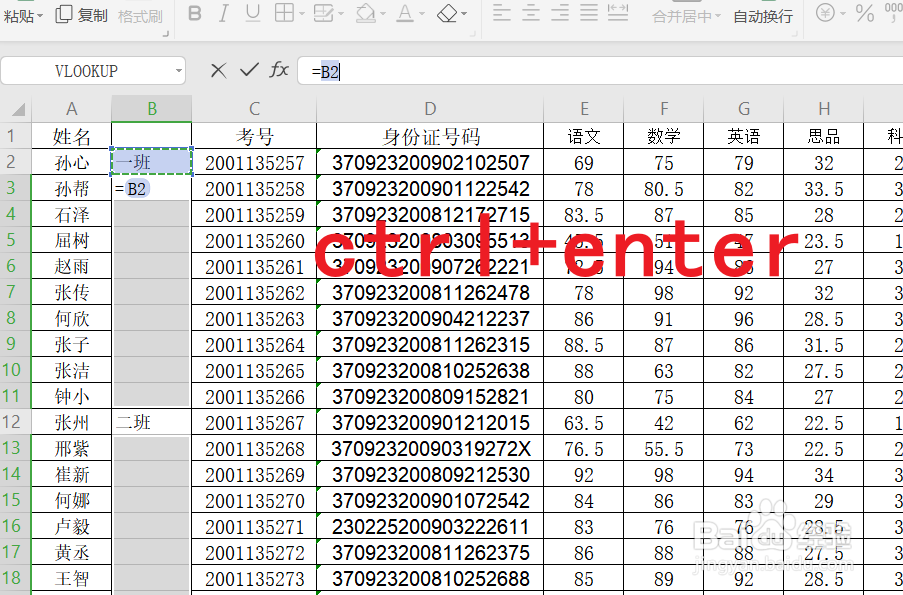
4、如下图所示,我们可以看到合并的单元格已经取消,在编辑栏内输入等号,然后点击一班。
Excel取消合并单元格并快速批量填充

5、随后我们按下键盘上的ctrl加enter键,合并后的空格内会填充上内容,下图就是完成的样子。
Excel取消合并单元格并快速批量填充

6、随后我们根据自己的需要,对文字内容、格式等进行处理。处理完成后,点击保存保存该文件即可。

Excel取消合并单元格并快速批量填充

  • EXCEL快速批量合并单元格
  • excel如何批量填充合并单元格的序列
  • Excel如何快速取消合并单元格,并填充?
  • Excel如何批量快速取消合并单元格
  • Excel如何取消合并单元格并填充空单元格
  • 热门搜索
    苹果手机开不了机怎么办 山楂罐头的做法 鲍鱼粥的做法 排骨汤的做法 白木耳的做法 梼杌怎么读 黄豆炖猪蹄的做法 字体大小怎么调 合生元奶粉怎么样 油焖尖椒的家常做法