我们在使用PPT的时候,为体现更多效果,有时需要使用到字体拆分效果。那么,如何使用PPT制作字体拆分效果呢?一起来看看吧~

工具/原料
系统:windows 10
PowerPoint:Microsoft Office 专业增强版 2016
方法/步骤
1.打开一个Ppt文件,找到“插入>>艺术字”。
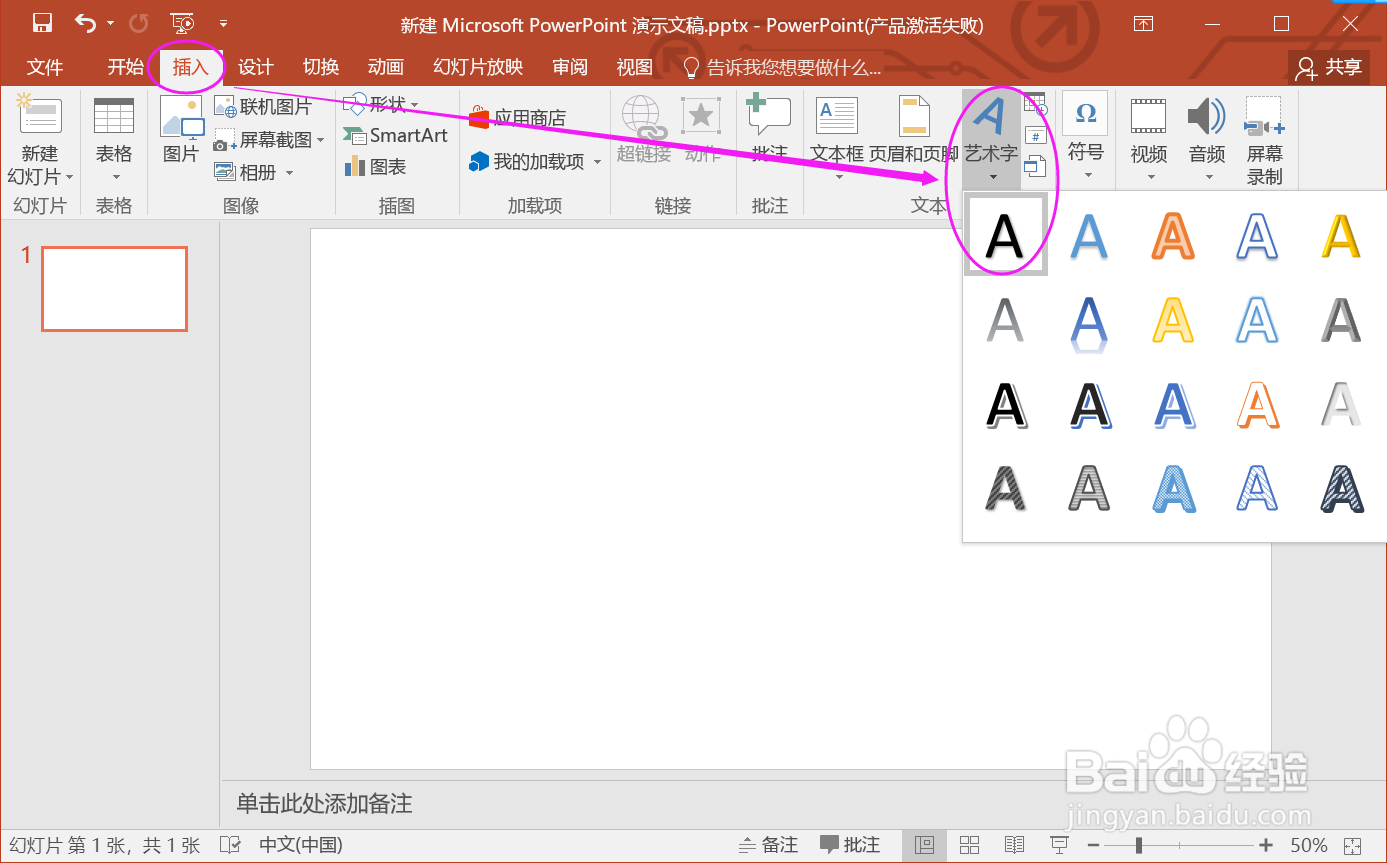
2.插入艺术字,调整一下大小。

3.插入任意一个形状。
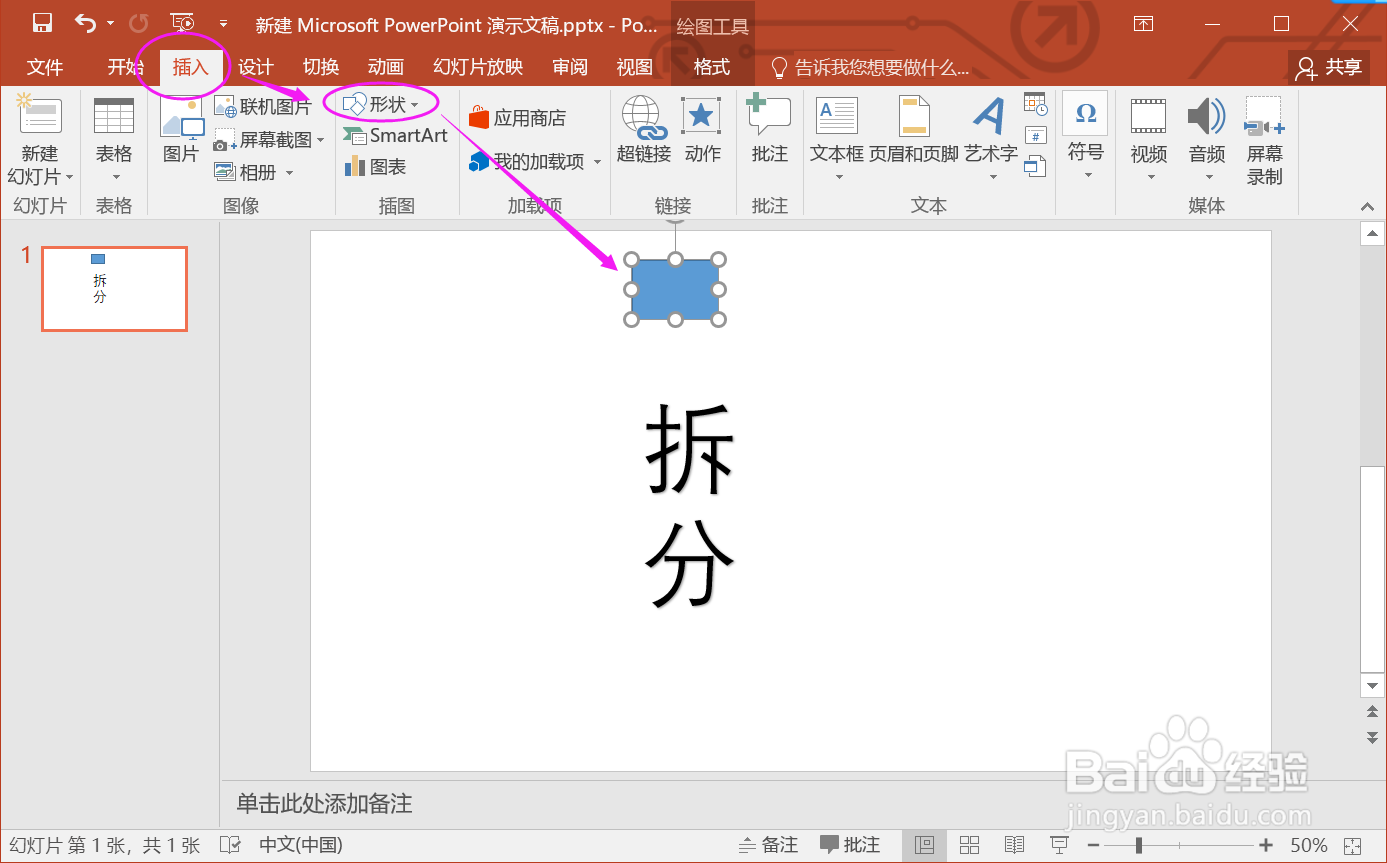
4.将插入的形状颜色填充为艺术字颜色。

5.选择艺术字,再选择形状,找到“格式>>拆分”。
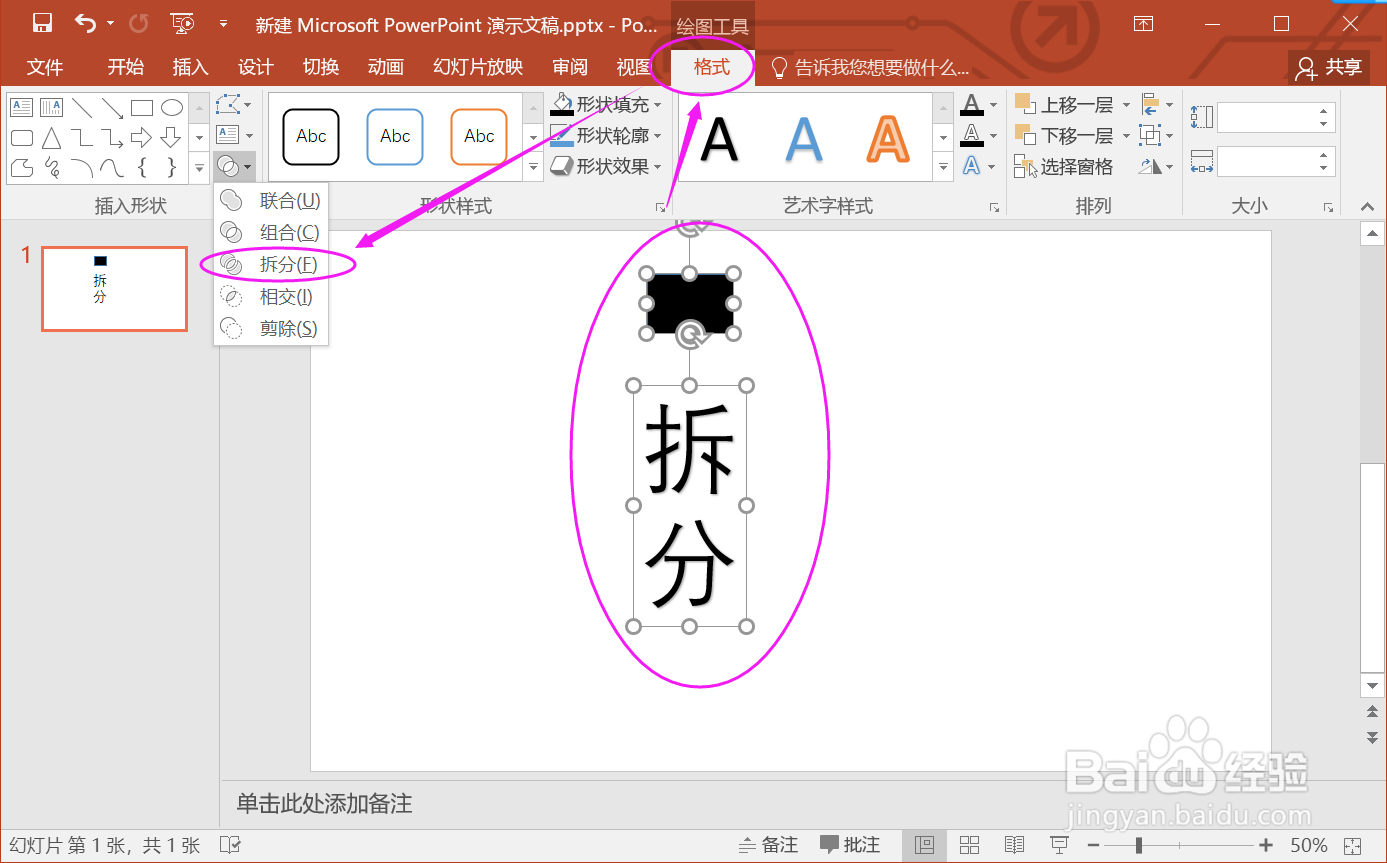
6.艺术字与形状拆分完成。

7.删除不必要的内容,调整一下,得到文字拆分效果。

总结:
1.打开一个Ppt文件,找到“插入>>艺术字”。
2.插入艺术字,调整一下大小。
3.插入任意一个形状。
4.将插入的形状颜色填充为艺术字颜色。
5.选择艺术字,再选择形状,找到“格式>>拆分”。
6.艺术字与形状拆分完成。
7.删除不必要的内容,调整一下,得到文字拆分效果。
注意事项
Tips:注意在拆分前选择时,要先选择文字再选择形状。
