1、1. 问题:如何制作三线表
2、2. 制作效果:罗马数页码如下
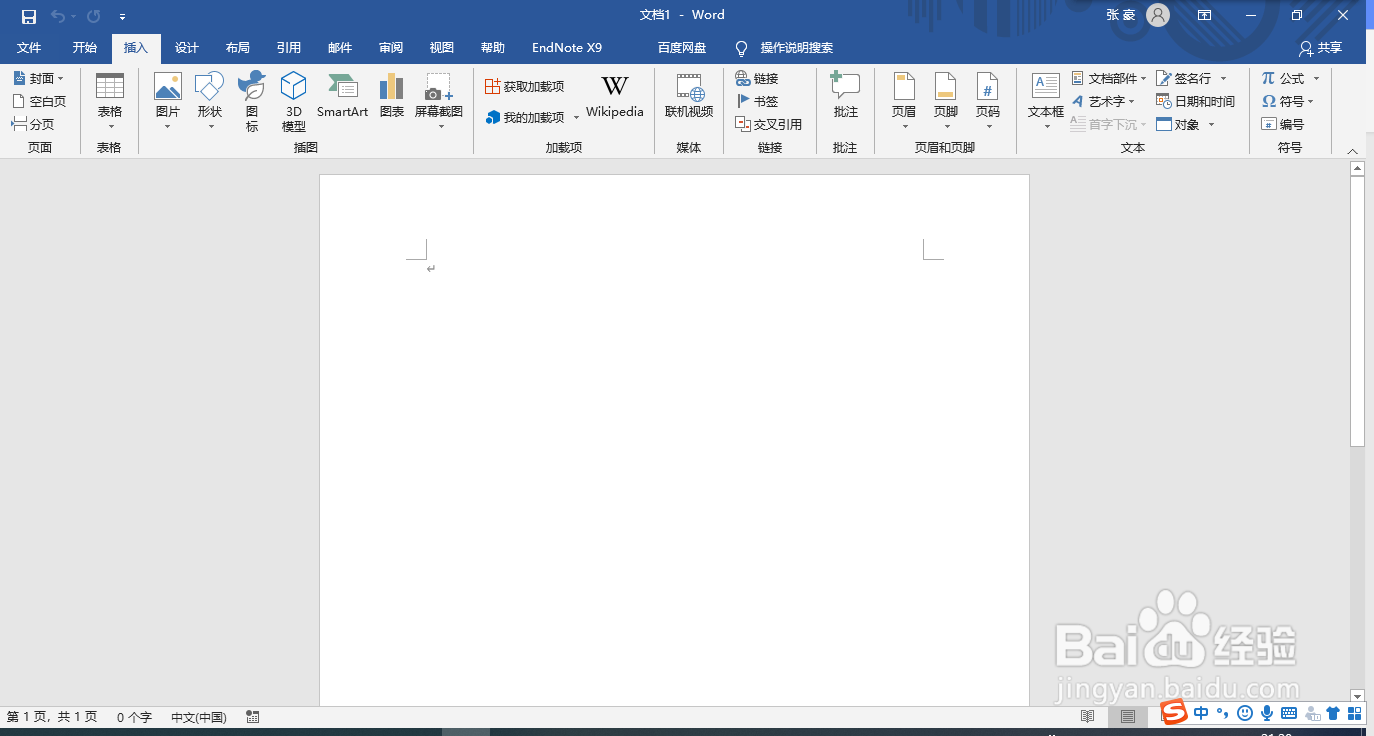
3、3. 小白步骤:首先选择插入中的页码

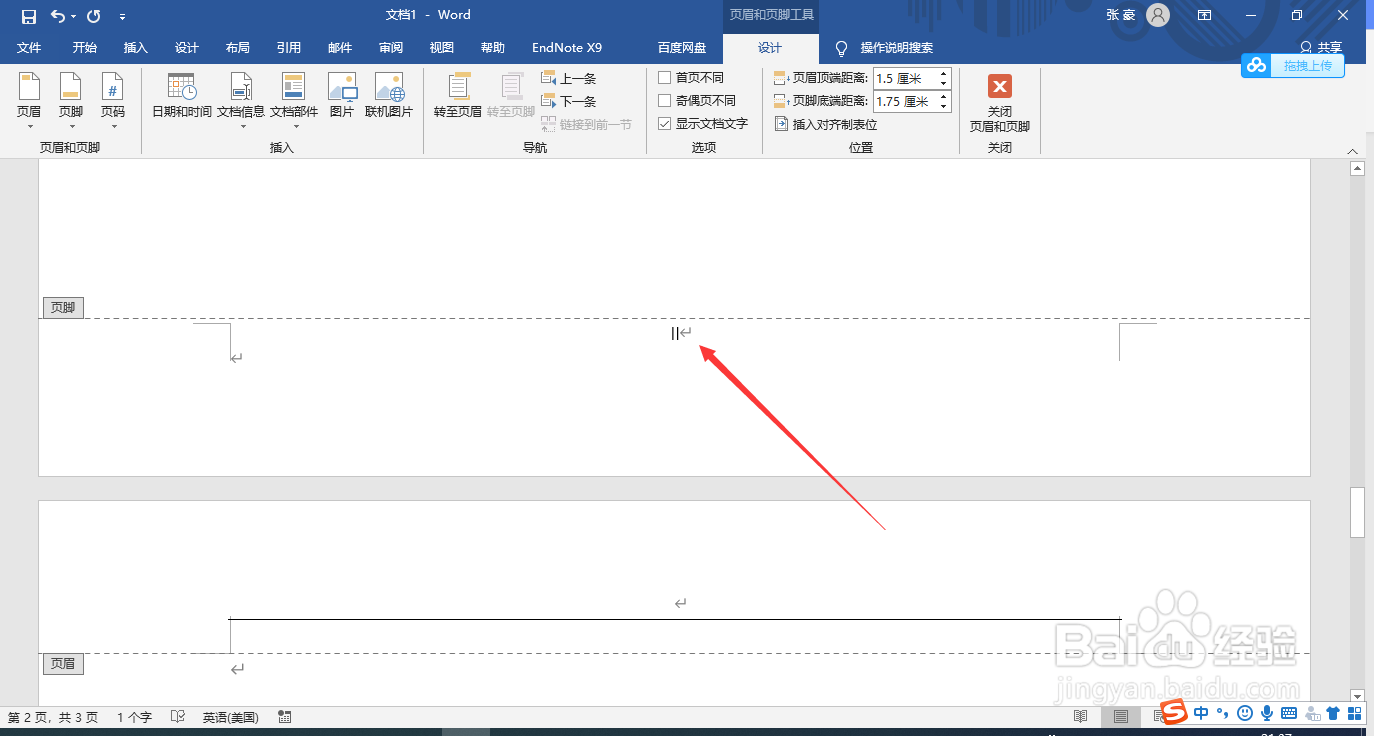
4、4. 然后选择页码在低端,并选择2形式,这种方式页码会居中

5、5. 添加完成后会发现页码为阿拉伯数字

6、6. 然后选择左上角的页码的设置页码格式

7、7. 选择编辑格式中的罗马数字格式确定即可
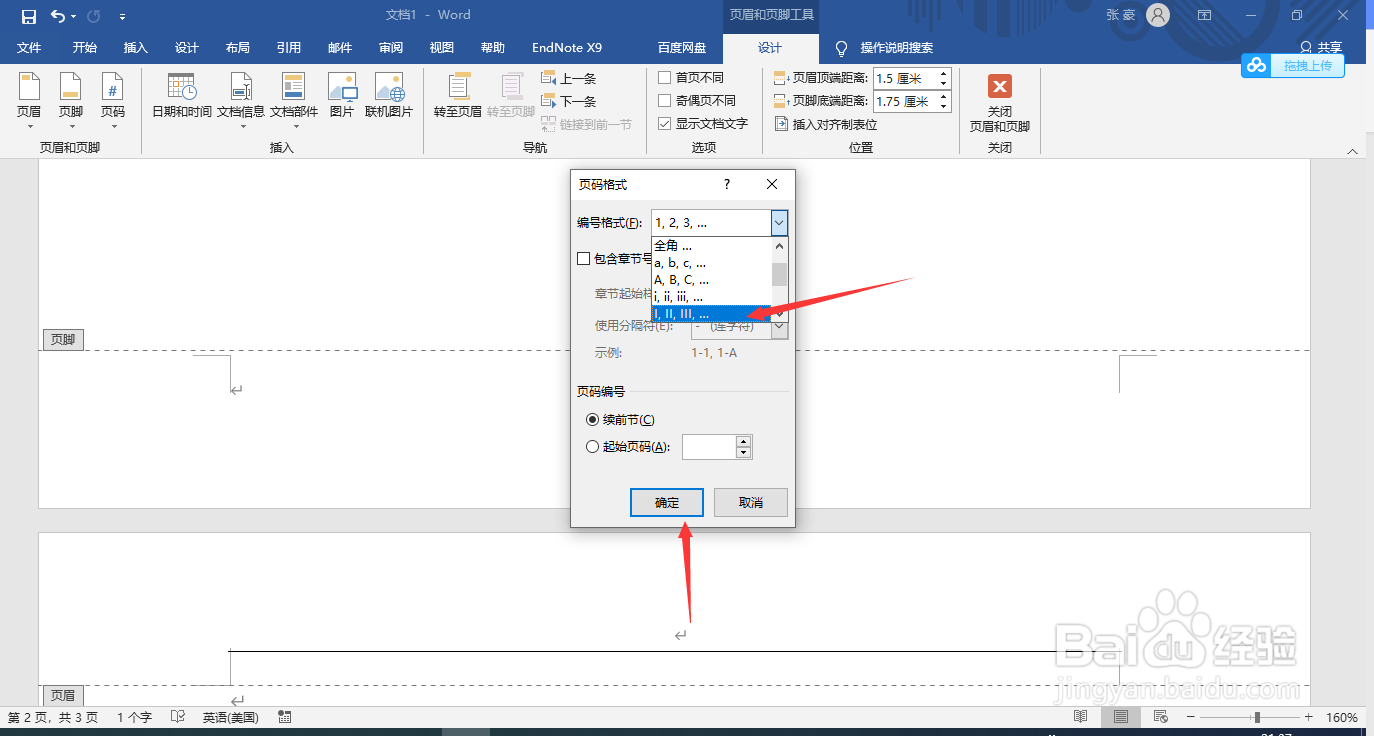
时间:2026-04-24 06:18:03
1、1. 问题:如何制作三线表
2、2. 制作效果:罗马数页码如下
3、3. 小白步骤:首先选择插入中的页码
4、4. 然后选择页码在低端,并选择2形式,这种方式页码会居中
5、5. 添加完成后会发现页码为阿拉伯数字
6、6. 然后选择左上角的页码的设置页码格式
7、7. 选择编辑格式中的罗马数字格式确定即可
