1、首先打开adobe illustrator CS6。

2、点击文件,新建。
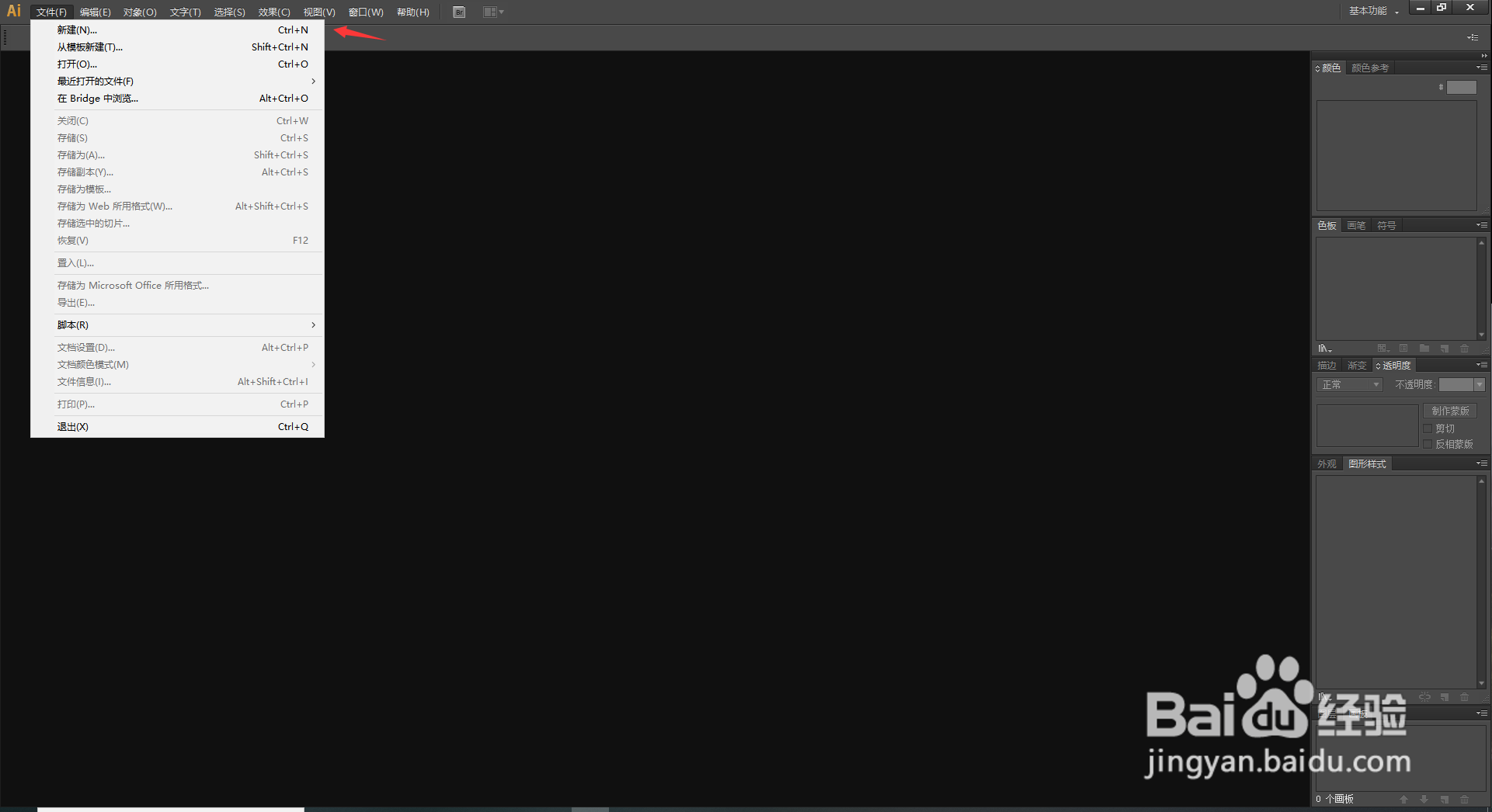
3、在弹出框选择配置,点击确定。

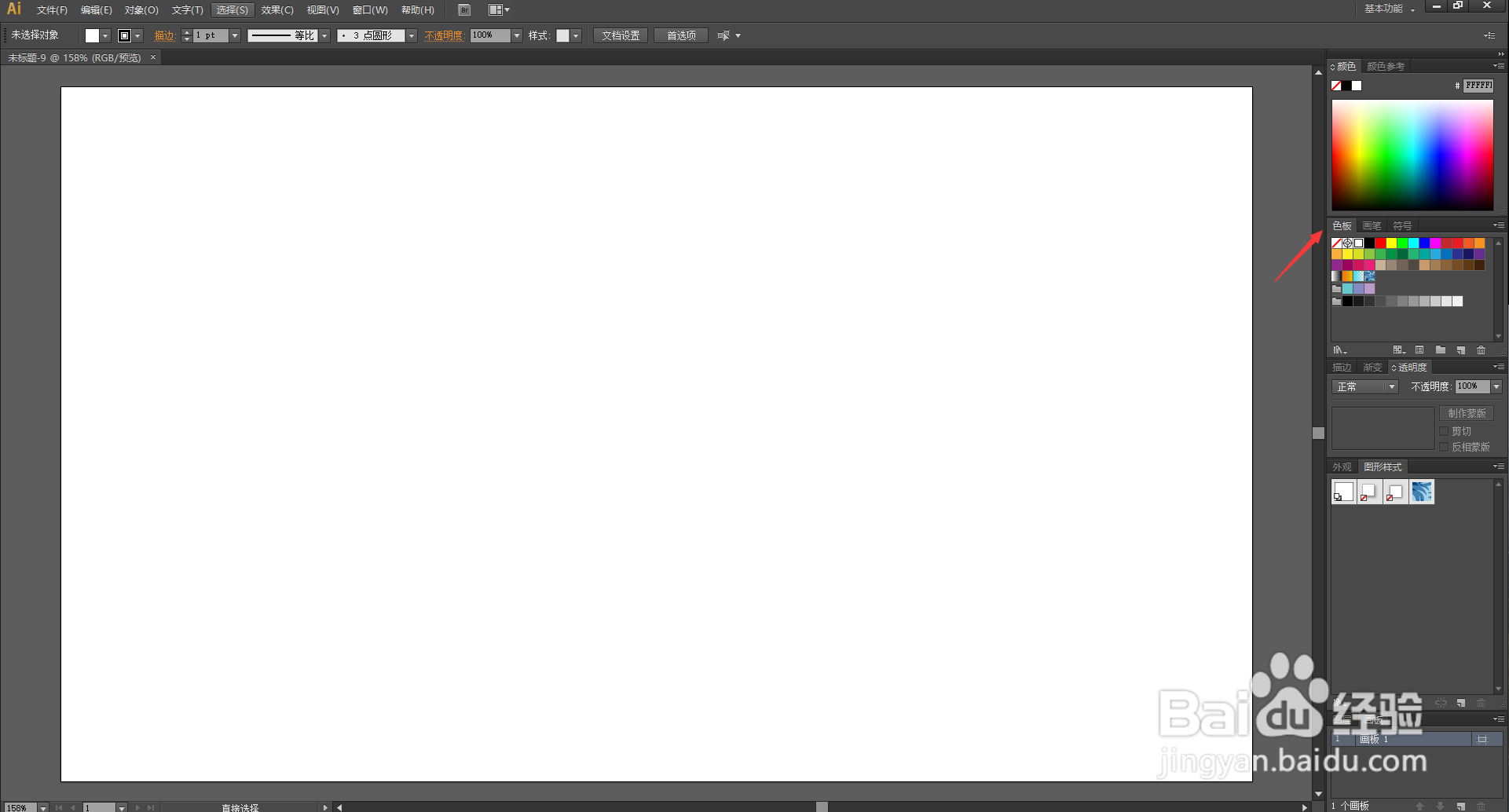
4、在画板页面找到右侧如图按键。

5、点击找到下方色板。
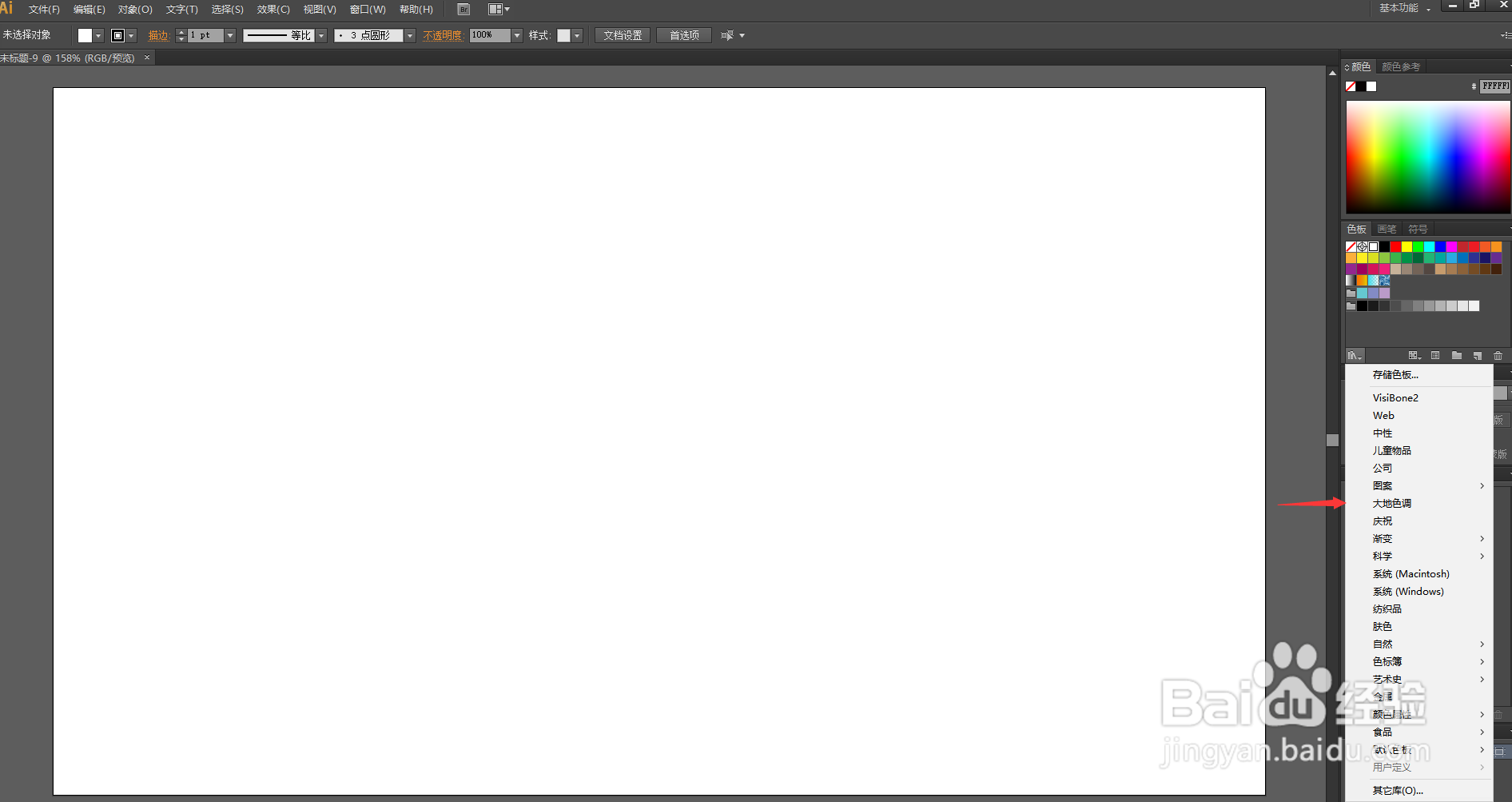
6、找到色板库菜单。

7、点击后可以看到下方有多种色板,选择。
8、点击,在弹出框选择某一色板。
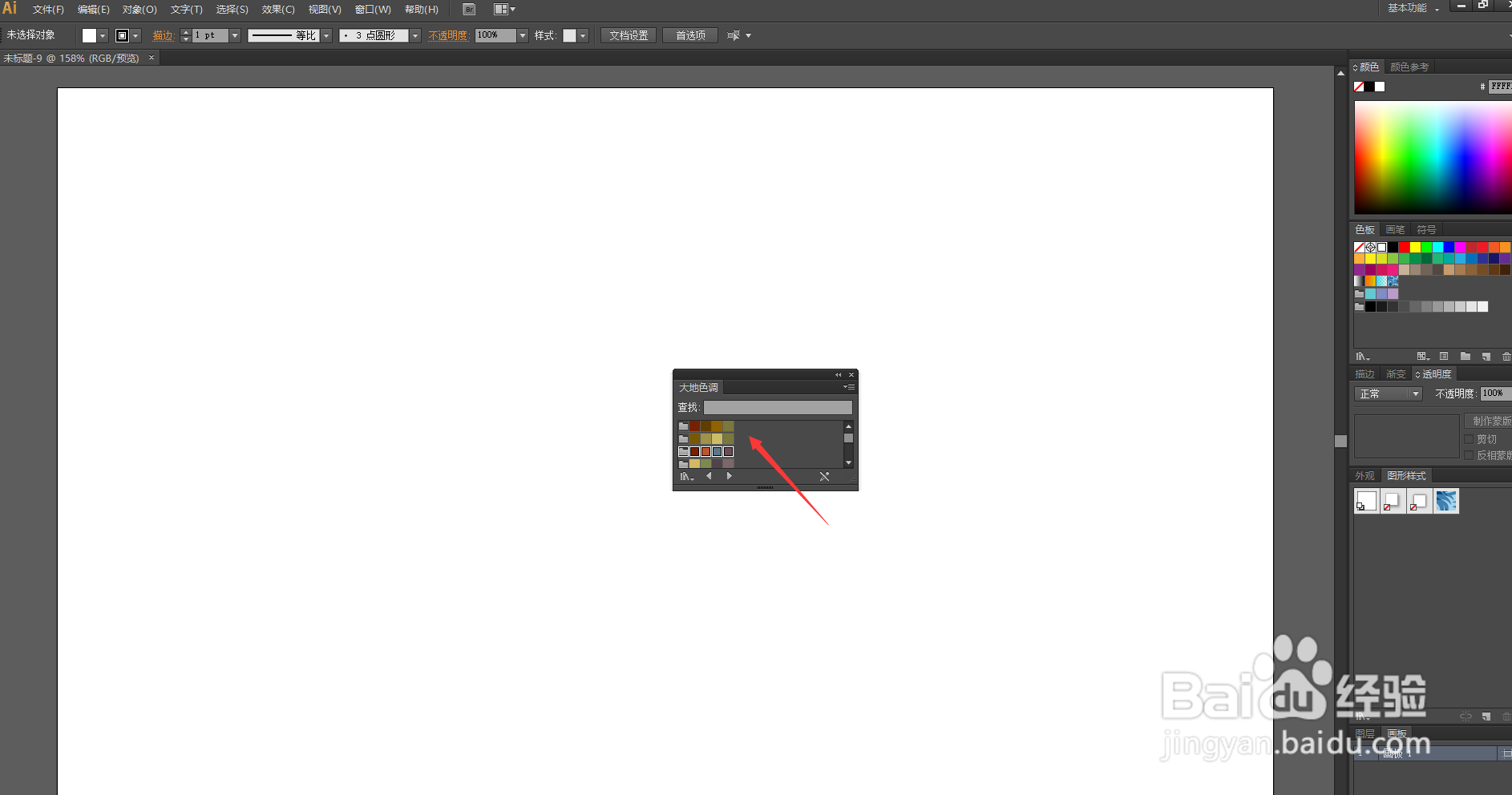
9、然后就可以看到选择的色板添加到色板栏了。

10、总结:
1.打开程序,新建色板。
2.找到色板栏,找到色板库菜单,点击进行选择。
3.选中后就可以显示在色板栏了。
时间:2026-04-21 16:07:13
1、首先打开adobe illustrator CS6。
2、点击文件,新建。
3、在弹出框选择配置,点击确定。
4、在画板页面找到右侧如图按键。
5、点击找到下方色板。
6、找到色板库菜单。
7、点击后可以看到下方有多种色板,选择。
8、点击,在弹出框选择某一色板。
9、然后就可以看到选择的色板添加到色板栏了。
10、总结:
1.打开程序,新建色板。
2.找到色板栏,找到色板库菜单,点击进行选择。
3.选中后就可以显示在色板栏了。
