EXCEL用F.DIST.RT计算F概率分布函数值(右尾)

 时间:2026-04-21 21:40:33

1、在EXCEL中,打开【8.XLSX】后,如下图所示。

EXCEL用F.DIST.RT计算F概率分布函数值(右尾)

2、在EXCEL中,打开【8.XLSX】后,选择【E2】单元格,如下图所示。

EXCEL用F.DIST.RT计算F概率分布函数值(右尾)

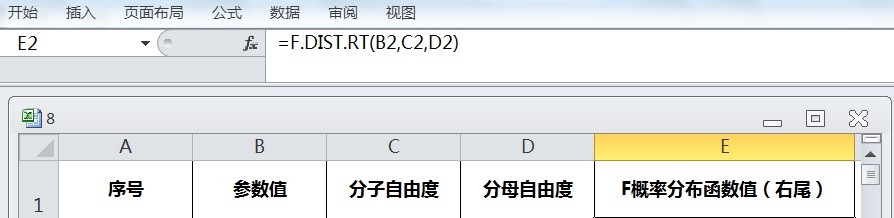
3、在EXCEL中,打开【8.XLSX】后,选择【E2】单元格,在编辑栏中输入公式【=F.DIST.RT(B2,C2,D2)】,如下图所示。
EXCEL用F.DIST.RT计算F概率分布函数值(右尾)

4、在EXCEL中,打开【8.XLSX】后,选择【E2】单元格,在编辑栏中输入公式【=F.DIST.RT(B2,C2,D2)】,按【ENTER】后,并选择【E2:E3】单元格区域,如下图所示。

EXCEL用F.DIST.RT计算F概率分布函数值(右尾)

5、在EXCEL中,打开【8.XLSX】后,选择【E2】单元格,在编辑栏中输入公式【=F.DIST.RT(B2,C2,D2)】,按【ENTER】后,并选择【E2:E3】单元格区域,再按【CTRL+D】即可计算出F概率分布函数值(右尾),如下图所示。

EXCEL用F.DIST.RT计算F概率分布函数值(右尾)

  • EXCEL用CHISQ.INV.RT返回х²分布右尾概率反函数
  • 如何使用excel功能兼容2007概率分布函数?
  • 分布函数右连续怎么理解?
  • 分布函数右连续怎么理解
  • 分布函数右连续怎么理解
  • 热门搜索
    菜椒的做法大全 水鱼汤的做法 韭菜饼的做法 炒饼的家常做法 腊肉的做法 喙怎么读 第一章奶好涨怎么办徐蓉蓉 蛋包饭做法 偏头痛怎么缓解 笋干的做法