win10电脑怎么设置定时关机?

 时间:2026-02-14 18:47:59

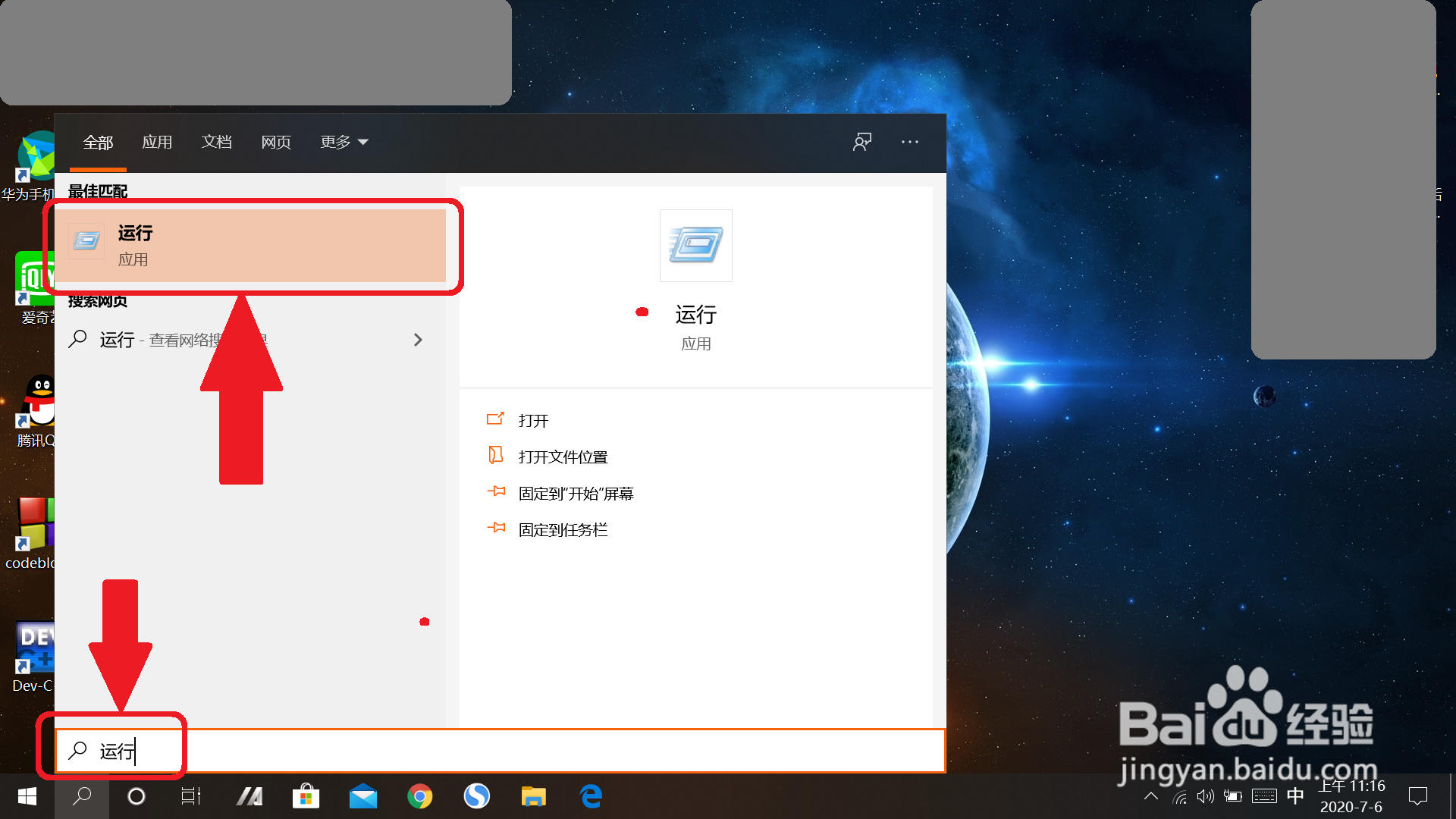
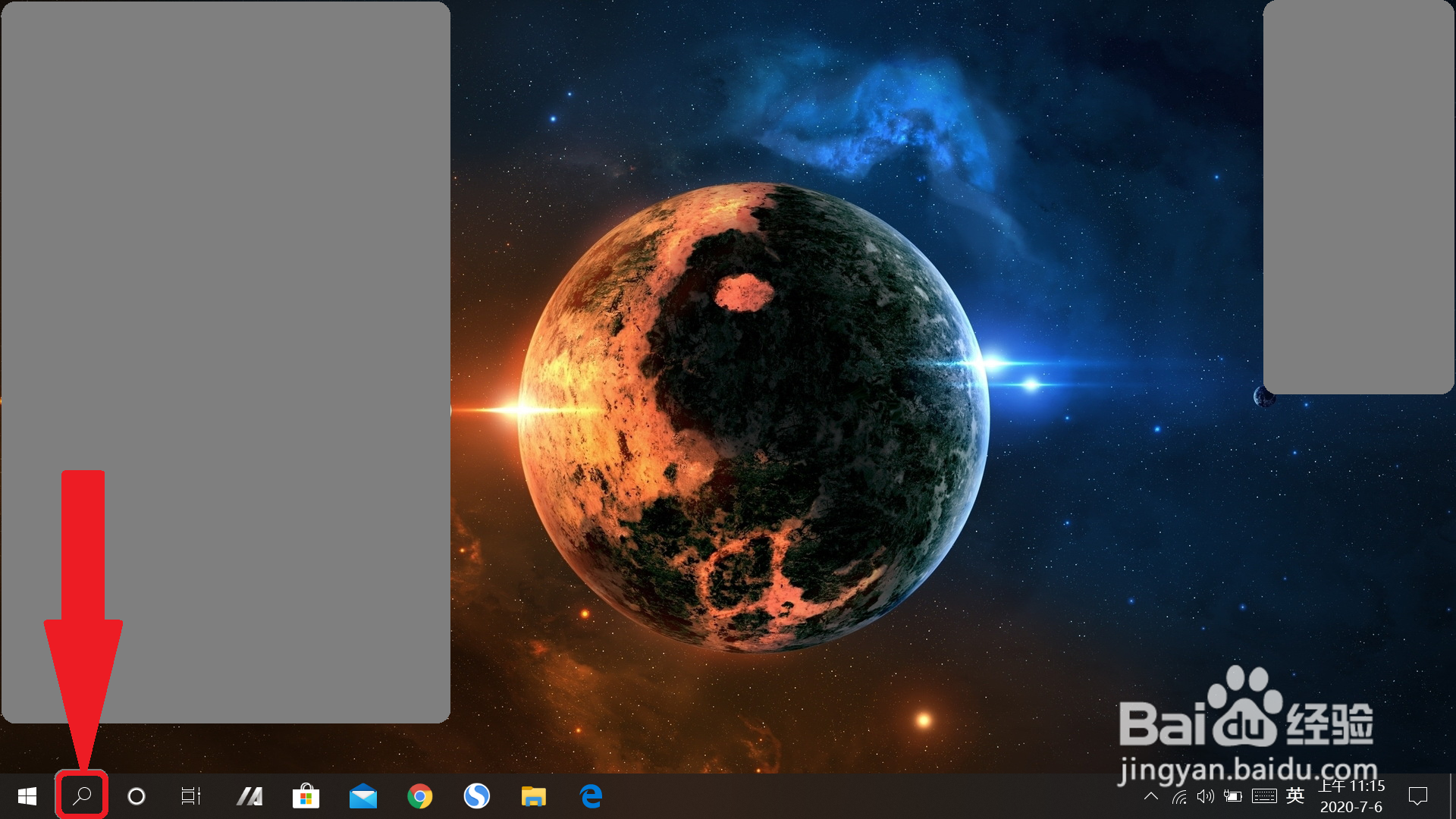
1、打开电脑——单击左下角放大镜图标

win10电脑怎么设置定时关机?

2、然后会弹出如下窗口——输入“运行”——点击【运行】

win10电脑怎么设置定时关机?

win10电脑怎么设置定时关机?

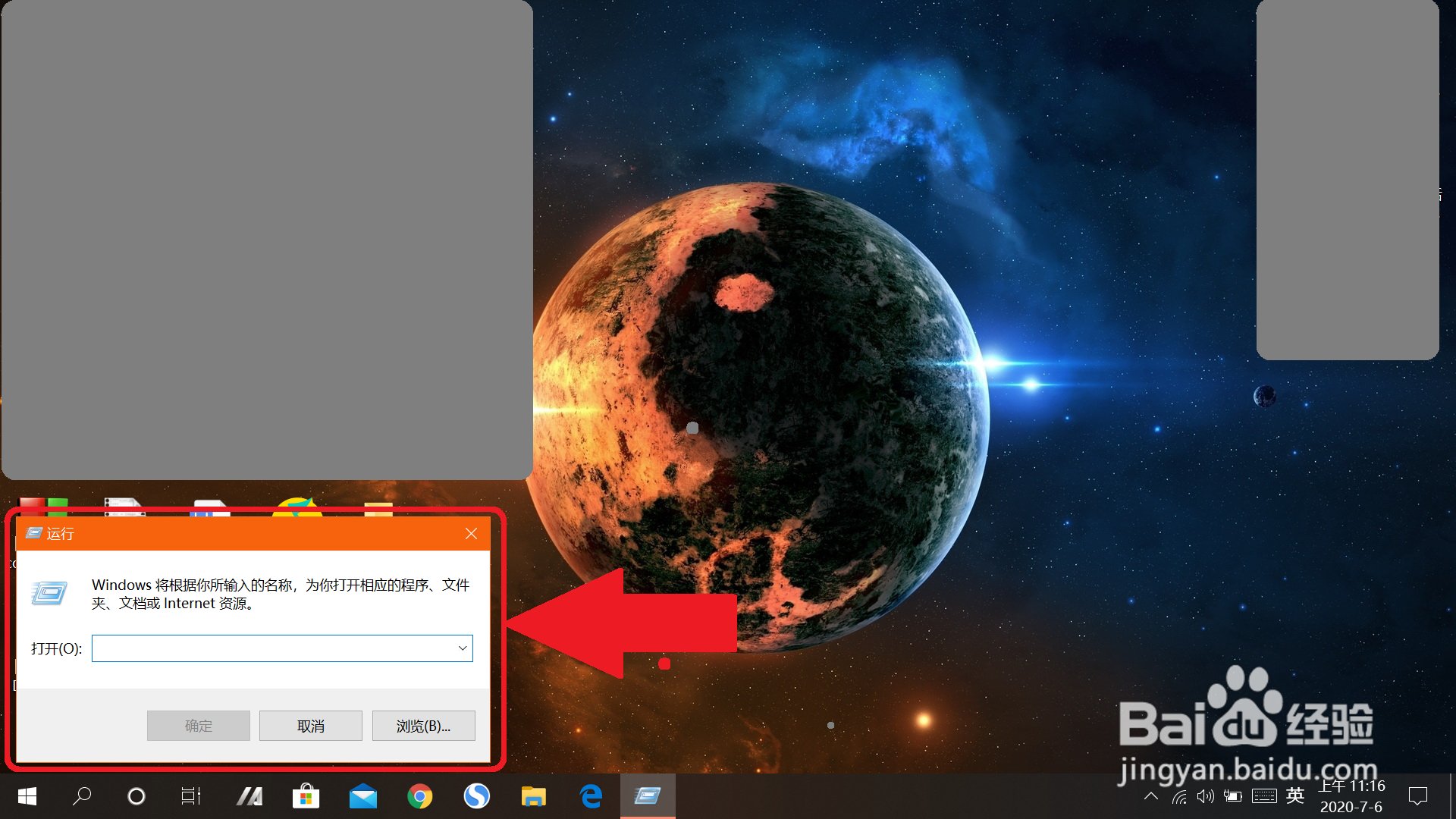
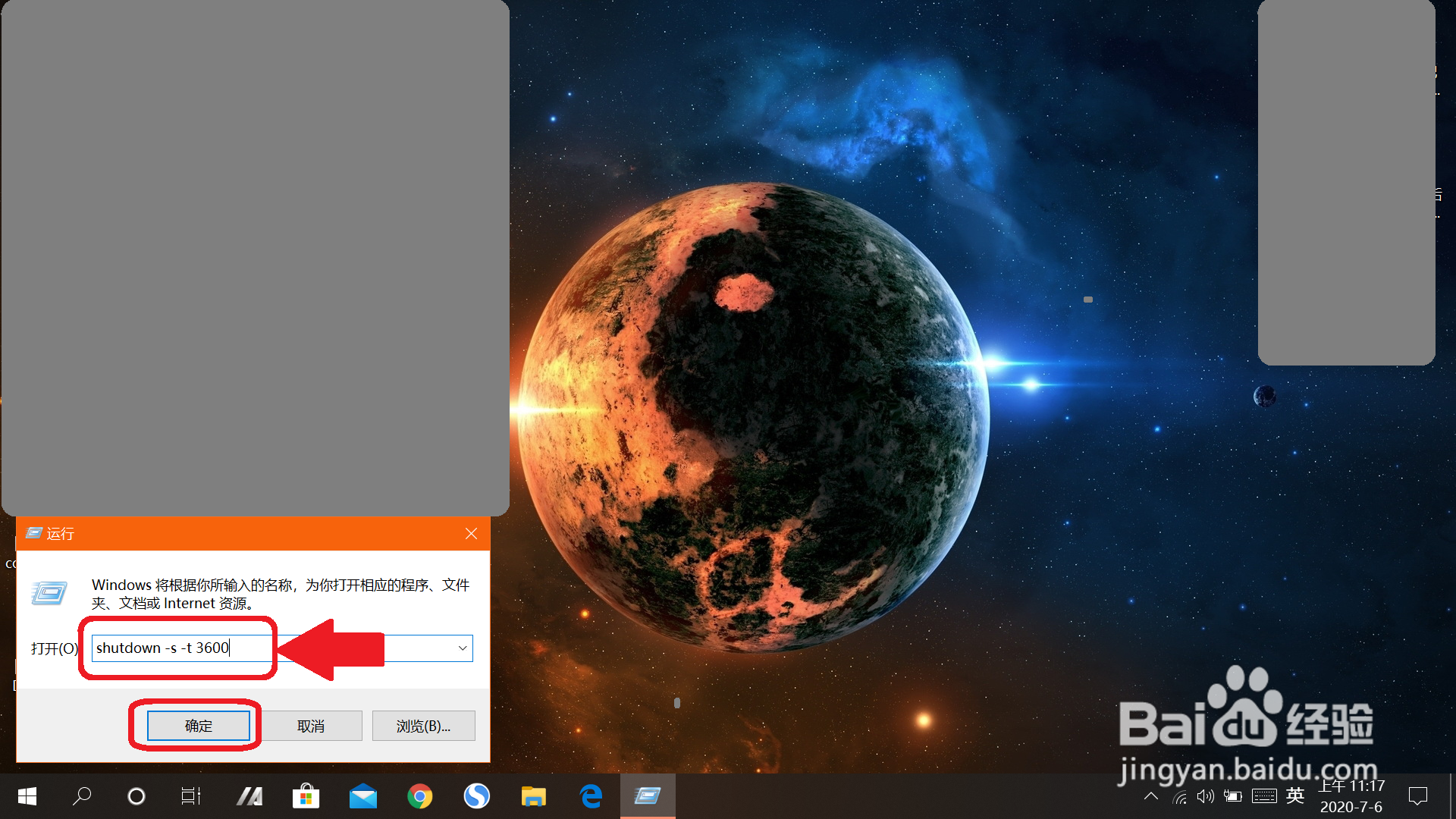
3、然后就会弹出运行窗口(如下图)

win10电脑怎么设置定时关机?

4、输入shutdown -s -t 3600(3600是3600秒后关机,时间可自定义)——单击【确定】
win10电脑怎么设置定时关机?

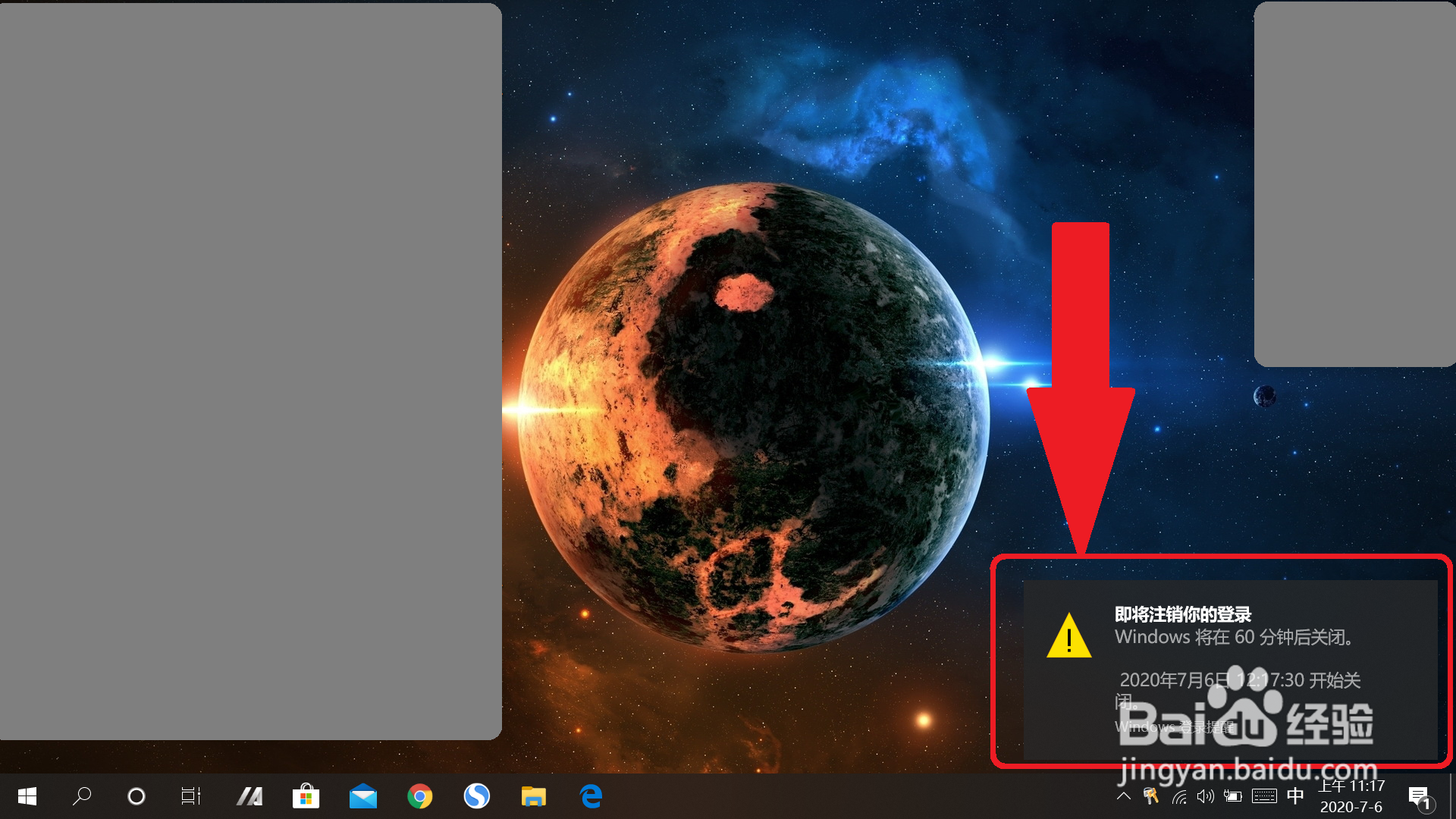
5、最后就会收到通知(如下图)——通知将于什么时候关机

win10电脑怎么设置定时关机?

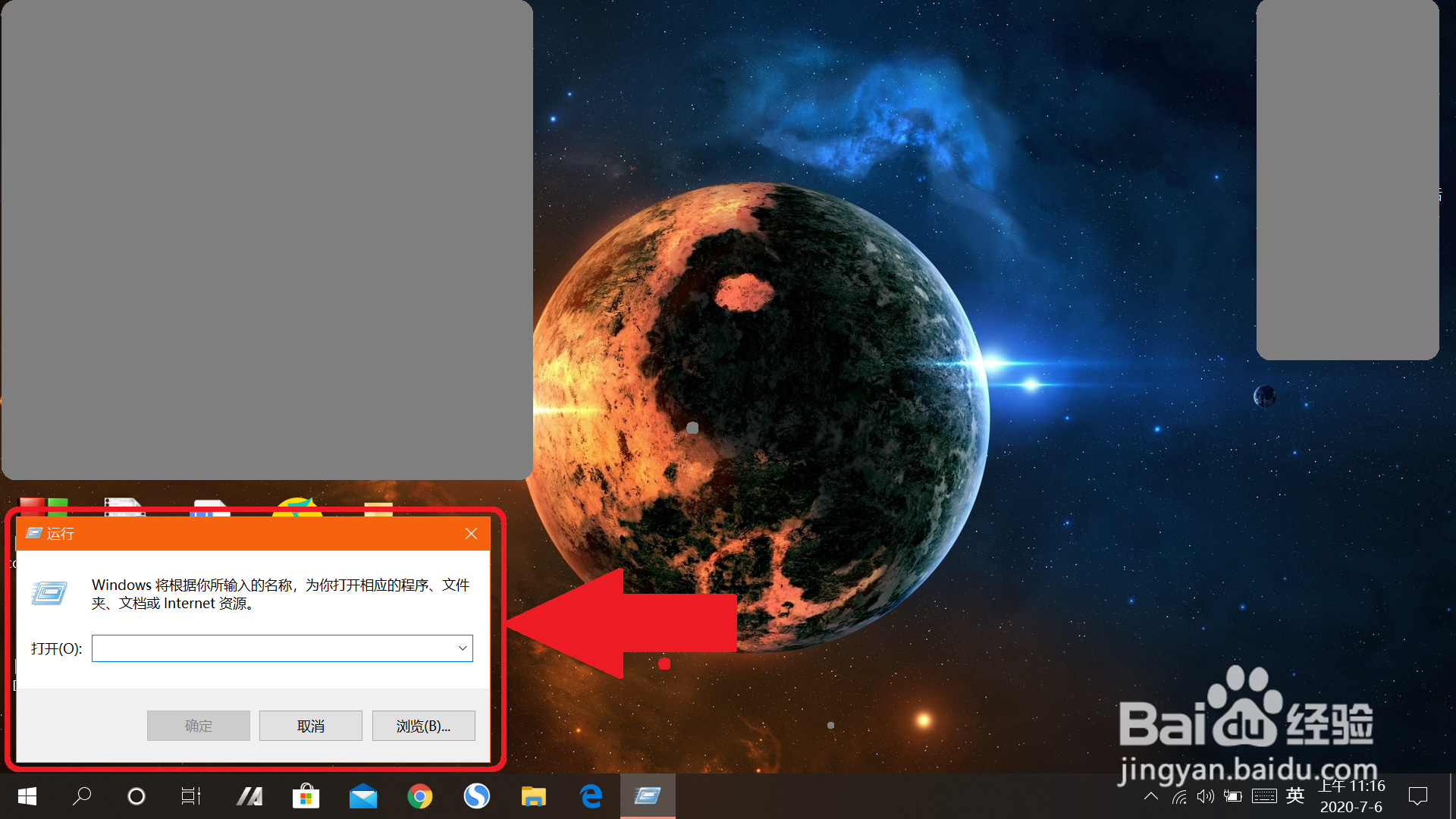
1、在键盘上win+R键——会弹出向上面那样的窗口(如下图)

win10电脑怎么设置定时关机?

2、接下来的操作和方法/步骤1的一样,方法/步骤2简化了运行窗口的打开,相对更加方便。

1、打开运行窗口

2、输入shut -s -t 时间

3、单击确定

  • win10定时关机怎么设置
  • win10定时关机怎么设置
  • win10定时关机怎么设置
  • Win10怎么设置定时关机?Win10定时关机设置?
  • win10电脑定时关机怎么设置
  • 热门搜索
    张震怎么死的 过敏性湿疹怎么治疗 淘宝怎么收藏店铺 医保缴费怎么交 胳膊疼是怎么回事 小金桔怎么吃 电脑特别卡怎么解决 天猫怎么开店 胸围怎么算 何猷君怎么看上奚梦瑶