美图秀秀怎么批量图片添加边框

 时间:2026-05-19 07:37:57

1、在电脑安装美图秀秀软件之后并打开。

美图秀秀怎么批量图片添加边框

2、然后进入软件的提示界面对话框中单击批处理。

美图秀秀怎么批量图片添加边框

3、随后单击添加多疑图片按钮。

美图秀秀怎么批量图片添加边框

4、打开选择图片的对话框中选择要批量添加的边框图片后再单击打开。

美图秀秀怎么批量图片添加边框

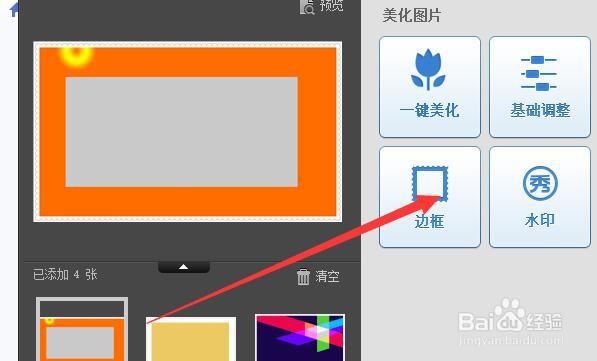
5、然后在多加图片的区域中有导入的图片显示中单击边框。

美图秀秀怎么批量图片添加边框

6、然后选择边框的类型,在边框的类型中选择其中的一个边框。

美图秀秀怎么批量图片添加边框

7、选择边框之后再单击确定按钮。

美图秀秀怎么批量图片添加边框

8、然后把批量的图片保存在哪,在这选择覆盖原图选项后再单击保存按钮。

美图秀秀怎么批量图片添加边框

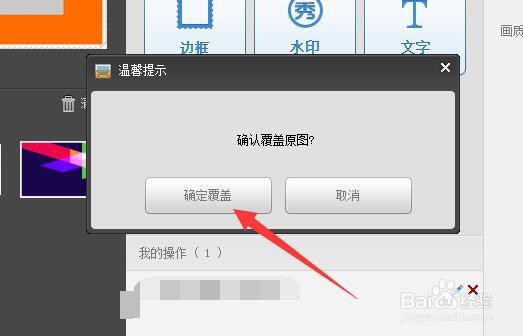
9、随后弹出温馨提示的对话框中要确认覆盖原图吗?的对话框中单击确定覆盖按钮。
美图秀秀怎么批量图片添加边框

10、最后给出批处理成功的提示。

美图秀秀怎么批量图片添加边框

  • word如何使用画笔
  • word画笔怎么用
  • Word怎么添加画笔
  • word中绘画笔怎么使用
  • word如何用画笔书写
  • 热门搜索
    鼻翼怎么缩小 手腕扭伤怎么办 生活常识大全 怎么修改默认浏览器 陪读期间发生了性怎么切 轻蔑的近义词 自由光怎么样 感冒头疼怎么办 梗概怎么写 厕所防水怎么做