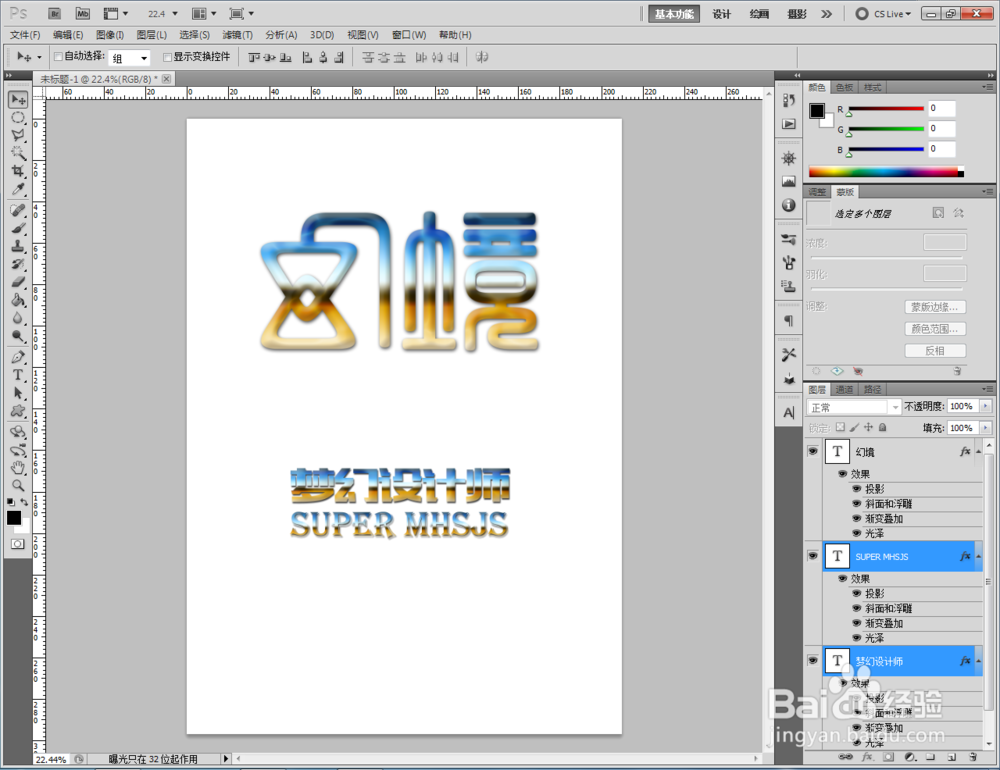
ps如何制作铬金光泽文字效果

 时间:2026-05-19 07:37:12

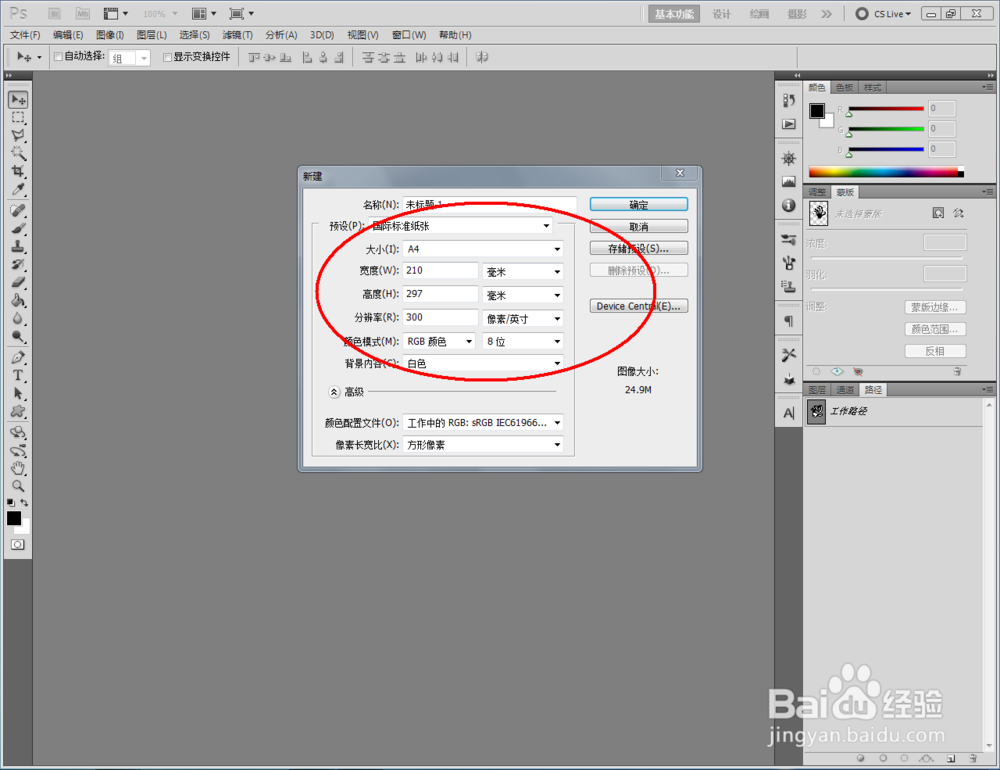
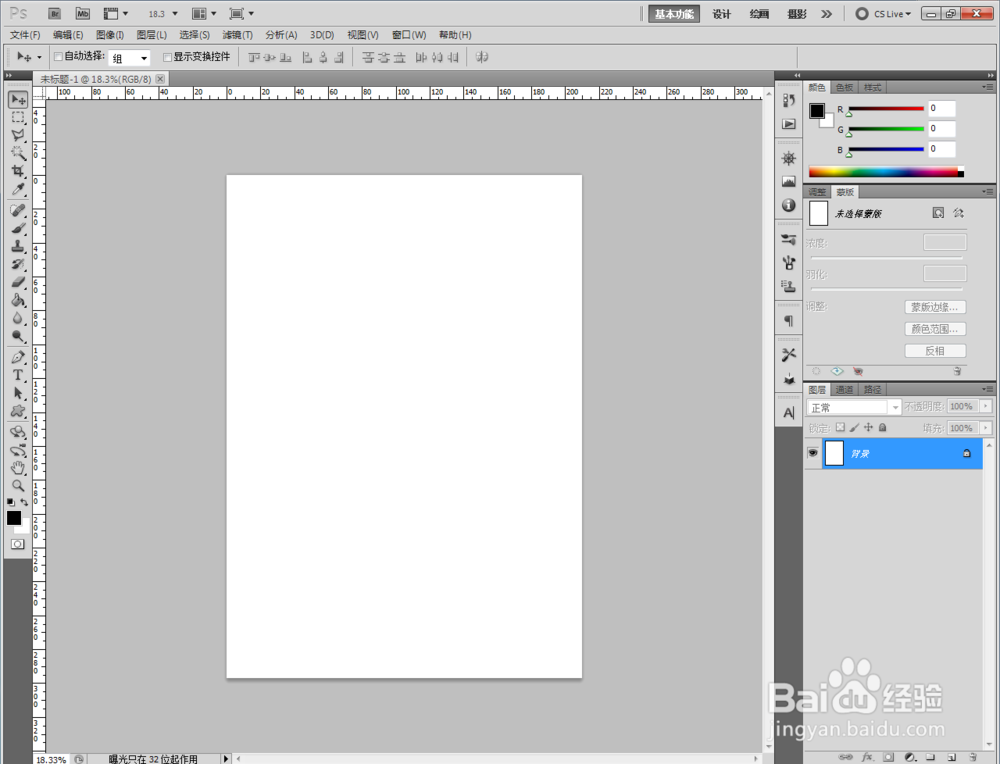
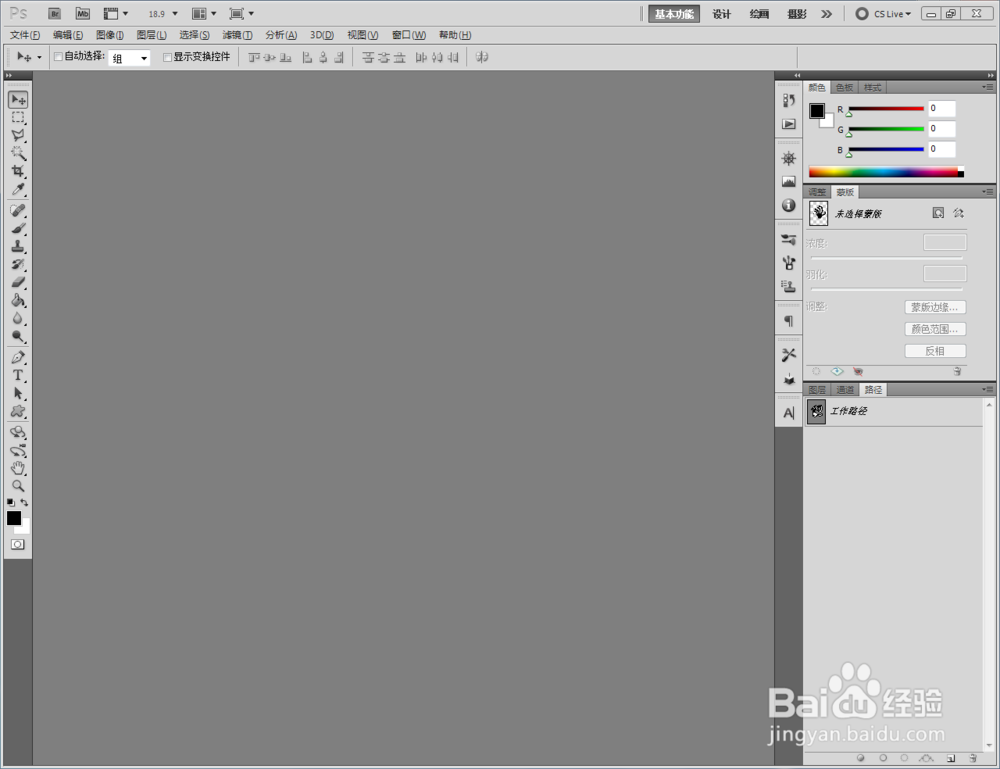
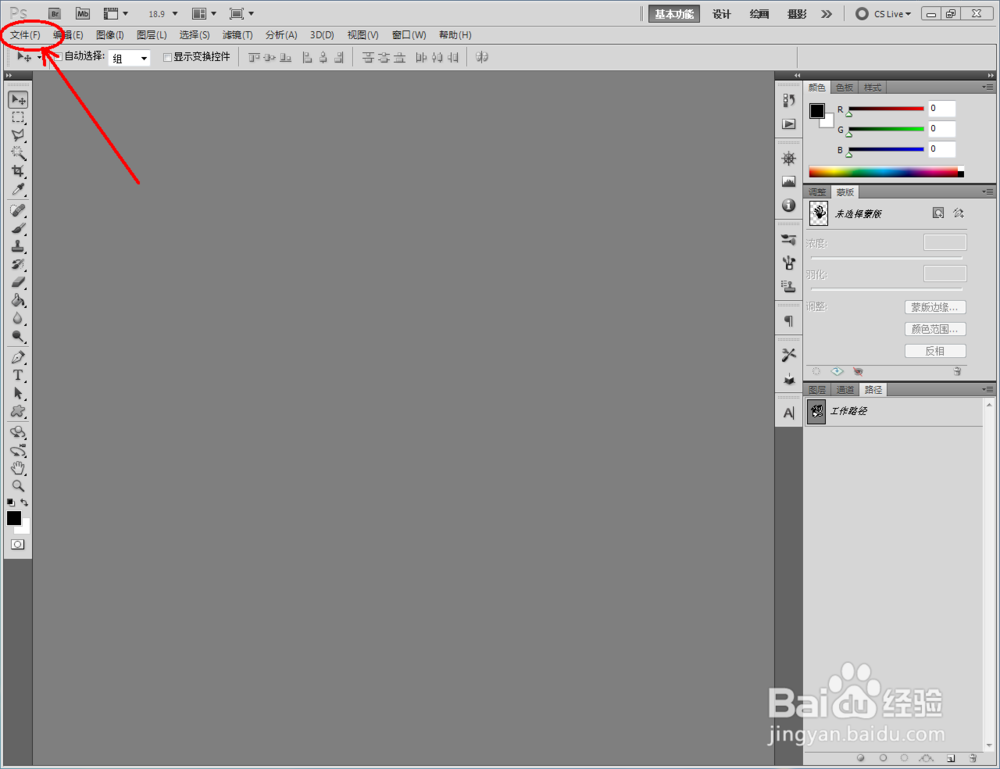
1、打开Photoshop CS5软件,点击【文件】-【新建】,按图示参数新建一个ps文档;
ps如何制作铬金光泽文字效果

ps如何制作铬金光泽文字效果

ps如何制作铬金光泽文字效果

ps如何制作铬金光泽文字效果

ps如何制作铬金光泽文字效果

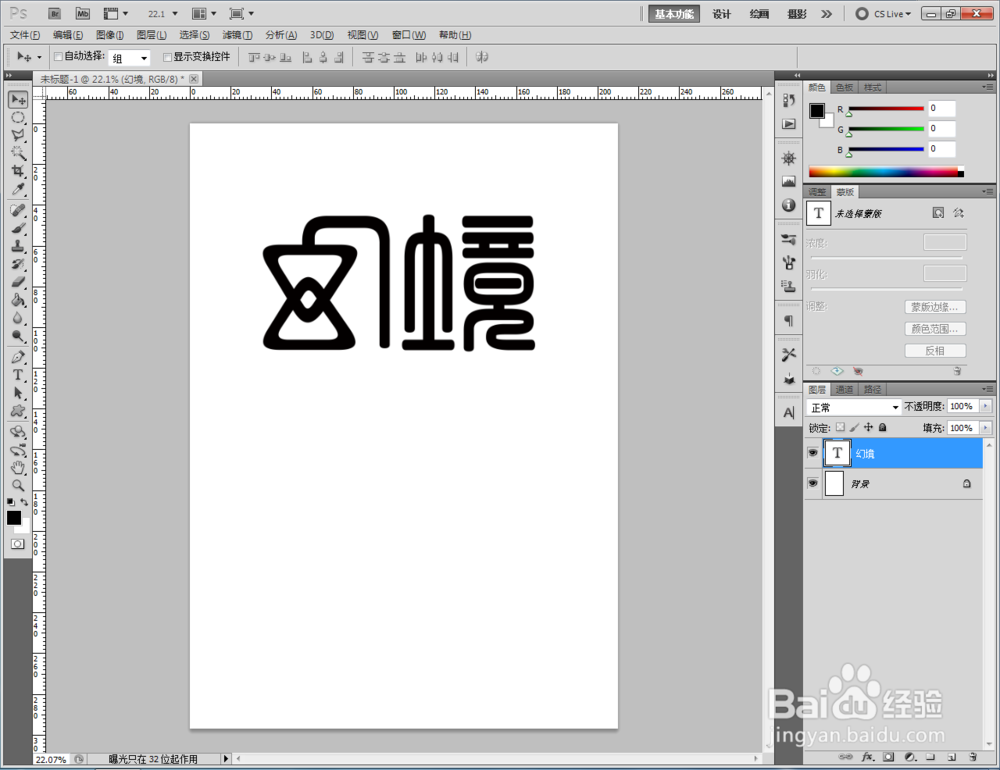
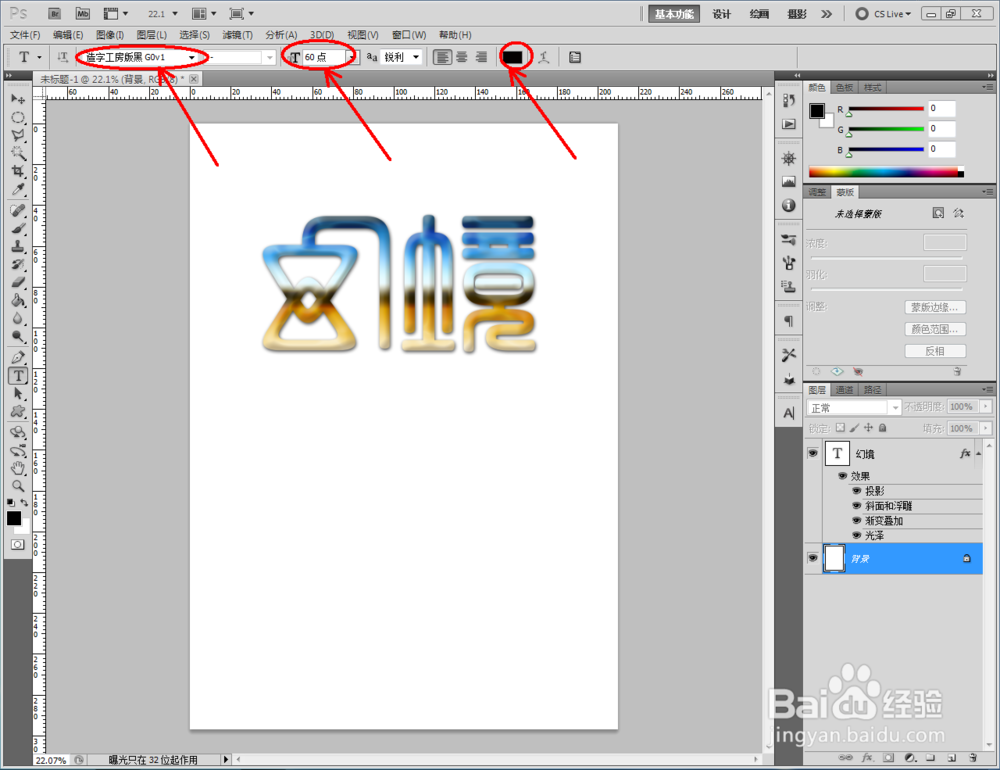
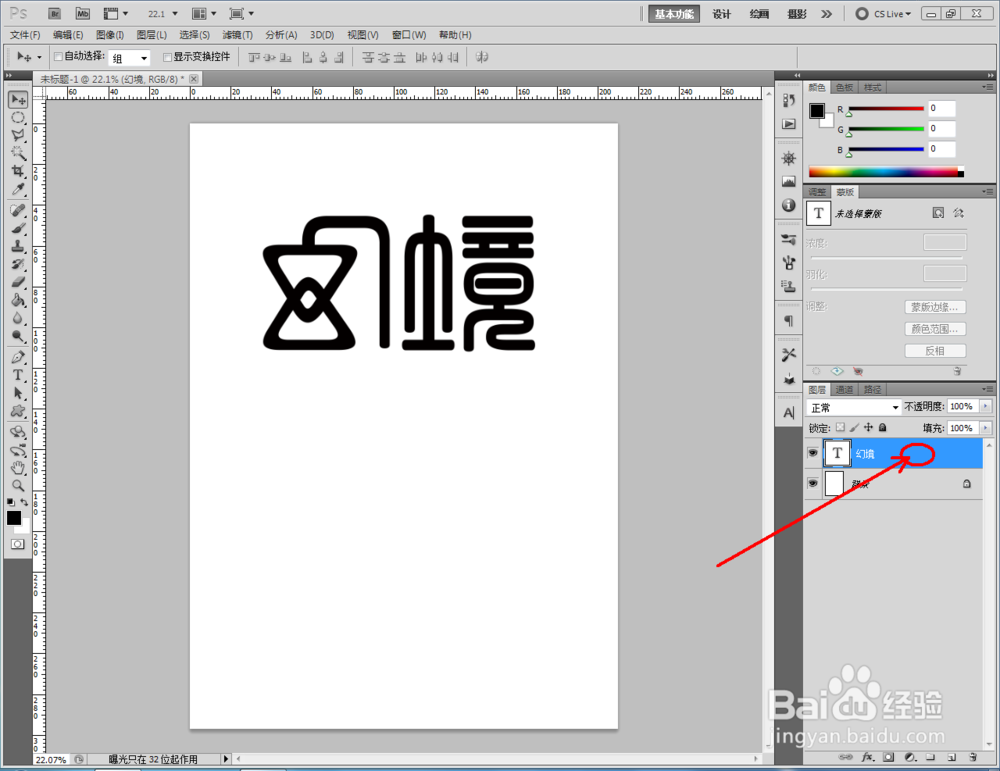
2、点击【文字工具】,按图示设置好文字的大小、字体、颜色等各个参数后,输入文字内容:幻境,制作出一个文字图层(如图所示);

ps如何制作铬金光泽文字效果

ps如何制作铬金光泽文字效果

ps如何制作铬金光泽文字效果

ps如何制作铬金光泽文字效果

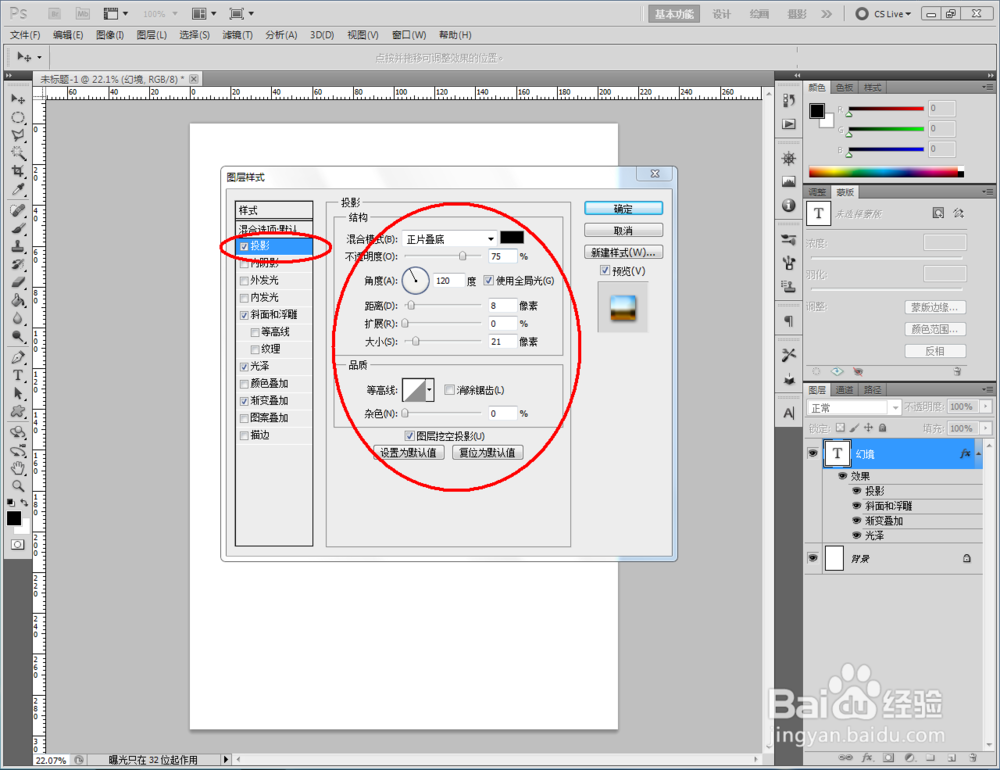
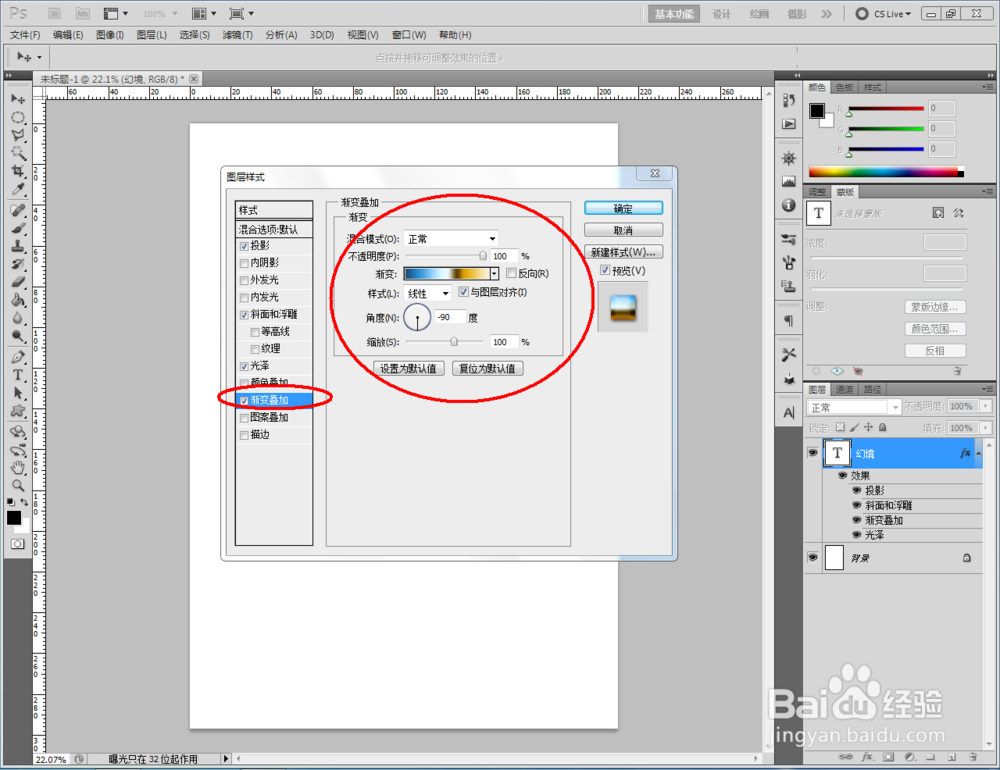
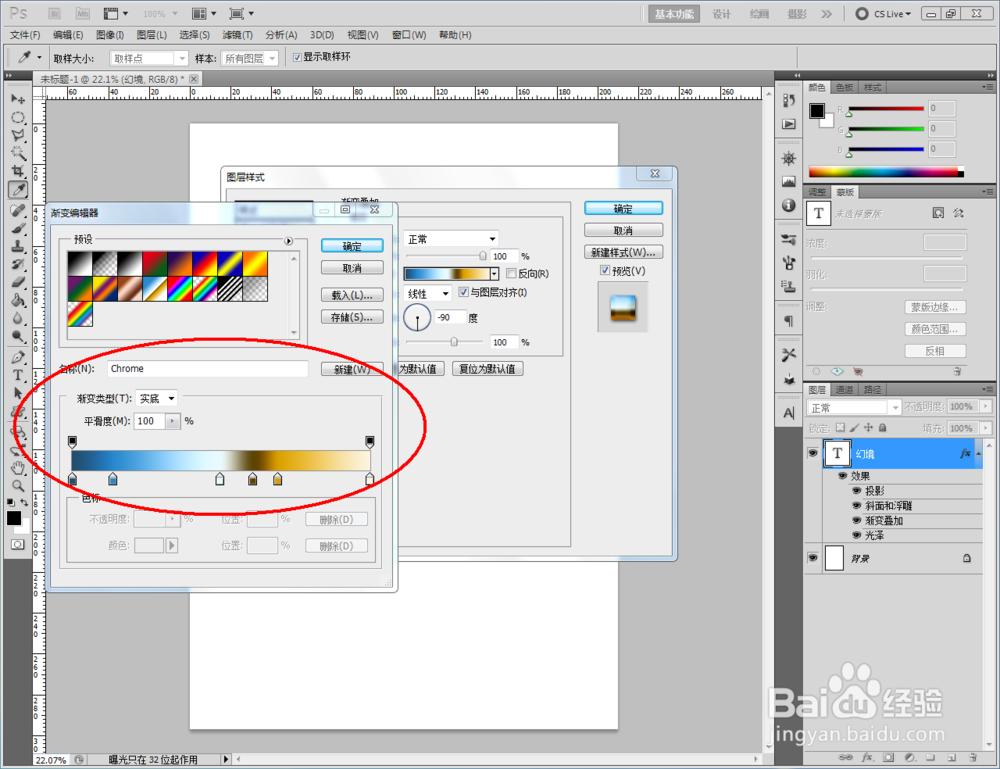
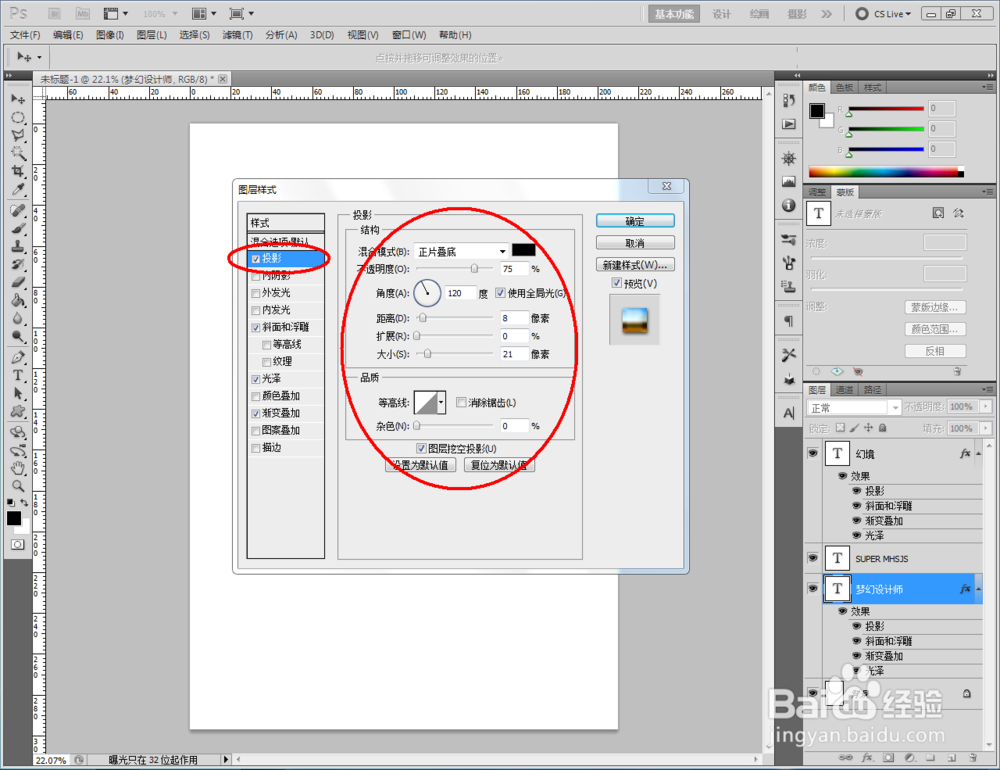
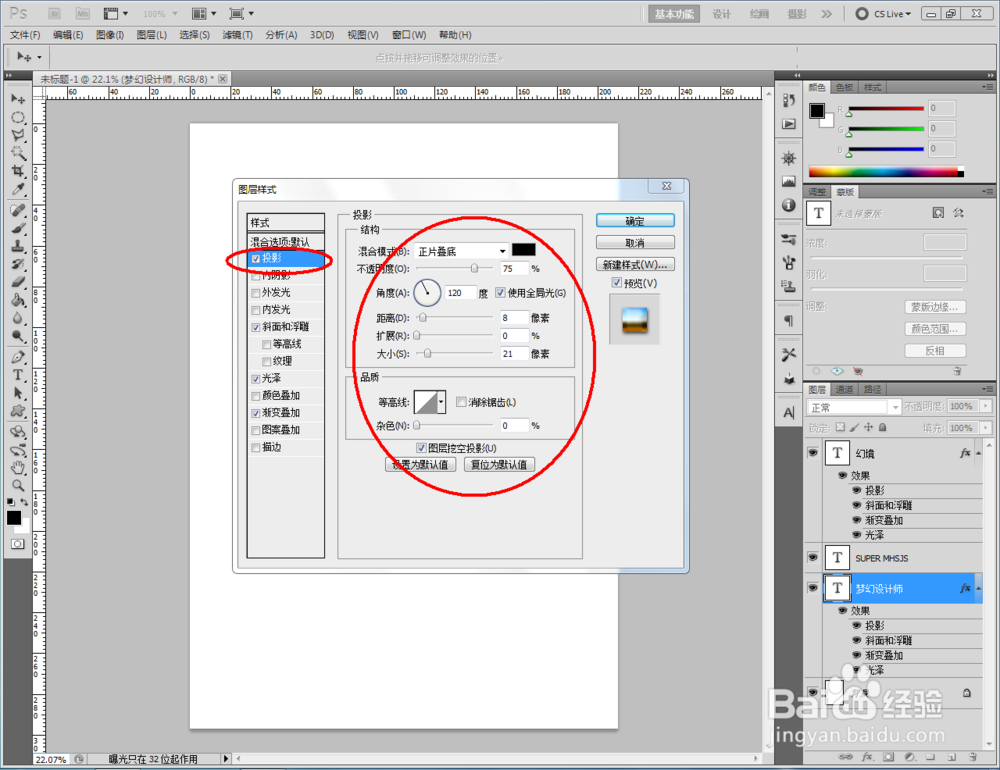
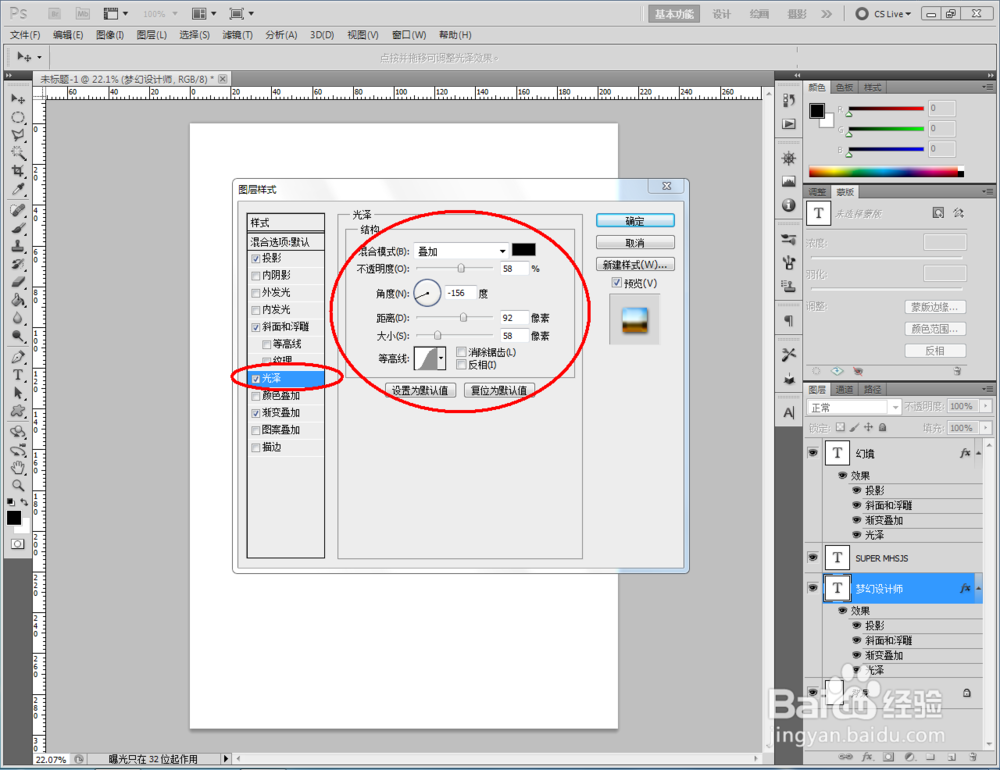
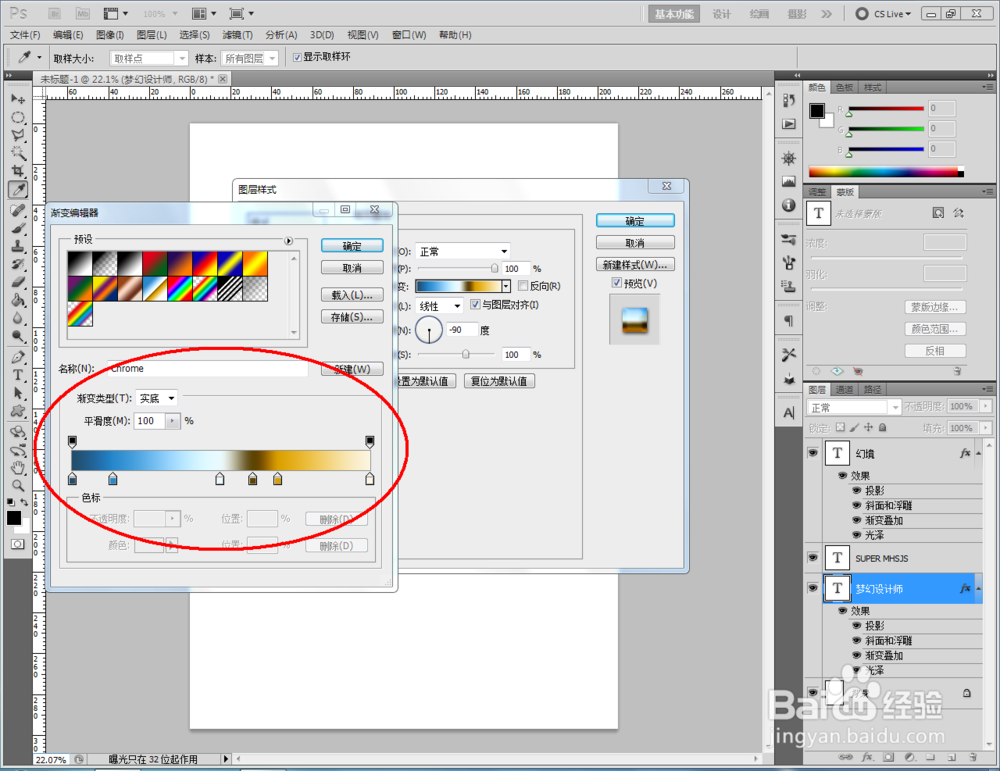
3、双击图示文字图层空白区域,弹出【图层样式】设置栏,按图示设置好图层样式的各个参数,完成文字图案铬金光泽文字效果的制作(如图所示);
ps如何制作铬金光泽文字效果

ps如何制作铬金光泽文字效果

ps如何制作铬金光泽文字效果

ps如何制作铬金光泽文字效果

ps如何制作铬金光泽文字效果

ps如何制作铬金光泽文字效果

ps如何制作铬金光泽文字效果

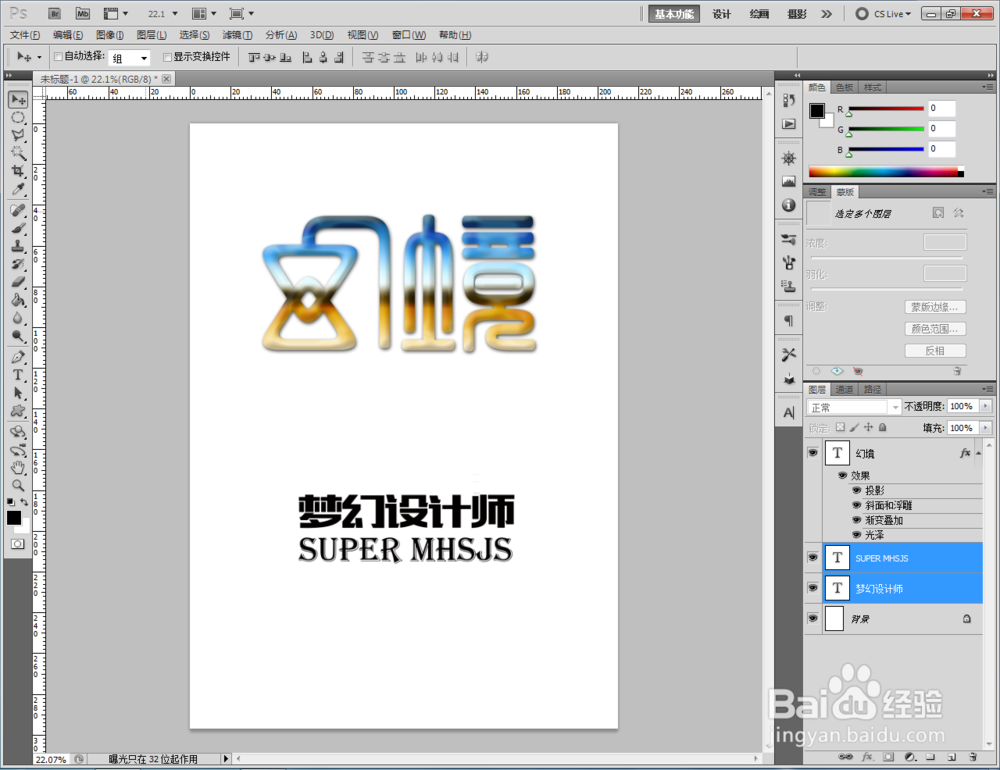
4、点击【文字工具】,同样按图示设置好文字的大小、字体、颜色等各个参数后,输入文字内容:梦幻设计师(SUPER MHSJS),制作出一个中文文字图层和一个英文文字图层(如图所示);

ps如何制作铬金光泽文字效果

ps如何制作铬金光泽文字效果

ps如何制作铬金光泽文字效果

ps如何制作铬金光泽文字效果

ps如何制作铬金光泽文字效果

ps如何制作铬金光泽文字效果

5、双击图示文字图层空白区域,弹出【图层样式】设置栏,按图示设置好图层样式的各个参数,完成文字图案铬金光泽文字效果的制作。

ps如何制作铬金光泽文字效果

ps如何制作铬金光泽文字效果

ps如何制作铬金光泽文字效果

ps如何制作铬金光泽文字效果

ps如何制作铬金光泽文字效果

ps如何制作铬金光泽文字效果

ps如何制作铬金光泽文字效果

ps如何制作铬金光泽文字效果

ps如何制作铬金光泽文字效果

ps如何制作铬金光泽文字效果

ps如何制作铬金光泽文字效果

ps如何制作铬金光泽文字效果

  • PS怎样制作图片铬黄渐变特效
  • 如何用PS软件画出一个卡通计算器?
  • PS如何使用亮度和对比度工具?
  • 如何使用PS制作一个圆环?
  • PS怎么给文字填充炫彩颜色
  • 热门搜索
    嘉实货币基金怎么样 减肥早餐怎么吃 t600众泰怎么样 熊出没歌曲大全 议论文大全 鳗鱼干怎么吃 打折怎么计算 幽默冷笑话大全爆笑 海氏烤箱怎么样 白公馆简介