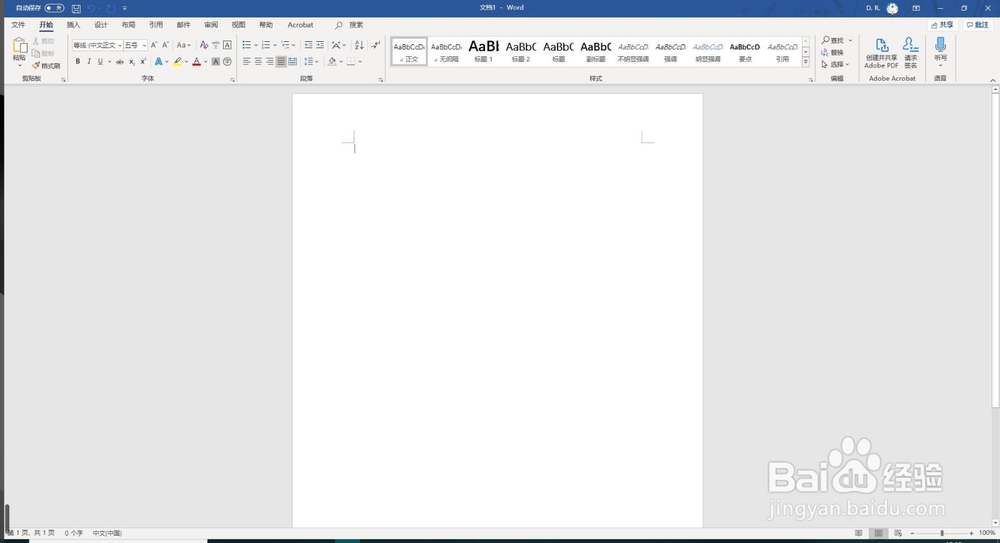
1、新建一个word文档,点击左上角的”文件“

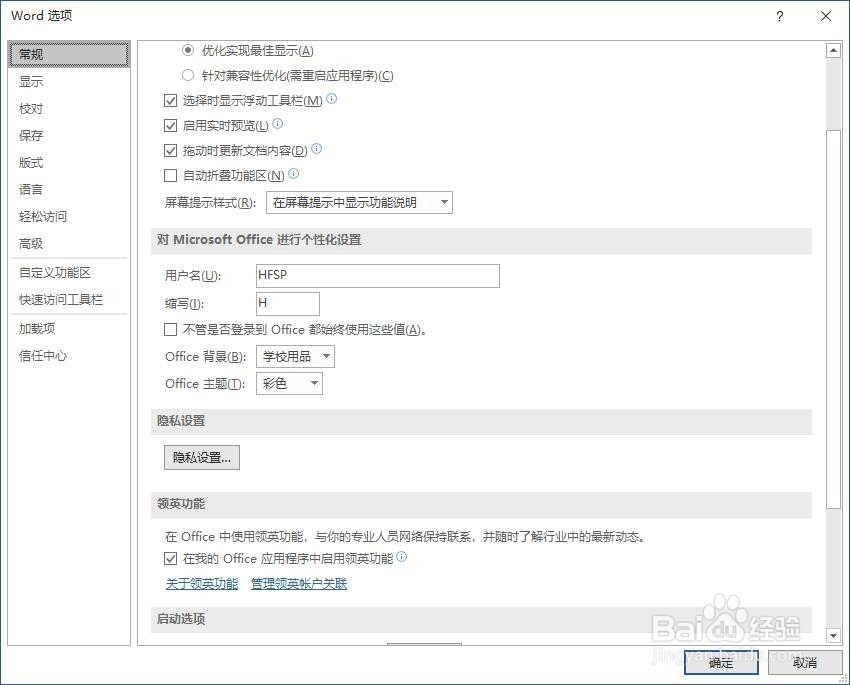
2、在”文件“中选择”选项“,进入”选项“选项卡

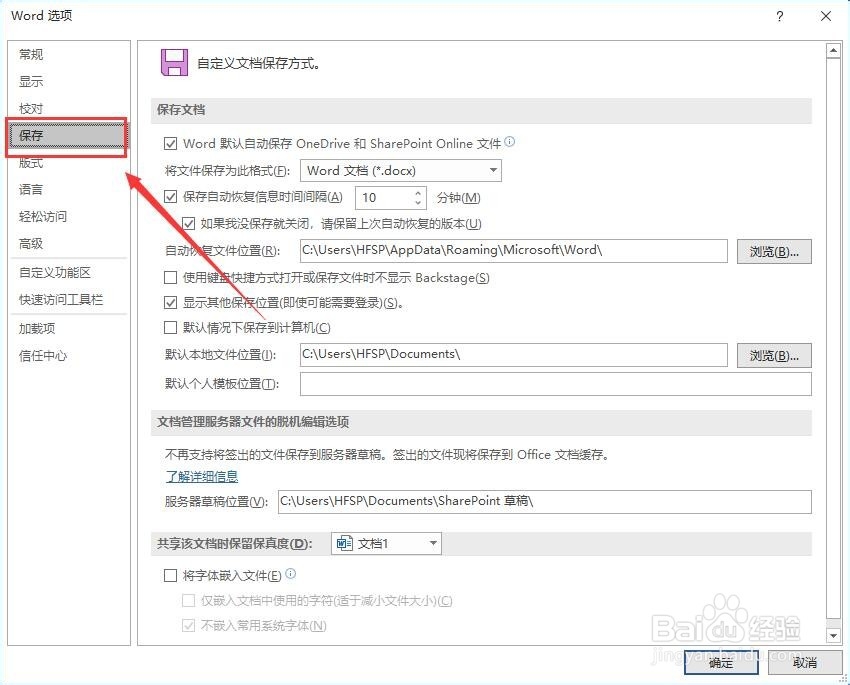
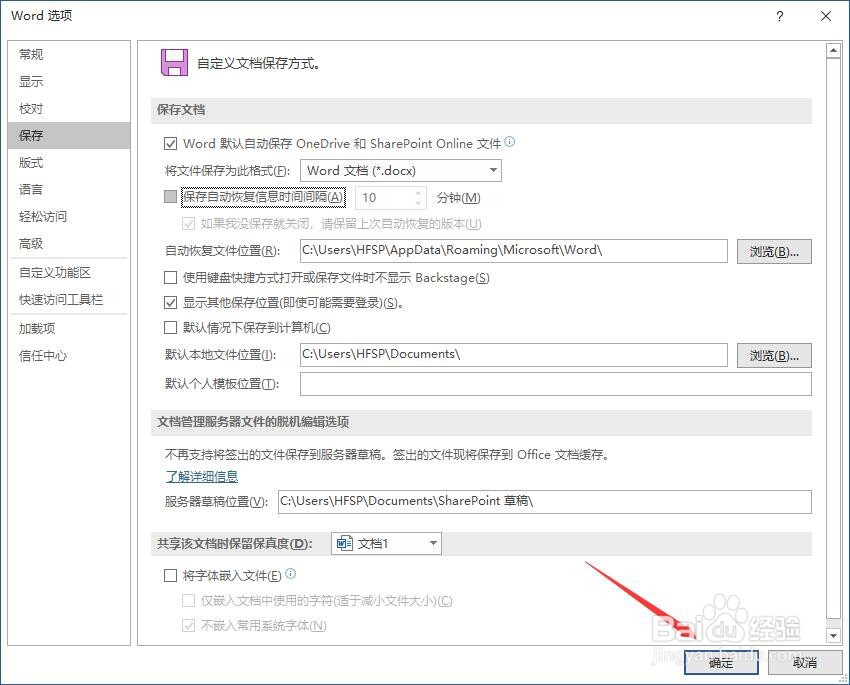
3、点击左侧的”保存“标签,同时在右侧进行相关的设置
4、在右侧的将”保存自动恢复信息时间间隔“前面的钩去掉,如图所示

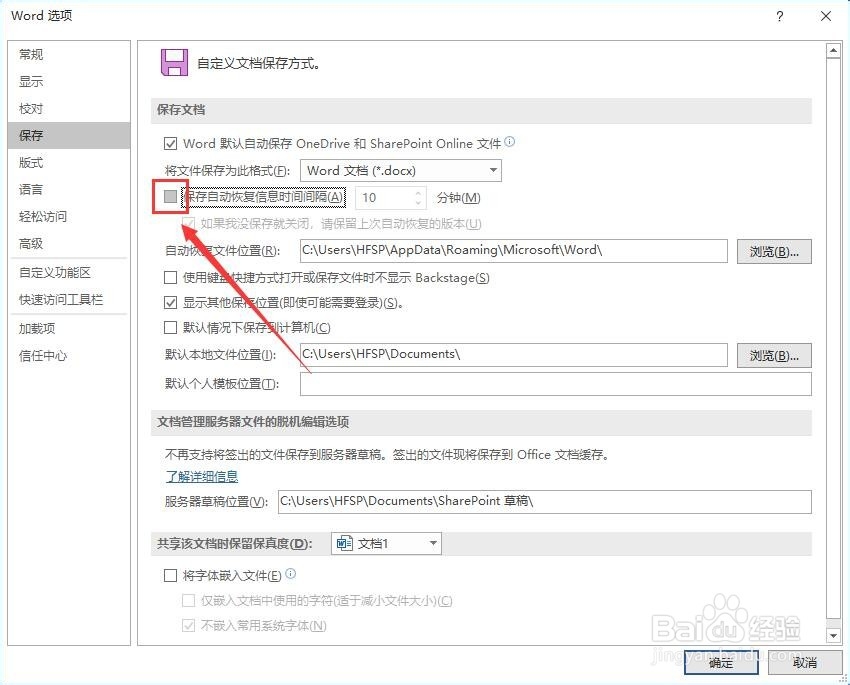
5、将钩去掉后点击确定就可以了
6、通过以上的设置,可以关闭Word文档的自动保存功能,同时避免了低配置电脑的卡顿现象
时间:2026-04-22 11:29:45
1、新建一个word文档,点击左上角的”文件“
2、在”文件“中选择”选项“,进入”选项“选项卡
3、点击左侧的”保存“标签,同时在右侧进行相关的设置
4、在右侧的将”保存自动恢复信息时间间隔“前面的钩去掉,如图所示
5、将钩去掉后点击确定就可以了
6、通过以上的设置,可以关闭Word文档的自动保存功能,同时避免了低配置电脑的卡顿现象
