1、当员工出勤天数大于等于25天可获得100元全勤奖,小于25天则奖金为0
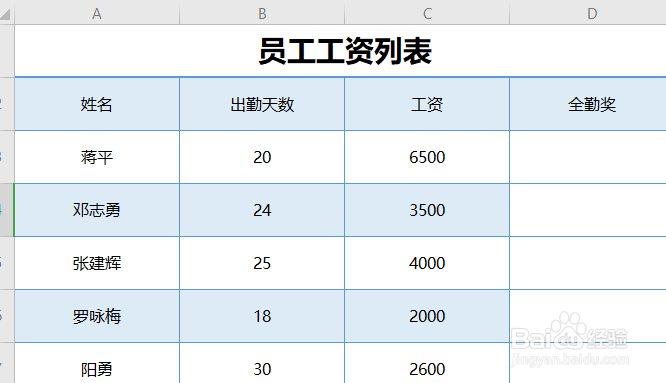
2、选择D3单元格,打开【公式】下的【插入函数】
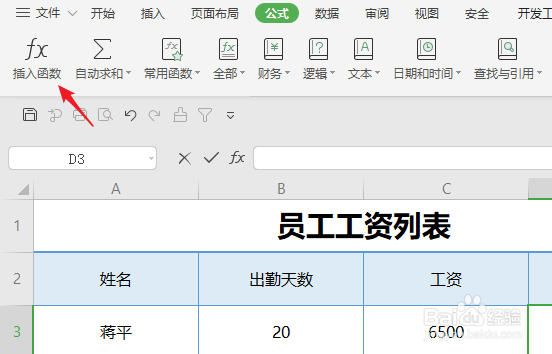
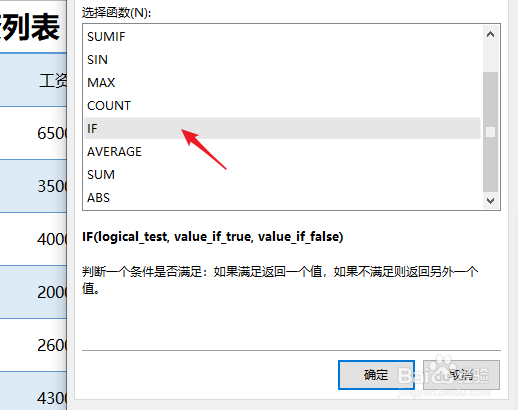
3、找到IF函数,点击确定插入,通过IF函数来判断出勤的天数。
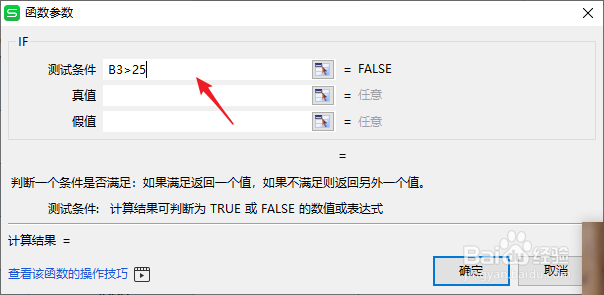
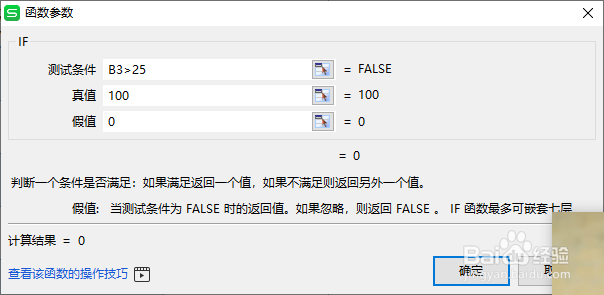
4、打开IF函数窗口,测试条件中输入【B3>25】用来判断出勤天数是不是在于25天
5、在真值与假值中输入100与0,获得的奖金。
6、计算完成后,拖动单元格右下角的小方块,完成其他的自动填充。
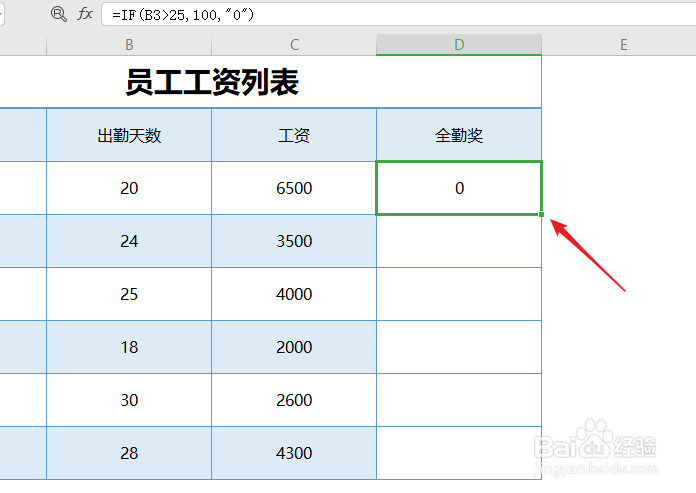
7、也可以双击自动填充,完成后如下。

时间:2026-04-22 00:16:46
1、当员工出勤天数大于等于25天可获得100元全勤奖,小于25天则奖金为0
2、选择D3单元格,打开【公式】下的【插入函数】
3、找到IF函数,点击确定插入,通过IF函数来判断出勤的天数。
4、打开IF函数窗口,测试条件中输入【B3>25】用来判断出勤天数是不是在于25天
5、在真值与假值中输入100与0,获得的奖金。
6、计算完成后,拖动单元格右下角的小方块,完成其他的自动填充。
7、也可以双击自动填充,完成后如下。
