QQ音乐按顺序播放歌曲怎么添加歌曲

 时间:2026-04-24 10:18:43

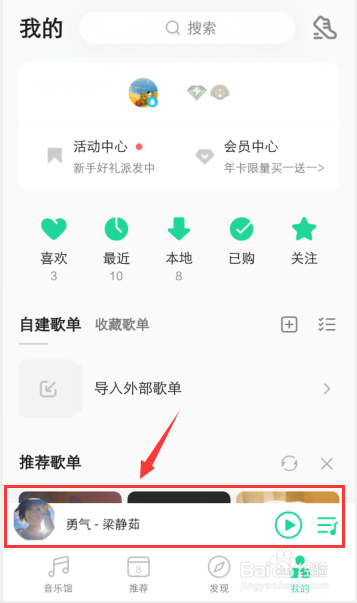
1、手机打开QQ音乐,进入页面,点击下方的歌曲,进行播放。
QQ音乐按顺序播放歌曲怎么添加歌曲

2、在播放页面,点击左边的播放方式,选择【按顺序播放】。

QQ音乐按顺序播放歌曲怎么添加歌曲

3、设置歌曲播放方式后,点击下方的三条横线。

QQ音乐按顺序播放歌曲怎么添加歌曲

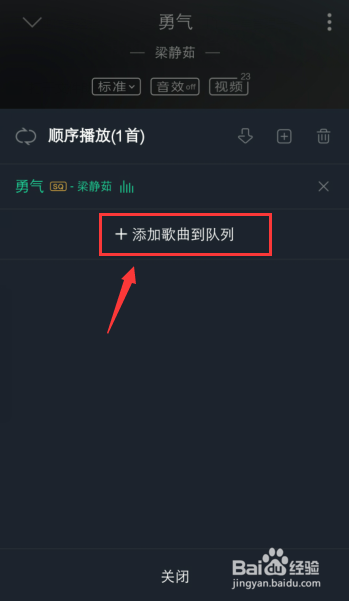
4、出现选项, 点击【添加歌曲到队列】。

QQ音乐按顺序播放歌曲怎么添加歌曲

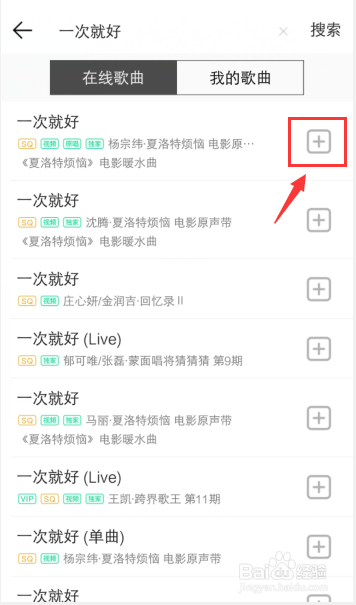
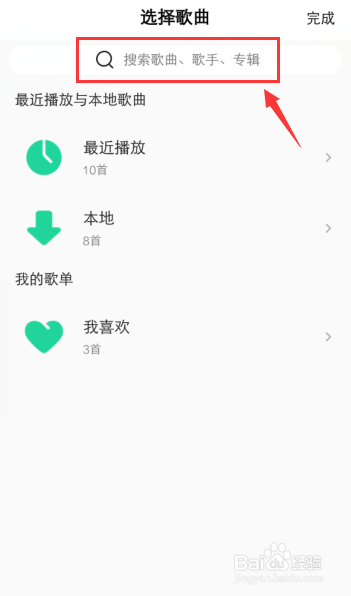
5、在选择歌曲页面,搜索歌曲名称。

QQ音乐按顺序播放歌曲怎么添加歌曲

6、搜索后,选择一首歌曲,点击旁边的“+”。

QQ音乐按顺序播放歌曲怎么添加歌曲

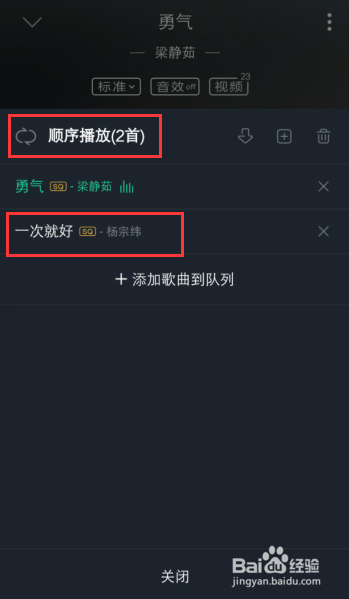
7、添加歌曲之后,返回按顺序播放页面,就可以看到已经添加歌曲了。

QQ音乐按顺序播放歌曲怎么添加歌曲

1、手机打开QQ音乐,点击下方的歌曲,进行播放。

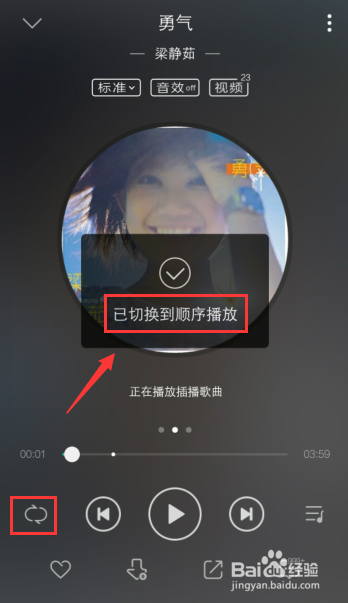
2、在播放页面,点击左边的播放方式,选择【按顺序播放】。
3、设置歌曲播放方式后,点击下方的三条横线。

4、出现选项, 点击【添加歌曲到队列】。
5、在选择歌曲页面,搜索歌曲名称。
6、搜索后,选择一首歌曲,点击旁边的“+”添加到歌曲队列。

  • 酷狗音乐桌面浮动歌词怎么设置?
  • 酷狗概念版如何设置开屏画面
  • 酷狗音乐怎么在电脑桌面显示歌词
  • 歌词不同步怎么办,怎么让歌词同步
  • QQ音乐在哪里开启歌曲和歌词同时下载?
  • 热门搜索
    佛山旅游攻略 就业推荐表怎么写 尼维达手表怎么样 感冒咳嗽怎么治最有效 蛮王怎么玩 杭州宋城景区 单引号怎么打出来 雅诗兰黛护肤品怎么样 旅游日记 宁波旅游景点