Photoshop制作完美的流体艺术运动鞋海报

 时间:2026-02-15 09:35:50

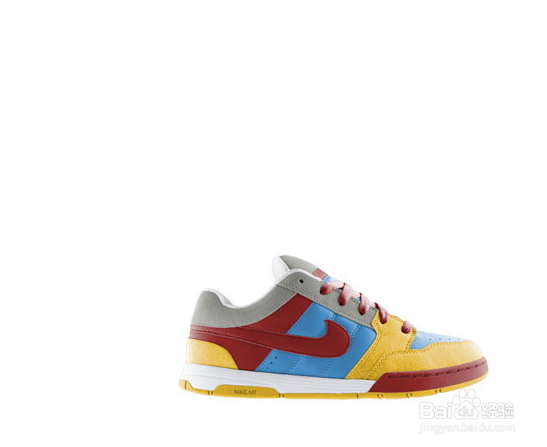
1、打开下图所示的鞋子素材,用钢笔工具把鞋子抠出来,复制到新的图层。
Photoshop制作完美的流体艺术运动鞋海报

2、打开下图所示的纹理素材,拖进来,放到抠出的鞋子下面作为背景。

Photoshop制作完美的流体艺术运动鞋海报

3、使用加深工具和减淡工具来涂抹,制作出一些明暗的效果。

Photoshop制作完美的流体艺术运动鞋海报

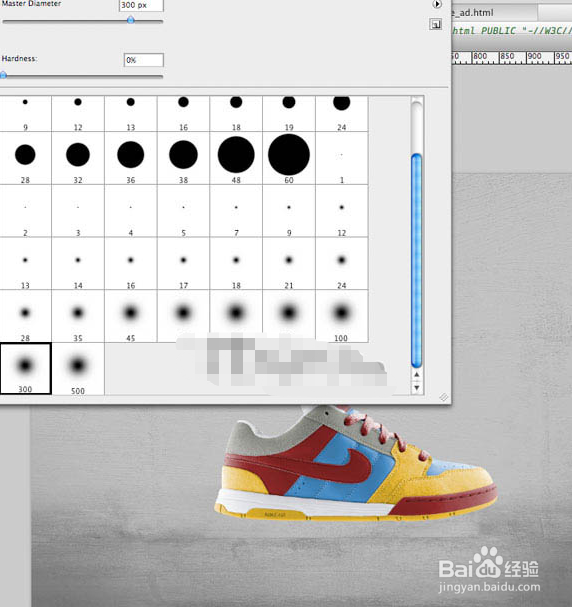
4、可以使用橡皮擦工具(柔角笔刷、硬度为0)消除这条边沿,使两个图层能自然的过度。 
Photoshop制作完美的流体艺术运动鞋海报

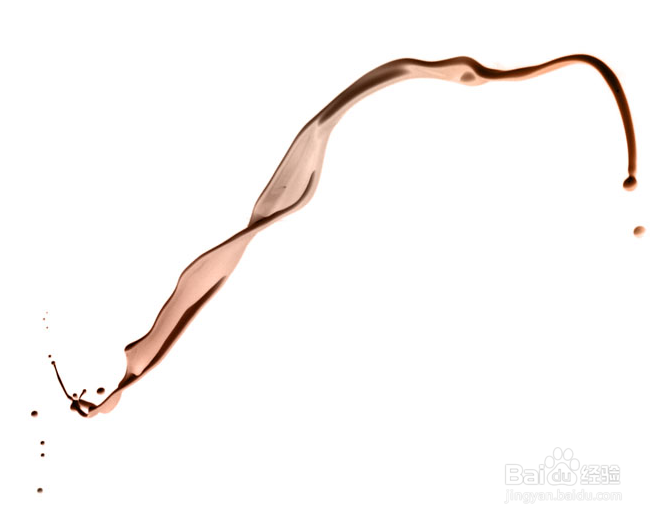
5、下载染料素材,然后选择一款合适的染料素材在photoshop中打开。

Photoshop制作完美的流体艺术运动鞋海报

6、按下Ctrl+T进入自由变换状态,调整染料的大小、形状和位置。

Photoshop制作完美的流体艺术运动鞋海报

7、使用橡皮擦工具清除染料右侧突出的一小部分,使它看起来与鞋子融合。

Photoshop制作完美的流体艺术运动鞋海报

8、使用一个染料素材包中的红色染料素材,添加一个曲线调整图层。

Photoshop制作完美的流体艺术运动鞋海报

9、在鞋子图层的下面创建一个新图层,在这个图层中添加一个鞋底的阴影效果。

Photoshop制作完美的流体艺术运动鞋海报

10、使用柔角的黑色画笔工具,在鞋底画出一些阴影,然后调整图层的不透明度。
Photoshop制作完美的流体艺术运动鞋海报

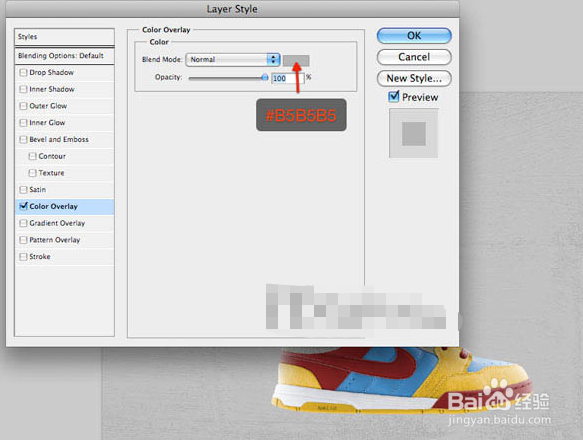
1、加入自己新建的素材图,然后拖入

2、进行如上操作的各种细化

3、最后调整不透明度就可以了

  • ps盖印快捷键怎么用
  • PS如何制作径向模糊图像
  • PS如何在天空图片中合成卡通人物幻影
  • 如何利用ps制作撕裂效果?
  • ps添加小鸟飞行动图技巧分享
  • 热门搜索
    文件怎么解压 打印机怎么安装 怎么艾特别人 怎么带避孕套 电脑忘记密码怎么办 爱要怎么说出口吉他谱 wifi密码怎么设置 煎豆腐怎么不粘锅 调研报告怎么写 怎么去头皮屑最有效