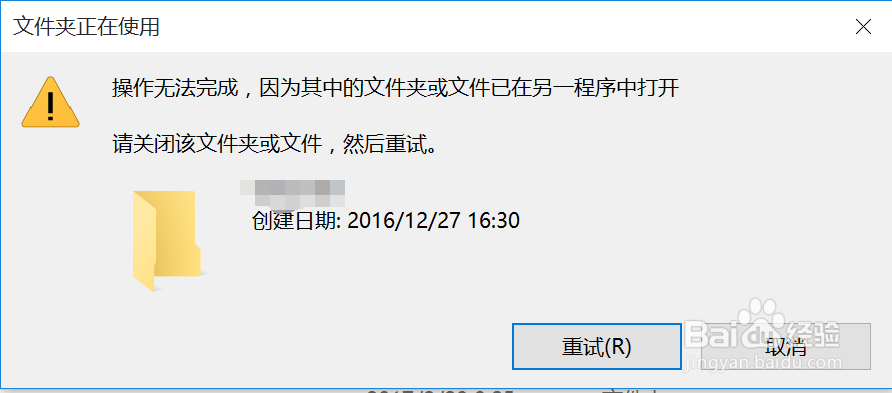
1、如图的文件夹被占用,不能对其进行修改
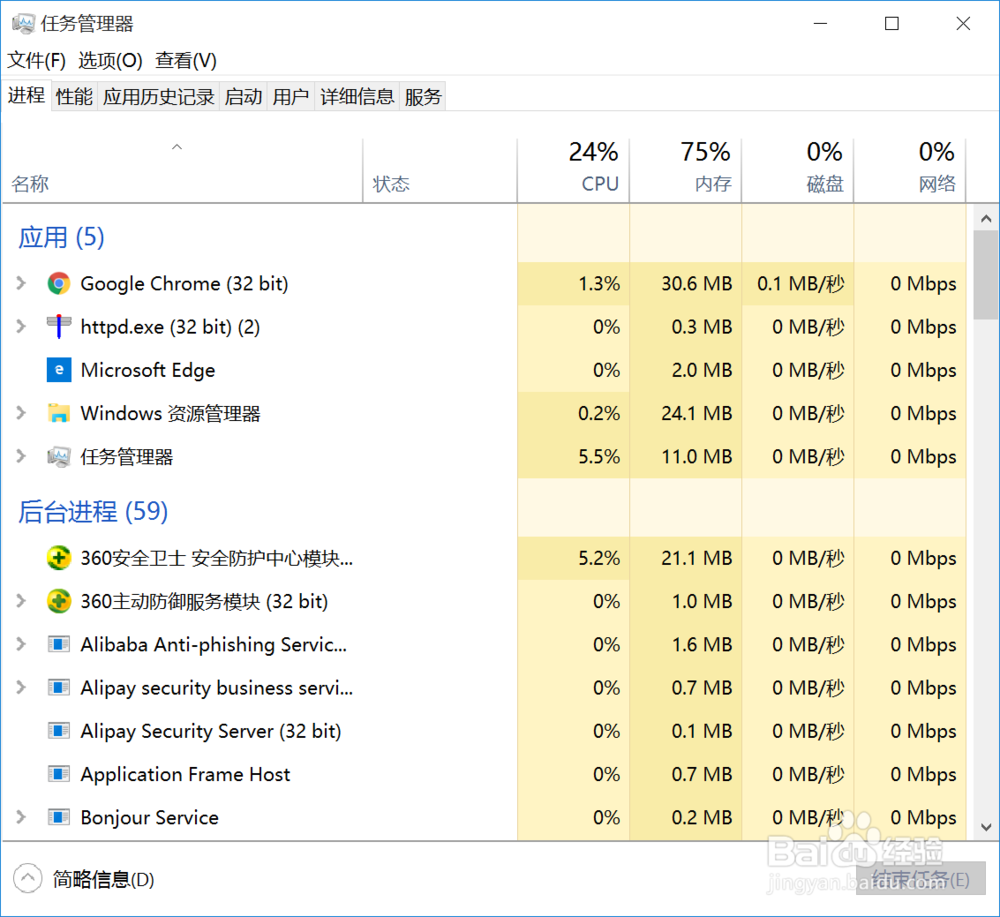
2、按住ctrl+alt+del,选择任务管理器
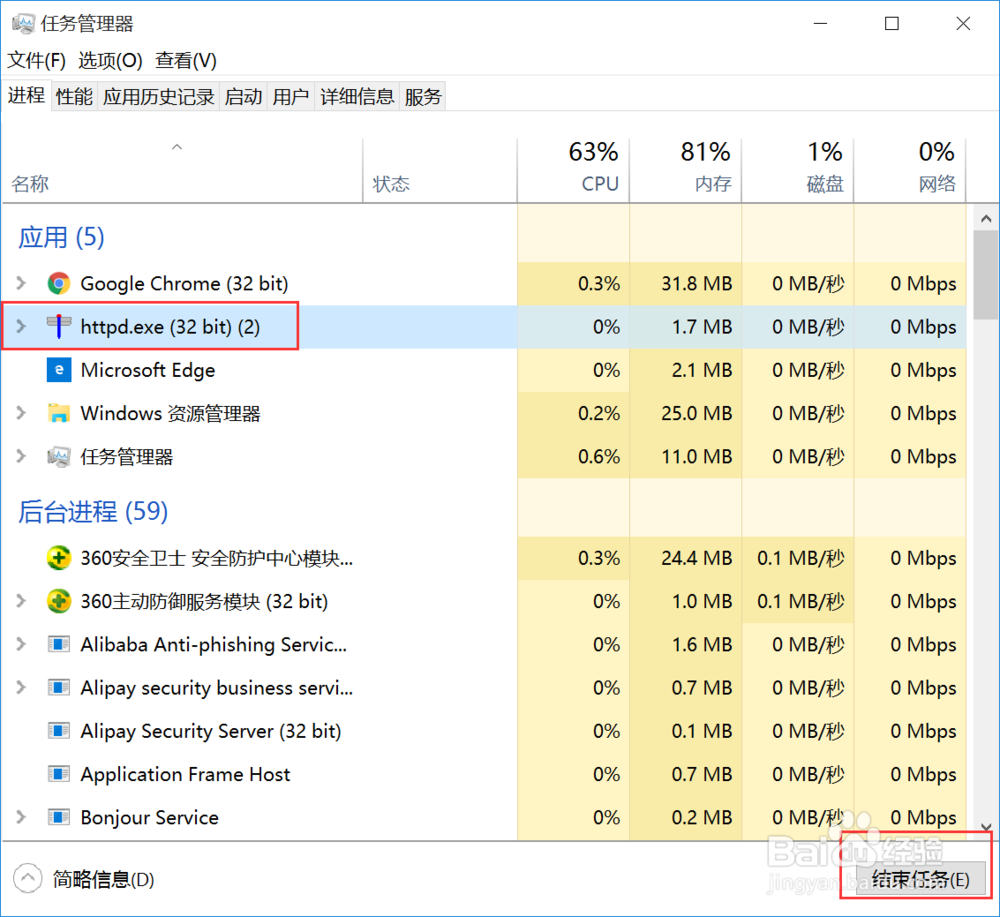
3、找到开启的服务,进行关闭,就可以拉
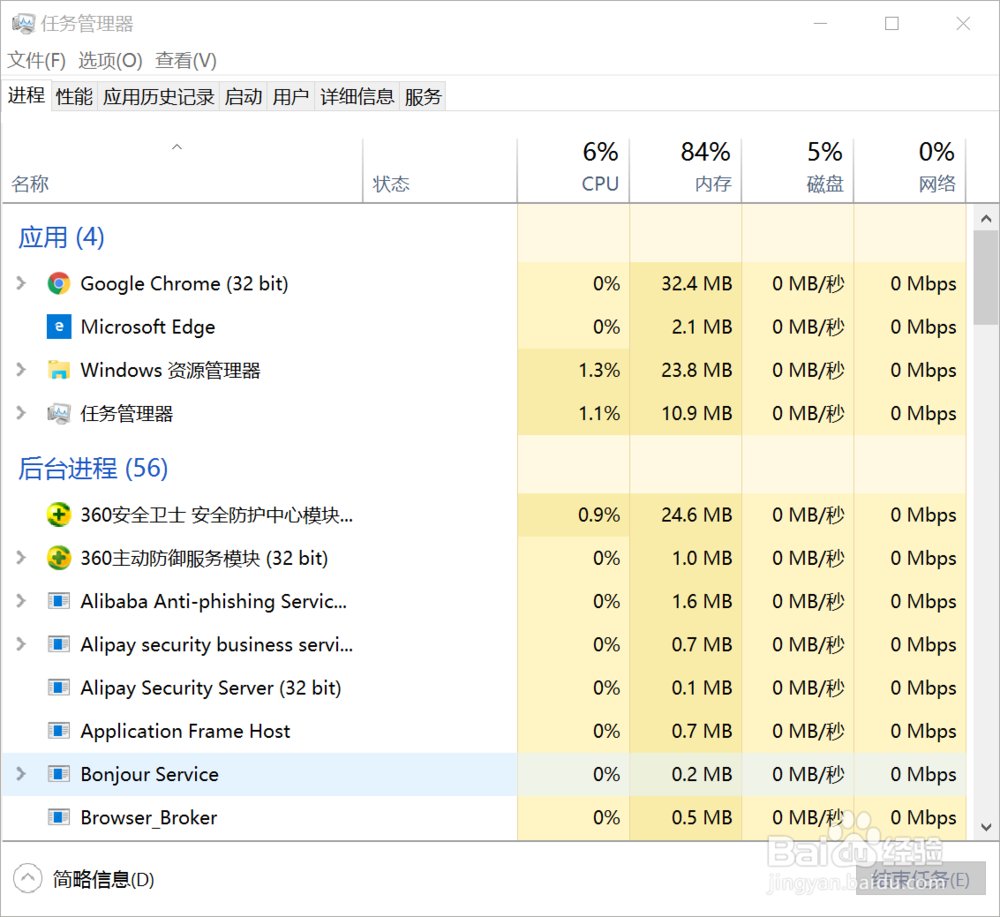
1、当上述方法中关闭后还是不行,或者上述任务管理器中没有开启的服务
2、回到桌面,右击 此电脑,选择管理

3、打开管理窗口
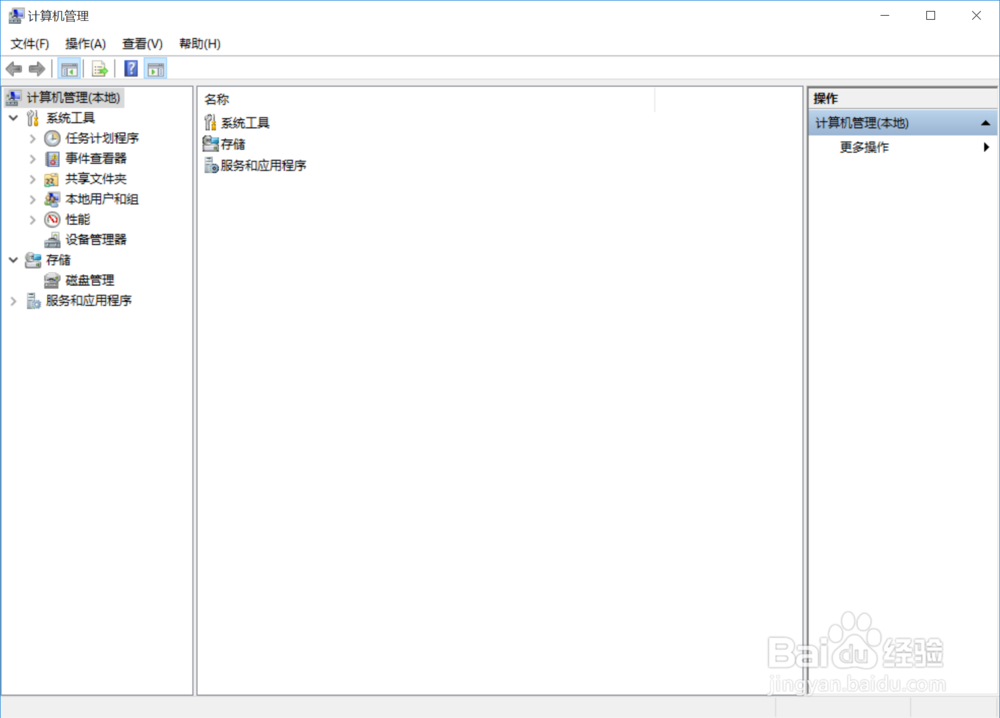
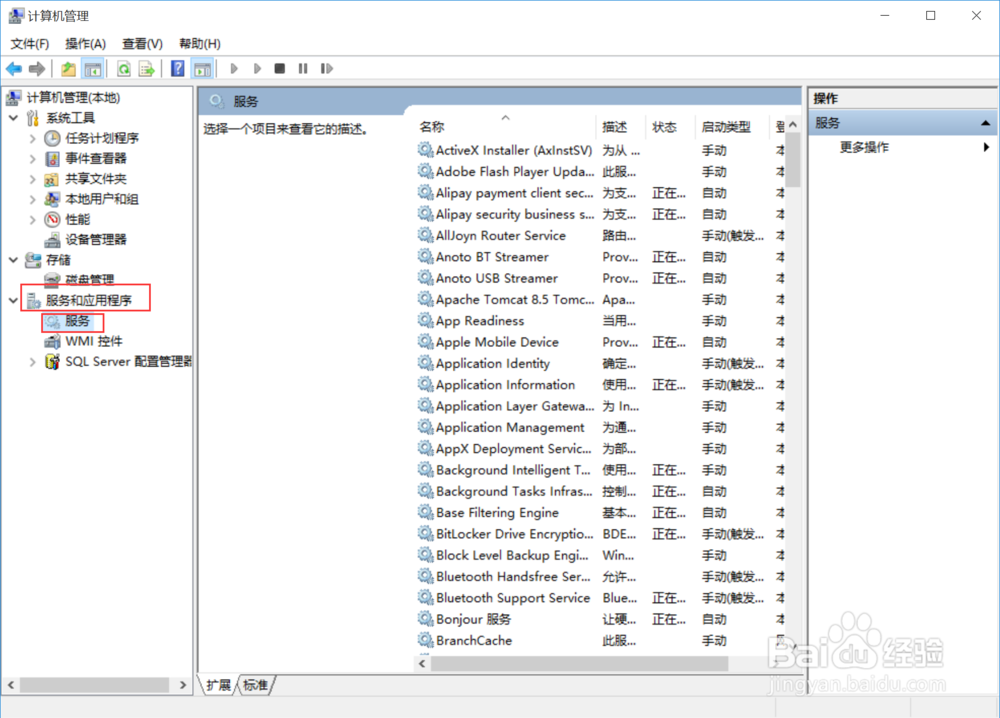
4、点击服务和应用程序——服务
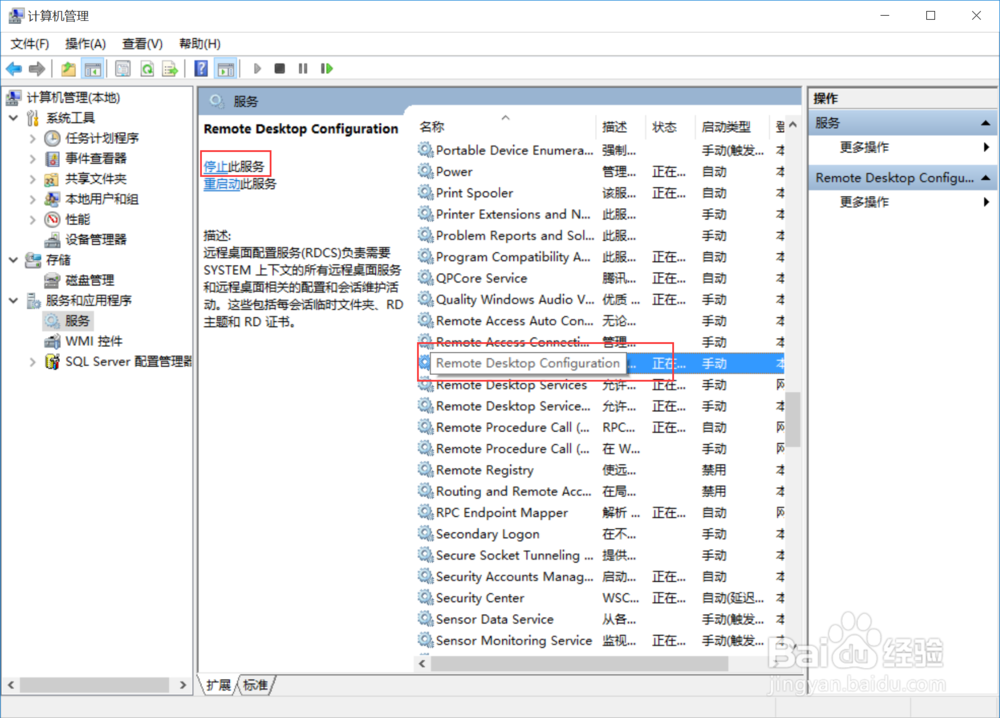
5、找到右边显示的所有服务中需要关闭的那个,停止服务即可
时间:2026-04-24 20:09:50
1、如图的文件夹被占用,不能对其进行修改
2、按住ctrl+alt+del,选择任务管理器
3、找到开启的服务,进行关闭,就可以拉
1、当上述方法中关闭后还是不行,或者上述任务管理器中没有开启的服务
2、回到桌面,右击 此电脑,选择管理
3、打开管理窗口
4、点击服务和应用程序——服务
5、找到右边显示的所有服务中需要关闭的那个,停止服务即可
