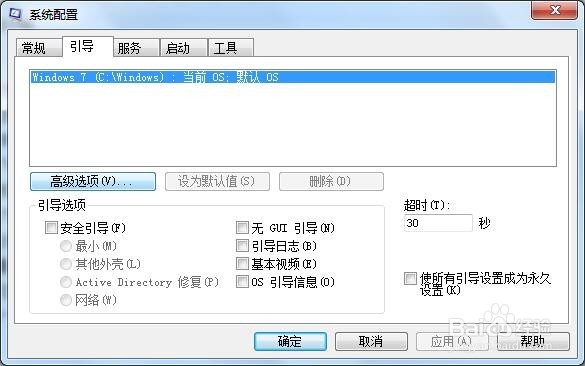
1、按下“Win+R”组合键,在打开运行窗口,输入“msconfig”,将弹出“系统配置”界面。
2、点击“引导”分页框,再点击中间的“高级选项”,弹出“引导高级选项”界面。
3、将“处理器数”前面的小方框打上√,并在下拉列表中选取最大的数值。
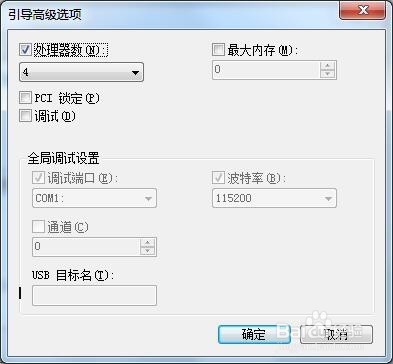
4、将“最大内存”前面的小方框打上√,并在下面的输入框中输入物理内存的总数。(不过,实测内存设置到2G基本上就可以)。
5、然后一直点击最下面的“确定”按钮,直到重启电脑。
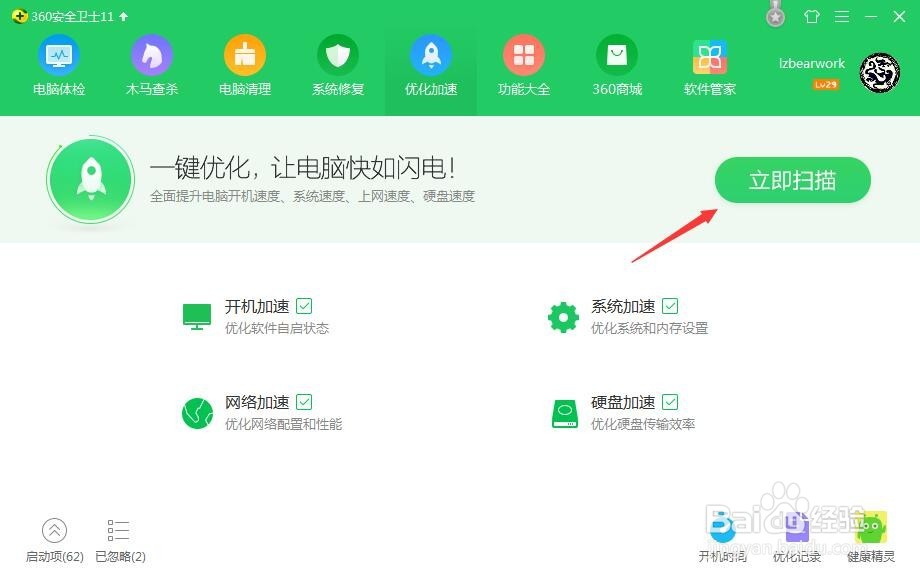
6、关闭系统引导时,加载的一些非必要进程。在这里,可以通过使用第三方软件(如:360安全卫士)的方法来事先。这样效果比较明显。
首先,安装好最新版本的360安全卫士。启动360安全卫士。点击上部菜单按钮中的“优化加速”->“立即扫描”->点选程序图标右下方的“选择框”->“立即优化”->优化完成后,直接点击“返回”。



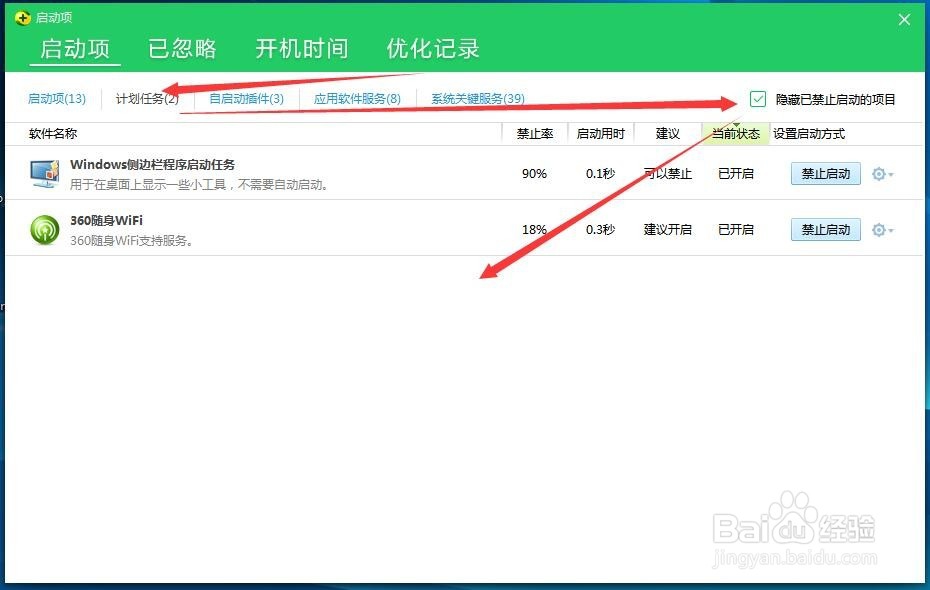
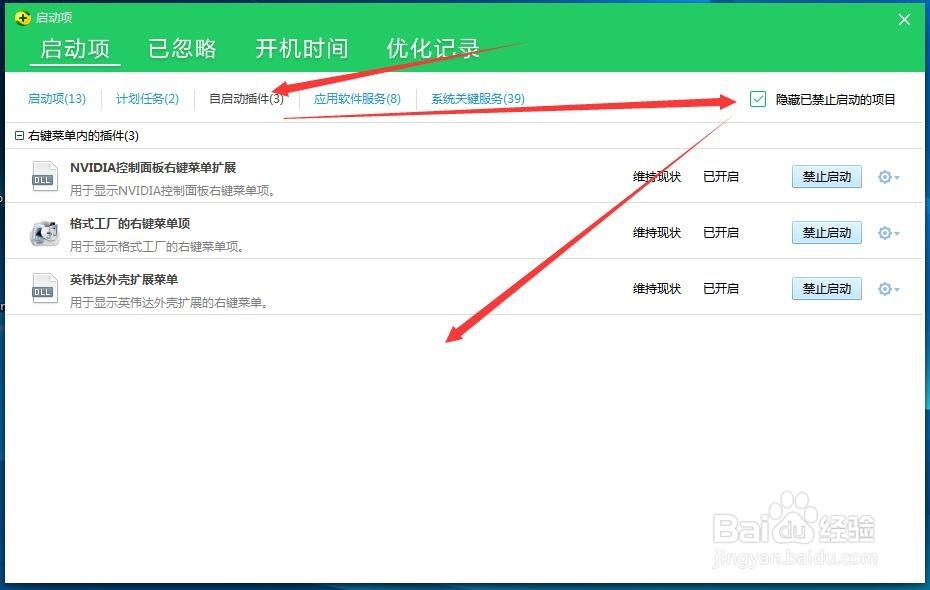
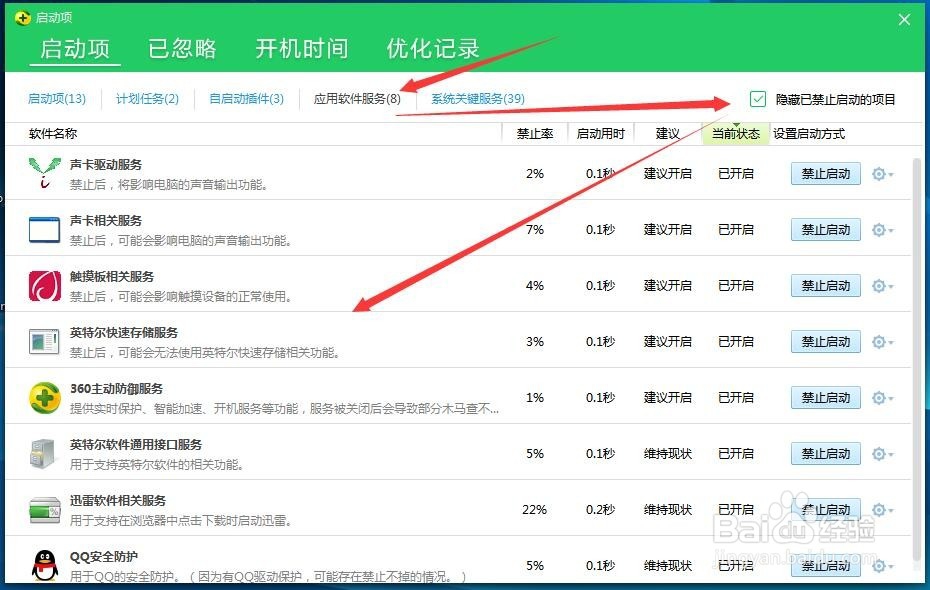
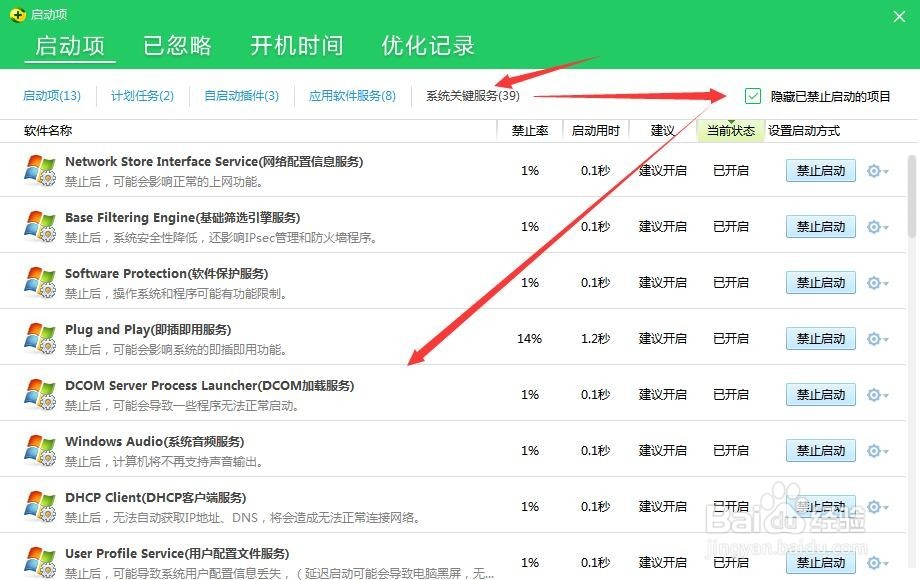
7、再来关闭一些系统服务。
点击左下方的“启动项”->依次选择“启动项”、“计划任务”、“自启动插件”、“应用软件服务”、“系统关键服务”的分页框->然后选中右上角的“隐藏已禁止启动的项目”->再选择主界面中对应的需要禁止启动的栏目后面的“禁止启动”按钮。就可以禁止改进程的启动。


8、所有操作完成后,反复重启电脑三次左右即可。
