毕业论文设计之Word如何设置段落间距和行距?

 时间:2026-02-15 14:41:24

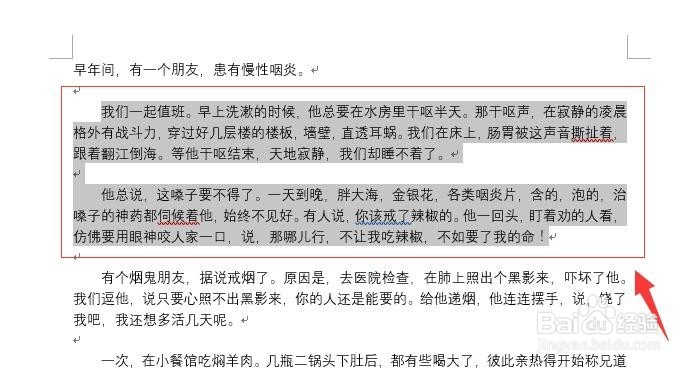
1、首先我们先新建一个Word 文档或者打开已编辑好的文档内容。如图:
毕业论文设计之Word如何设置段落间距和行距?

2、接着选中我们需要需要设置段落间距的段落的头尾位置。如图:

毕业论文设计之Word如何设置段落间距和行距?

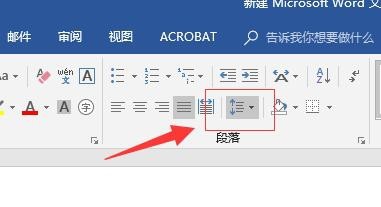
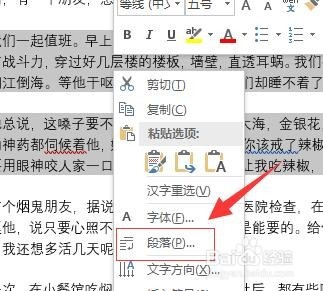
3、然后在选中的位置,右键单击,弹出对话框选中“段落”或者在菜单栏中点击“开始”下的找到“段落”栏,选择“行与段落间距”。如图:
毕业论文设计之Word如何设置段落间距和行距?

毕业论文设计之Word如何设置段落间距和行距?

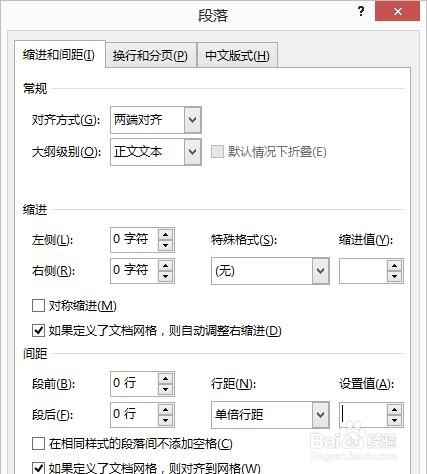
4、点击进入“段落”选项面板。如图:

毕业论文设计之Word如何设置段落间距和行距?

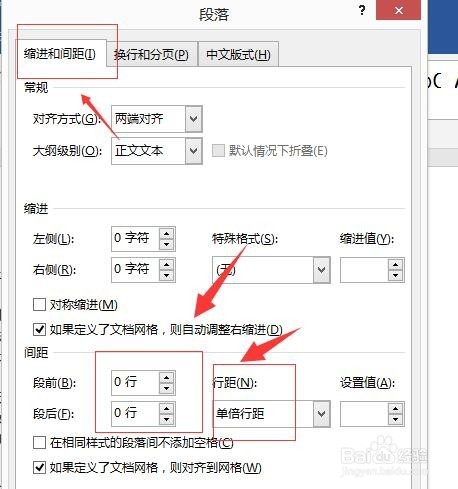
5、在“段落”选项面板中的“缩进和间距”选项卡中“段前”、“段后”、“行距”等选值框输入我们需要的数值。如图:
毕业论文设计之Word如何设置段落间距和行距?

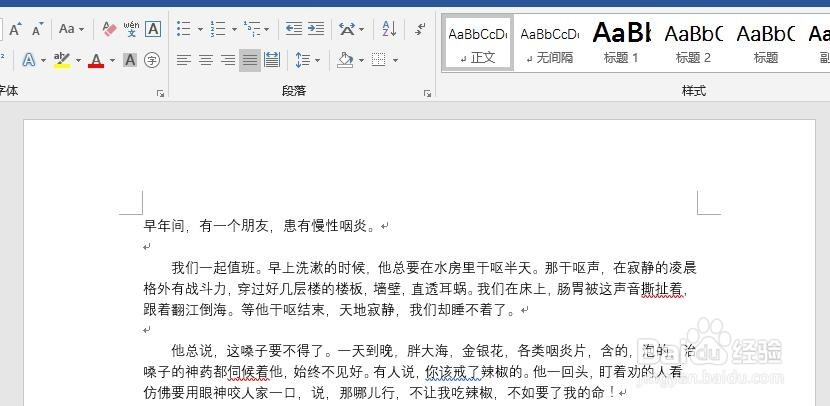
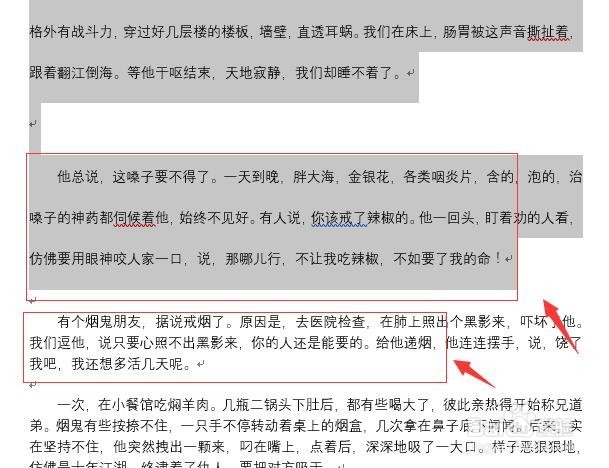
6、单击“确定”按钮,结束设置段落间距的操作,至此,段落间距和行距设置完成。如图:
毕业论文设计之Word如何设置段落间距和行距?

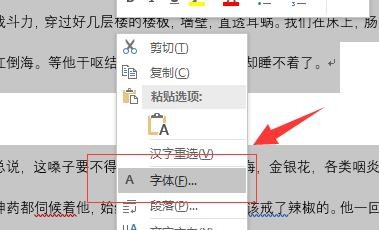
7、如果您需要设置文档中的字体,在第三步骤弹出的对话框选择“字体”即可操作设置字体也可以在菜单栏中找到字体相应的更改设置)。如图:
毕业论文设计之Word如何设置段落间距和行距?

  • word中调整行距后图片不见了怎么办
  • 一级标题上下空一行怎么设置
  • 如何在Word里面更改所有数字和英文字母的字体?
  • word中如何换页?(不用频繁敲空格键快速换页)
  • 目录不要摘要内容,怎么弄
  • 热门搜索
    大连的旅游景点 生活片怎么找 汽车自动挡怎么开 哈弗h6质量怎么样 福建霞浦旅游攻略 打电话英文怎么说 lol蓝色精粹怎么获得 孩子抵抗力差怎么办 装订线怎么设置 西安航空旅游学院