Excel LN函数的使用方法

 时间:2026-05-03 17:14:29

1、LN函数的功能

计算指定数字的自然对数。

e在Excel中规定值为:2.71828182845904

2、LN函数的语法结构

LN(number)

又是最简单的语法结构

3、LN函数的使用方法

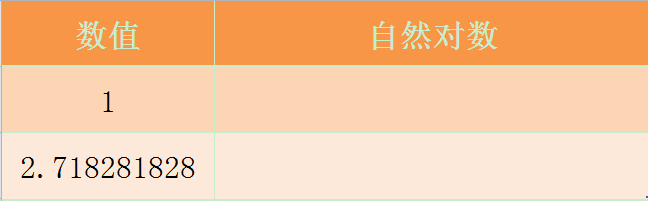
将以如下表格为例进行演示,请和我一起学习;

Excel LN函数的使用方法

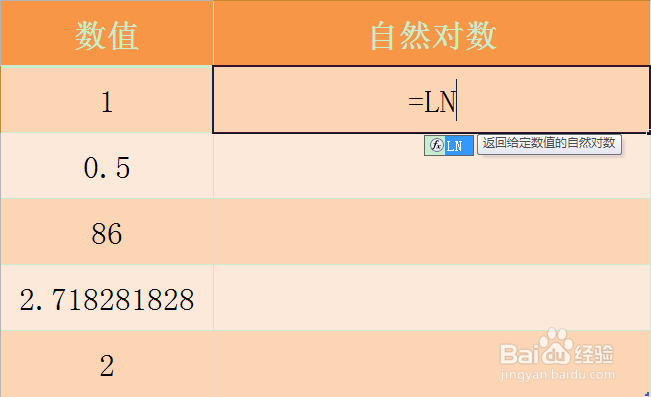
4、第一步,调用LN函数,在指定单元格中输入“=LN”;

Excel LN函数的使用方法

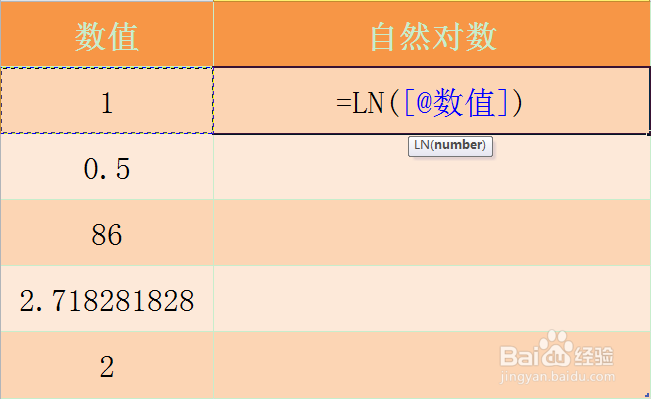
5、第二步,设定数值;

Excel LN函数的使用方法

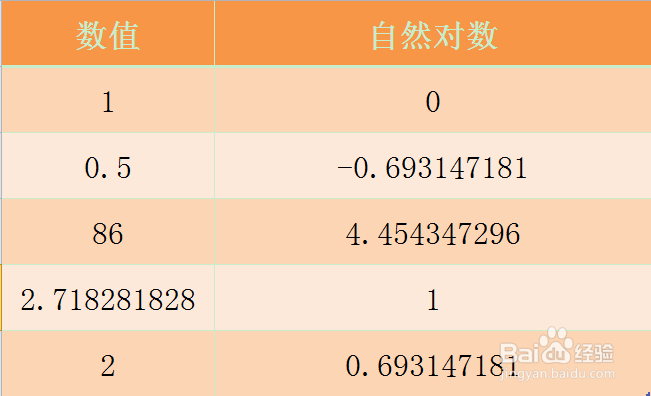
6、第三步,点击回车,查看计算出的自然对数;

Excel LN函数的使用方法

7、知识拓展

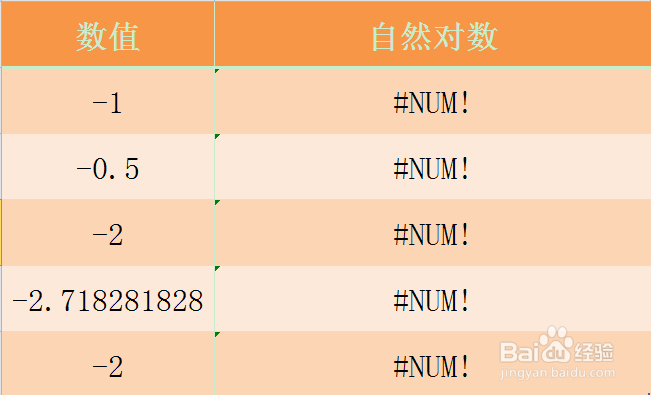
数值不能小于0,小于0函数会报错;

Excel LN函数的使用方法

Excel LN函数的使用方法

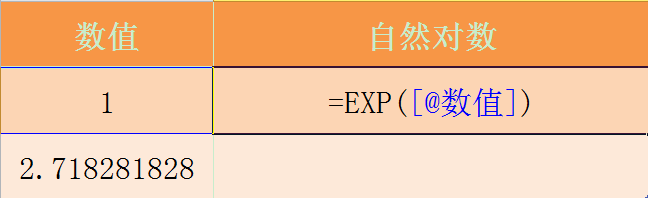
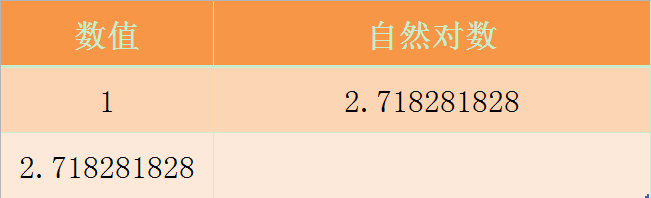
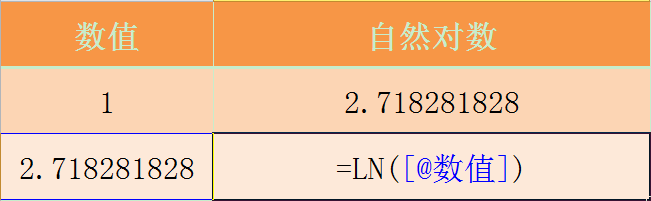
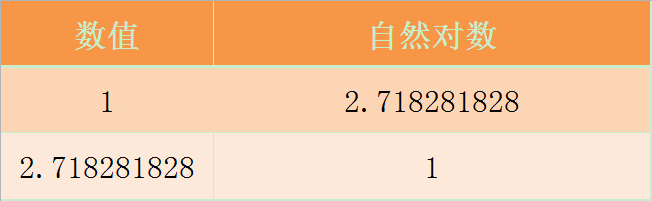
8、LN函数和EXP函数正好是相对的,EXP函数指定的数值可以用LN函数反向解析出来。

先看EXP函数计算的结果:
Excel LN函数的使用方法

Excel LN函数的使用方法

Excel LN函数的使用方法

9、再来看LN函数计算出来的结果,不用多说,一看便知。

Excel LN函数的使用方法

Excel LN函数的使用方法

  • 在excel中使用ln函数怎么做
  • excel中怎样插入希腊字母α、β、γ等字符
  • excel取对数的函数
  • 怎么在excel中使用ln函数
  • ln在excel中怎么输入
  • 热门搜索
    尿道炎怎么得的 qq独立密码怎么设置 试客联盟怎么玩 如何查找隐藏文件 如何快速去眼袋 注释怎么加 如何刻盘 cs35怎么样 梦见手表是什么意思 如何设置电脑锁屏密码