ps制作人物光晕效果图片

 时间:2026-04-30 02:05:32

1、准备两张图片,一张人物图,一张夜晚街景图

2、打开夜晚街景图,多复制一层

ps制作人物光晕效果图片

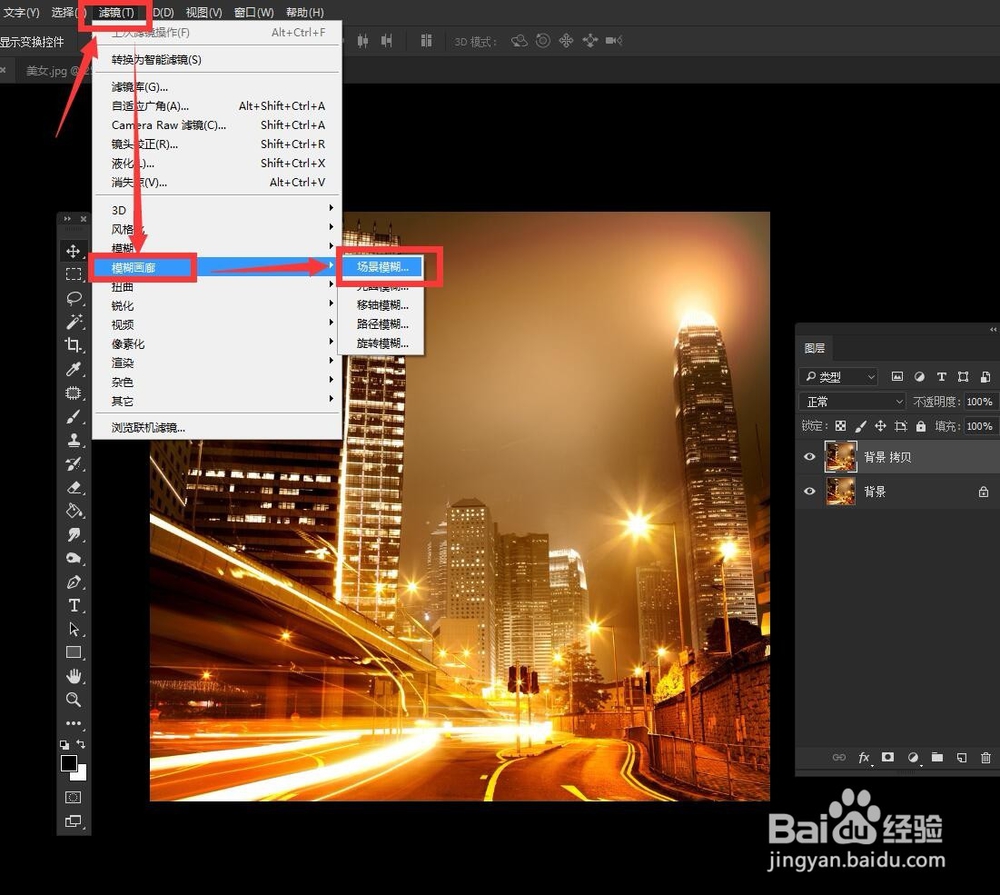
3、选择菜单栏的【滤镜】——【模糊画廊】——【场景模糊】

ps制作人物光晕效果图片

4、设置【场景模糊】参数,把模糊调为74像素,光源散景为33%,调整好后按确定

ps制作人物光晕效果图片

5、用工具栏中的【移动工具】把模糊的夜晚街景图拖移到人物图片上

ps制作人物光晕效果图片

6、按住键盘Ctrl+T自由变换,调整的模糊夜景图大小后按“√”

ps制作人物光晕效果图片

ps制作人物光晕效果图片

7、把图层模式改为滤色

ps制作人物光晕效果图片

8、调整不透明度,效果完成

ps制作人物光晕效果图片

9、有需要原图素材和教程文件夹的朋友可以在这篇文章后的评论区留下你的邮箱或者作图中遇到的问题,我会统一这篇教程的文件夹或答案发到你们邮箱,谢谢

  • 教你用Photoshop做到人景合一
  • 长沙必玩景点攻略,那些你不能错过的免费美景
  • 公司宣传文案撰写的5个步骤
  • 腾讯微视怎么开启聊天消息
  • 怎么画蝙蝠型的独眼怪兽?
  • 热门搜索
    福州旅游攻略 西宁旅游攻略 wps怎么设置行距 怎么去痘痘简单方法 千岛湖住宿攻略 怎么移民美国 许昌职业技术学院怎么样 运动减肥视频 西双版纳旅游攻略 郑多燕减肥食谱