Word如何选取相同格式的段落并分页?

 时间:2026-04-28 23:38:24

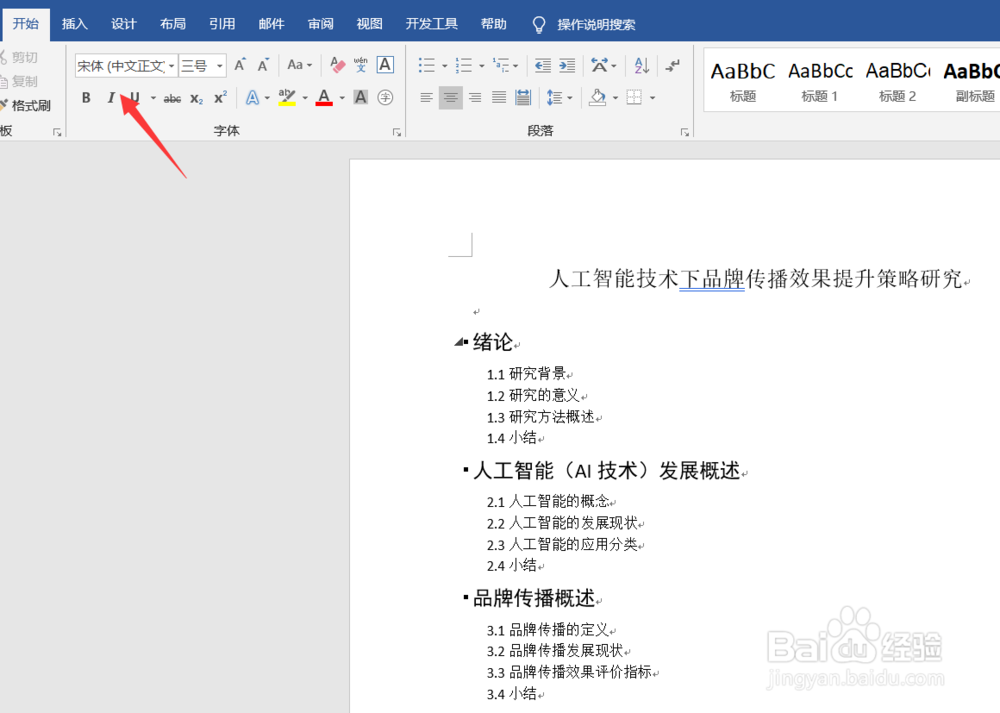
1、首先我们打开准备好的Word文档,Word文档中的文字一定要要有相同格式的段落,如下图所示。
Word如何选取相同格式的段落并分页?

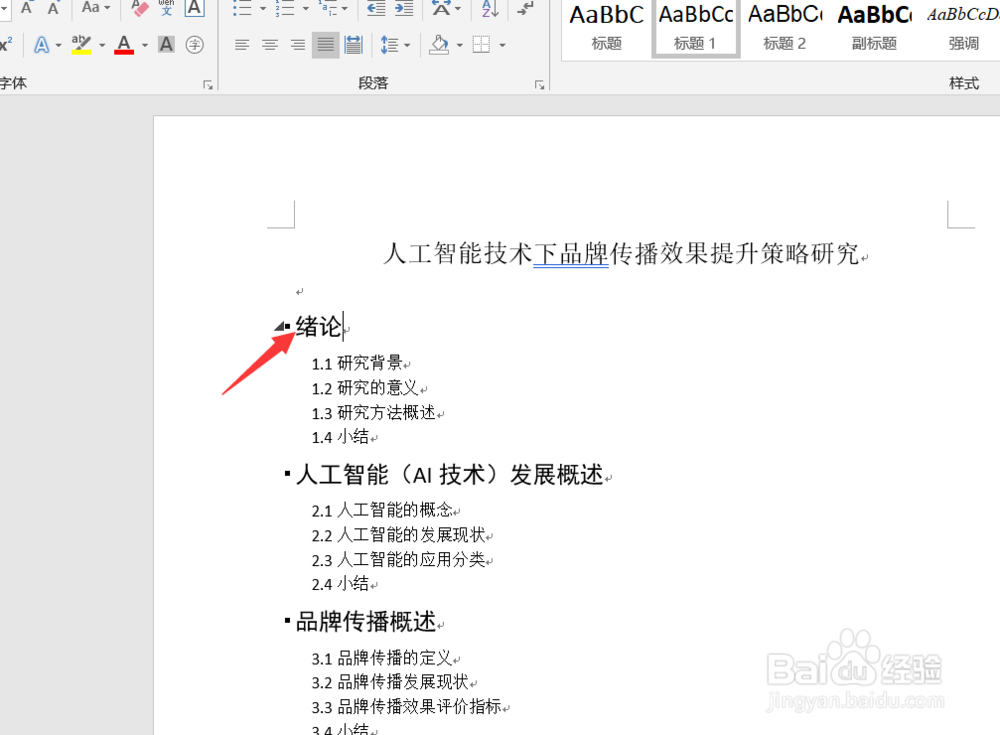
2、打开word文档之后,我们的目的是为一级标题添加分页,所以我们将光标停在一级标题的后面。
Word如何选取相同格式的段落并分页?

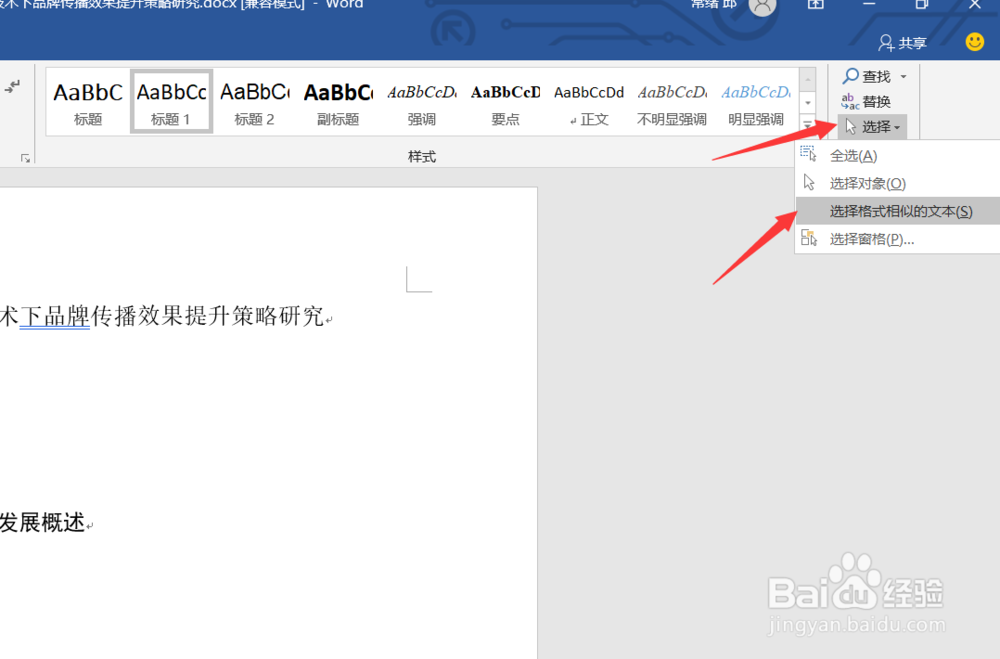
3、然后我们找到上方的选择,然后选择格式相似的文本。

Word如何选取相同格式的段落并分页?

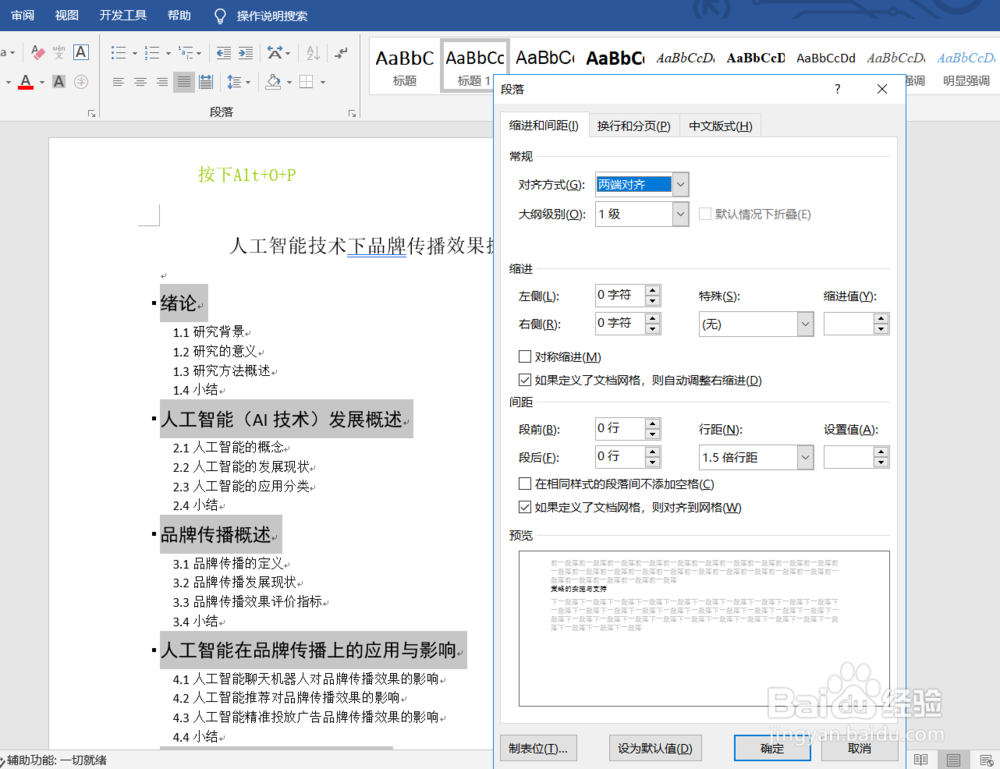
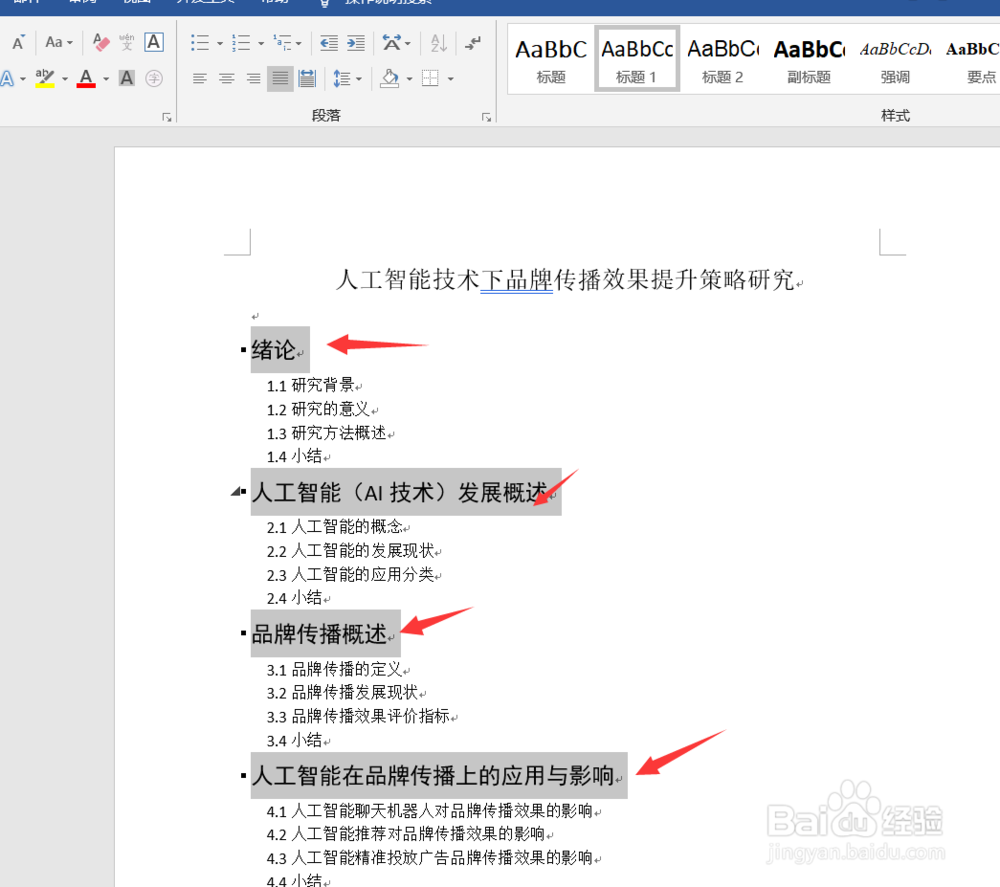
4、选择格式相似的文本之后,我们可以看到,Word软件已经自动将所有的一级标题都选中了。
Word如何选取相同格式的段落并分页?

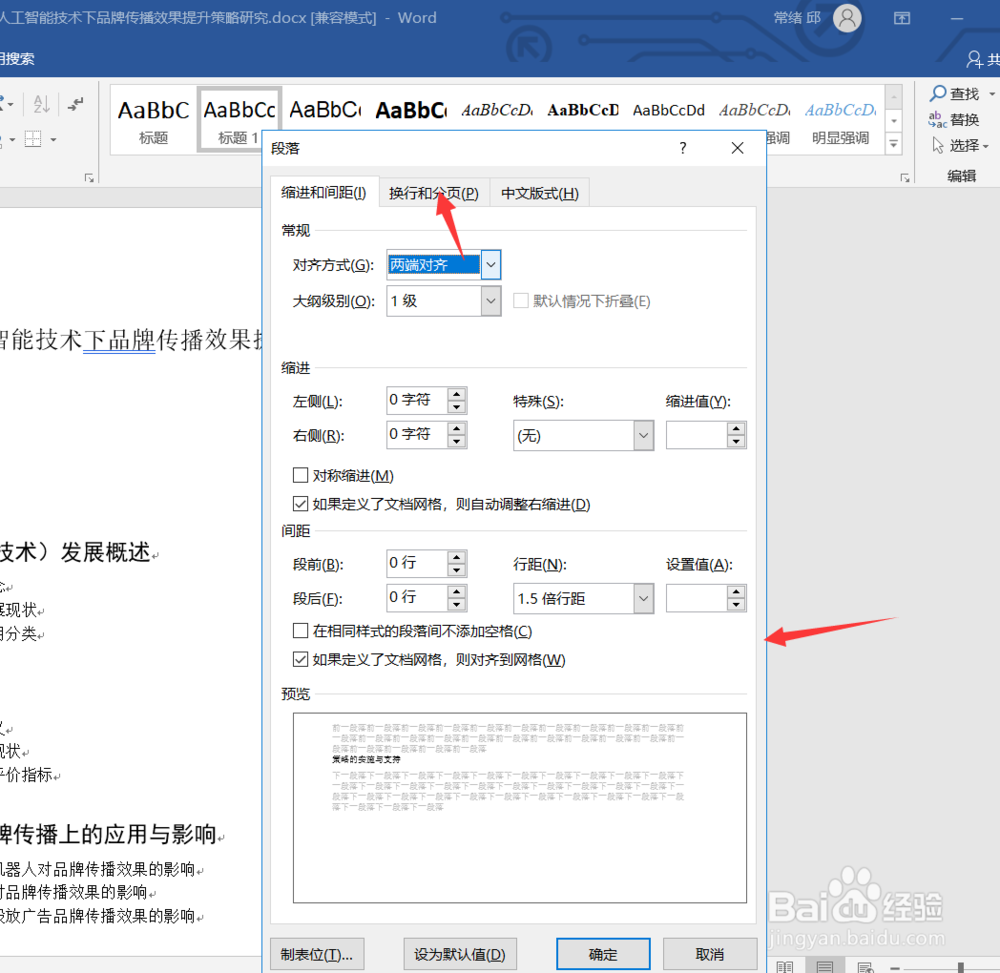
5、然后我们同时按住Alt键,加o键加p键就可以进入段落设置页面。

Word如何选取相同格式的段落并分页?

6、进入段落设置页面之后,首先进入了缩进和间距页面,我们点击上方的换行和分页页面。
Word如何选取相同格式的段落并分页?

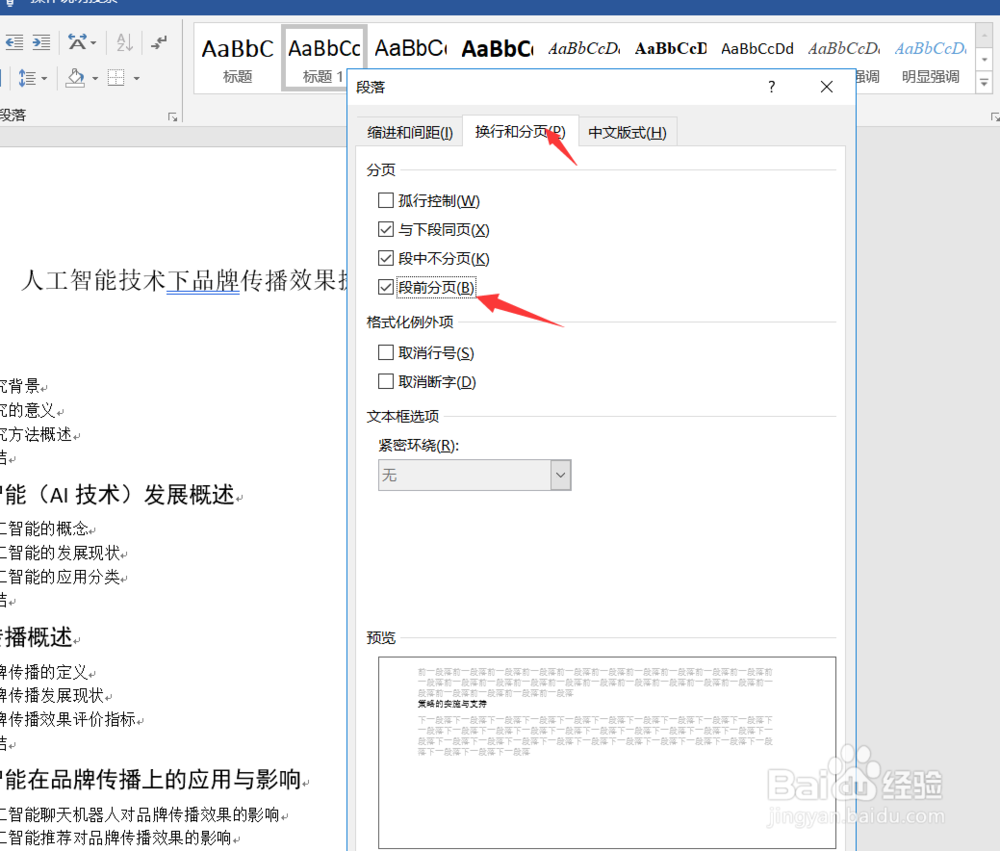
7、进入换行和分页页面之后,我们首先将段中部分页给勾选上,然后再勾选断前分页即可,然后点击确定。
Word如何选取相同格式的段落并分页?

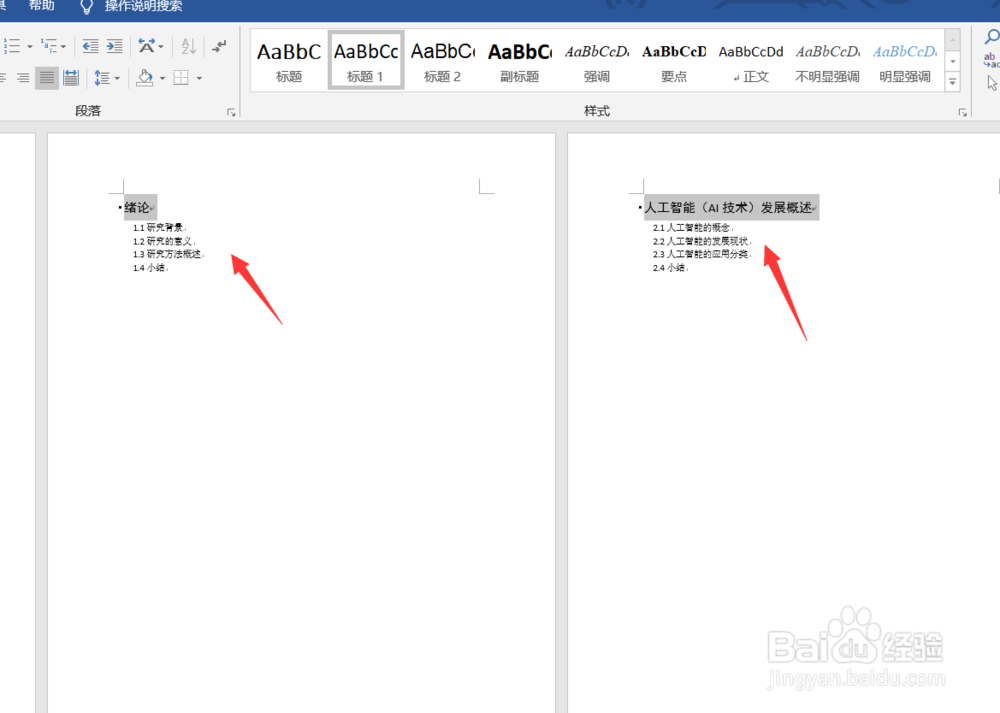
8、点击确定,我们回到我们之前的文档,可以看到我们的所有一级标题都自动分页了,而且另起一页。
Word如何选取相同格式的段落并分页?

9、今天的word如何选取相同格式的段落并分页教程就给大家介绍到这里,希望对大家有所帮助。

  • word如何设置与下段同页?
  • Word如何选择格式相似的文本
  • 如何启用Word更新样式的提示功能
  • word怎么选出标题外的所有正文?
  • Word2016怎么设置自动图文集?
  • 热门搜索
    斗鱼鱼丸怎么换钱 老打哈欠是怎么回事 投简历怎么投 肺炎怎么治 淘宝小号怎么申请 超速10%不到20%怎么处罚 出道就是巅峰怎么办 宝宝流清鼻涕怎么办 怎么消除眼袋 光敏印章怎么加油