1、打开CorelDRAW软件,导入一张图片。
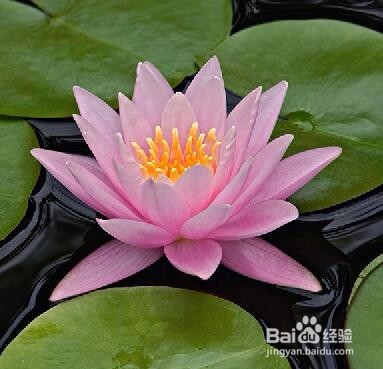
2、在图片上绘制矩形,填充为白色。

3、选择白色矩形,执行“位图>转换为位图”命令,
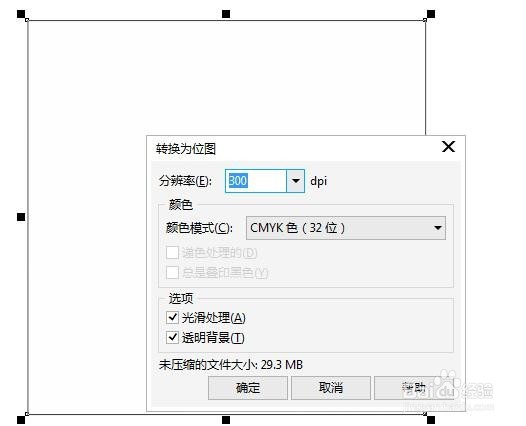
4、接着再次执行“位图>扭曲>块状”命令,调整“块状”参数,效果如图所示。
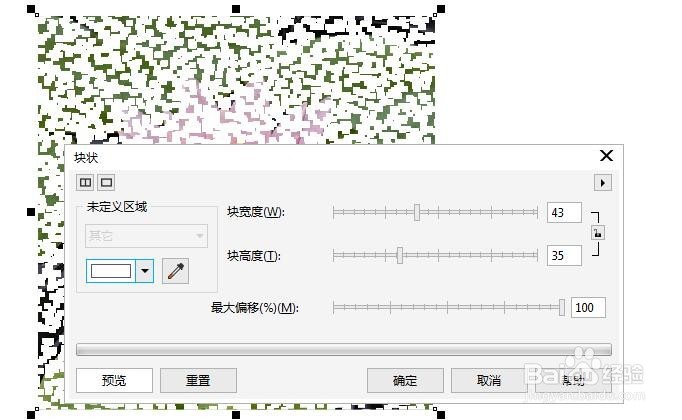
5、要达到合适的效果,多做几次“块状”操作(每一次都适当调整下块的宽高度以及偏移)大概操作3次,得到下图所示效果。
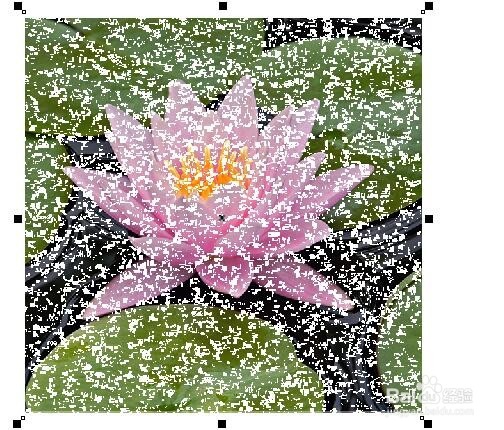
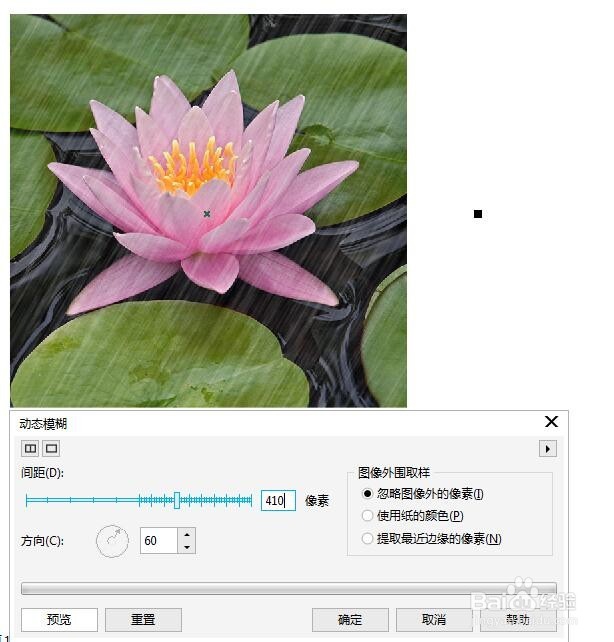
6、然后继续执行“位图>模糊>动态模糊”命令。设置动态模糊“方向”为60度,其他值自定义,得到效果如图所示:
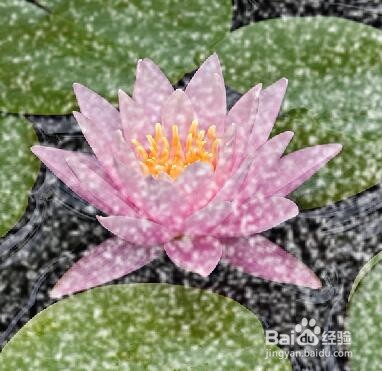
7、如果使用模糊中的“高斯模糊”则会实现类似飘雪的效果。
时间:2026-05-06 17:13:03
1、打开CorelDRAW软件,导入一张图片。
2、在图片上绘制矩形,填充为白色。
3、选择白色矩形,执行“位图>转换为位图”命令,
4、接着再次执行“位图>扭曲>块状”命令,调整“块状”参数,效果如图所示。
5、要达到合适的效果,多做几次“块状”操作(每一次都适当调整下块的宽高度以及偏移)大概操作3次,得到下图所示效果。
6、然后继续执行“位图>模糊>动态模糊”命令。设置动态模糊“方向”为60度,其他值自定义,得到效果如图所示:
7、如果使用模糊中的“高斯模糊”则会实现类似飘雪的效果。
