1、打开PPT,建立空白演示文稿。
2、在页面中插入一个圆形。

3、在圆形下方插入标题文字和说明文字文本框。
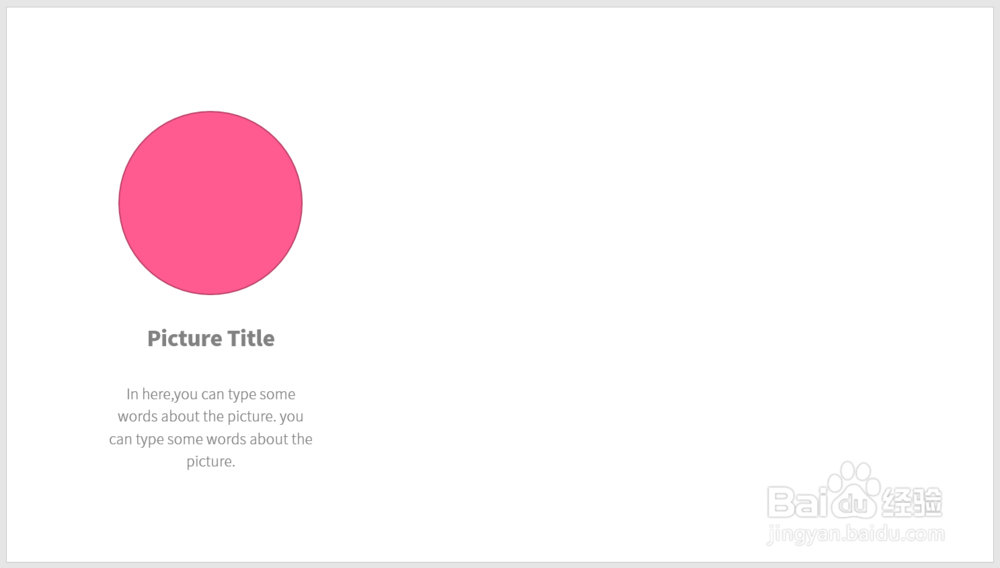
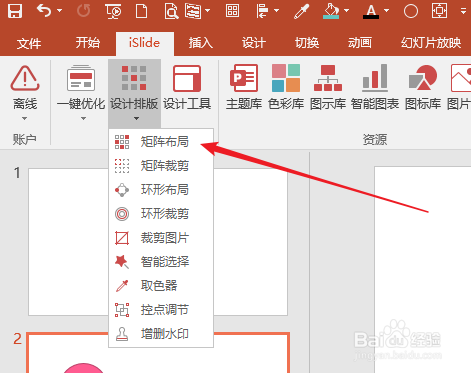
4、例如,需要在本页幻灯片中插入多个上图中的圆形及其文字,无需再逐个制作。将上图的形状和文本框组合起来成为一个整体。点击iSlide菜单下【设计排版】中的【矩阵布局】。
5、在打开的设置窗口中,输入【横向数量】数值,拖动滑块改变各个组合之间的【横向间距】,点击【应用】。

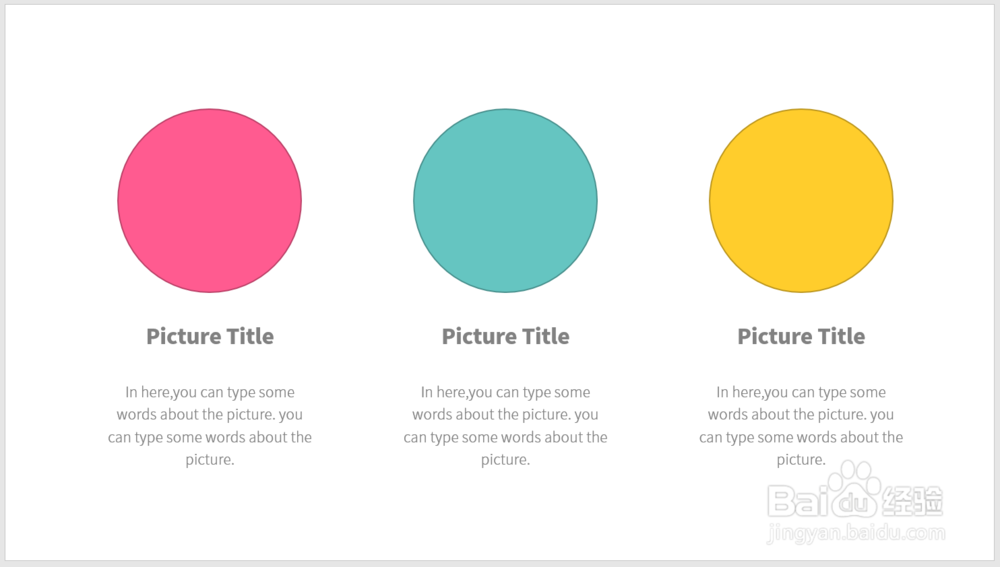
6、就能马上得到三个阵列。

7、分别设置不同的主题色,就能快速得到阵列了。
时间:2026-05-06 16:38:16
1、打开PPT,建立空白演示文稿。
2、在页面中插入一个圆形。
3、在圆形下方插入标题文字和说明文字文本框。
4、例如,需要在本页幻灯片中插入多个上图中的圆形及其文字,无需再逐个制作。将上图的形状和文本框组合起来成为一个整体。点击iSlide菜单下【设计排版】中的【矩阵布局】。
5、在打开的设置窗口中,输入【横向数量】数值,拖动滑块改变各个组合之间的【横向间距】,点击【应用】。
6、就能马上得到三个阵列。
7、分别设置不同的主题色,就能快速得到阵列了。
