【office2013】PPT如何使图片滚动循环播放?

 时间:2026-02-12 07:05:53

1、打开空白幻灯片,插入你准备好的图片。

【office2013】PPT如何使图片滚动循环播放?

【office2013】PPT如何使图片滚动循环播放?

2、调整好所有图片的大小,然后按顺序排放成一排。按住ctrl键,挨个选中所有图片。右键选择“组合”。

【office2013】PPT如何使图片滚动循环播放?

3、点击上方选项卡中的“动画”,点击“添加动画”,然后选择“其他动作路径”。

【office2013】PPT如何使图片滚动循环播放?

【office2013】PPT如何使图片滚动循环播放?

4、添加动作路径,选择直线“向右”或“向左”。

【office2013】PPT如何使图片滚动循环播放?

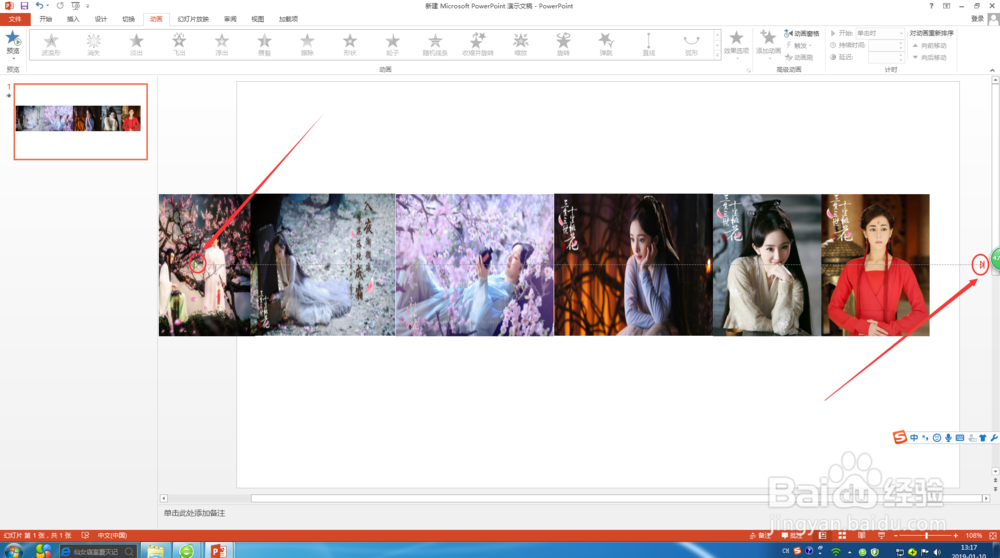
5、分别向两端拖拽绿色和红色箭头,拖拽到合适的位置。

【office2013】PPT如何使图片滚动循环播放?

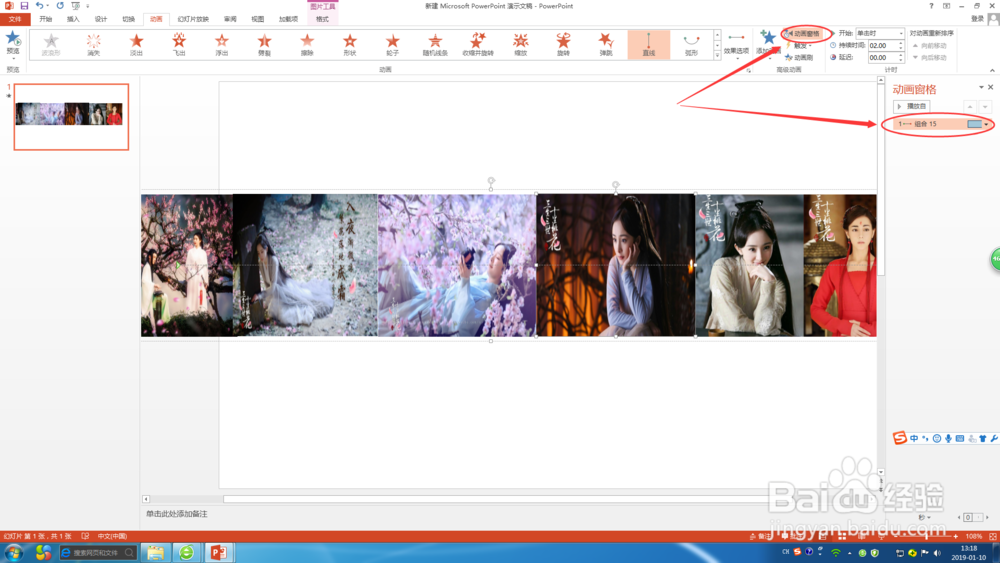
6、点击“动画窗格”,在窗格中点击该路径。

【office2013】PPT如何使图片滚动循环播放?

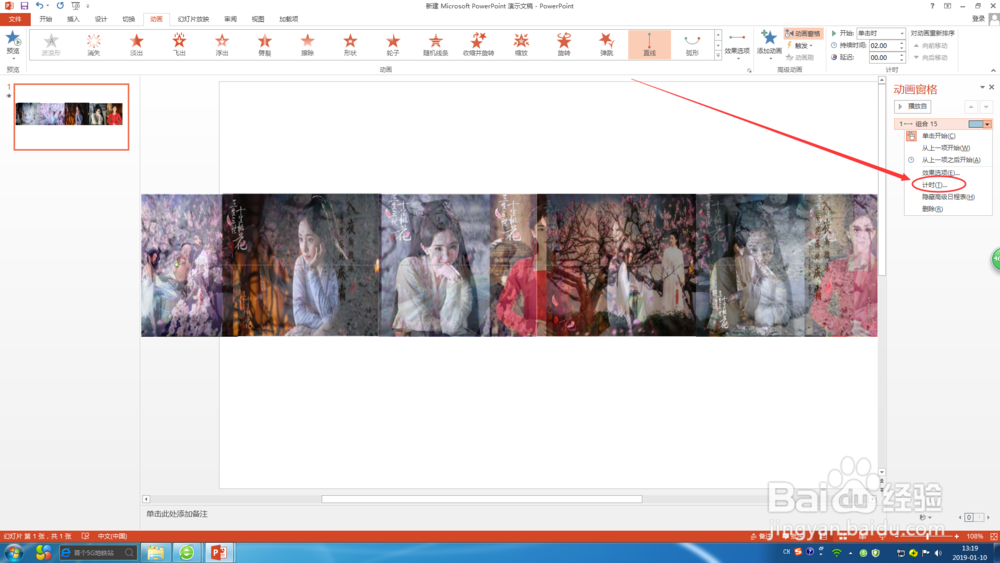
7、打开“计时”,设置“开始时间”为单击时,期间时间为“15秒”,重复为“直到下一次单击”。
【office2013】PPT如何使图片滚动循环播放?

【office2013】PPT如何使图片滚动循环播放?

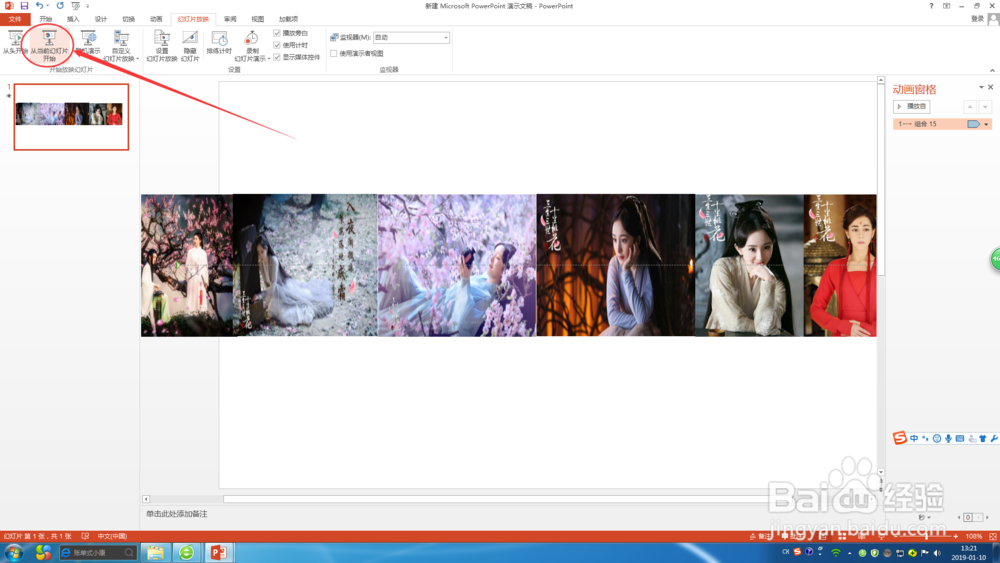
8、点击“幻灯片放映”,从当前幻灯开始。这样滚动图片就制作好了。

【office2013】PPT如何使图片滚动循环播放?

【office2013】PPT如何使图片滚动循环播放?

  • wps中ppt图片怎么设置循环滚动播放
  • PPT:如何实现滚动式且能无限循环的照片展示?
  • PPT如何制作图片轮播效果?
  • 如何设置PPT的多图轮播
  • ppt多张图片怎么制作滚动播放效果
  • 热门搜索
    盈通显卡怎么样 话总说不清楚该怎么明了 深圳去香港怎么去 芒果可以放冰箱吗 兰蔻小黑瓶怎么样 驻马店旅游 八大菜系特点 斯巴鲁傲虎怎么样 寒山寺旅游攻略 怀孕可以吃香蕉