ps怎么创建剪贴蒙版

 时间:2024-10-22 17:35:27

1、首先理解什么是剪贴蒙版,以及其作用

ps怎么创建剪贴蒙版

2、新建一个画布并创建一个新图层

ps怎么创建剪贴蒙版

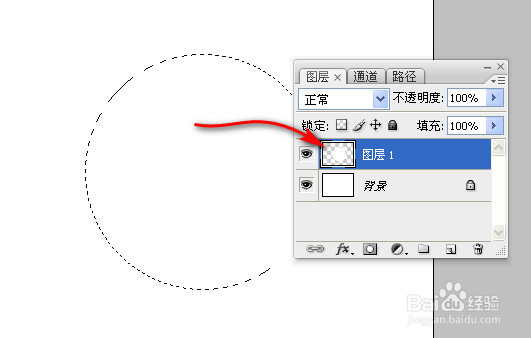
3、在图层1中创建一个正圆选区

ps怎么创建剪贴蒙版

4、使用ctrl+del. 键,将选区内填充为白色,此区域代表剪贴蒙版的底层的形状区

ps怎么创建剪贴蒙版

5、ctrl+d,取消选区,并创建图层2,使用渐变工具在图层2中填充彩虹色

ps怎么创建剪贴蒙版

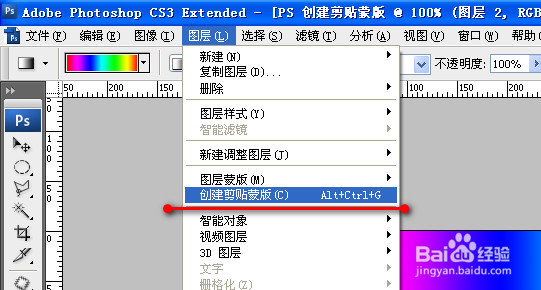
6、使用快捷键,ctrl+alt+G,创建图层2为剪贴蒙版

ps怎么创建剪贴蒙版

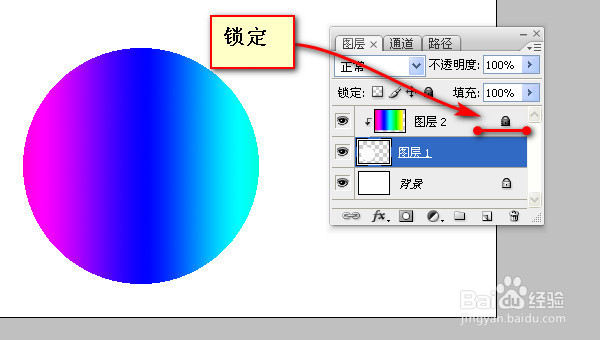
7、此时剪贴蒙版已经成功穿件,图层面板中,左转向下的箭头代表剪贴蒙版,同时,目前图像的显示也已经发生了变化

ps怎么创建剪贴蒙版

8、锁定剪贴蒙版图层2,拖动剪贴蒙版的底层形状图层1,形状区域内的图案将发生变化

ps怎么创建剪贴蒙版
  • photoshop如何制作科技感光线?
  • 在PS2020中如何使用图层样式给文字添加描边
  • 如何利用ps制作照片的触电背景效果
  • PS怎样制作出动感效果?
  • 利用Photoshop在图像文件上创建蒙版
  • 热门搜索
    消防逃生知识 枳壳的功效与作用 锡箔纸的作用 运动会通讯稿400字 苹果7什么时候上市 灵芝孢子粉的功效作用 维e什么时候吃最好 什么时间喝酸奶最好 省略号的作用 红豆有什么功效