WPS模板设计名片

 时间:2026-02-14 17:03:19

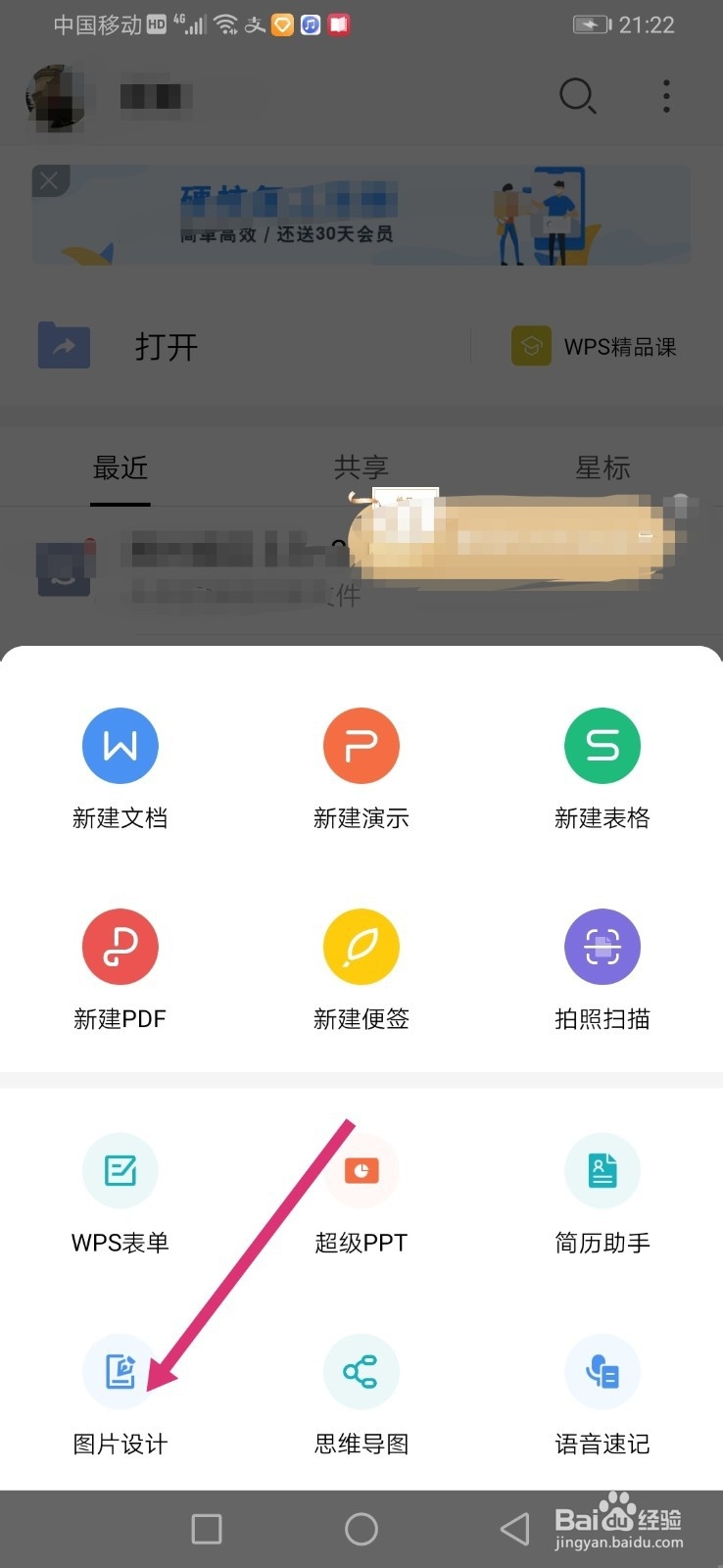
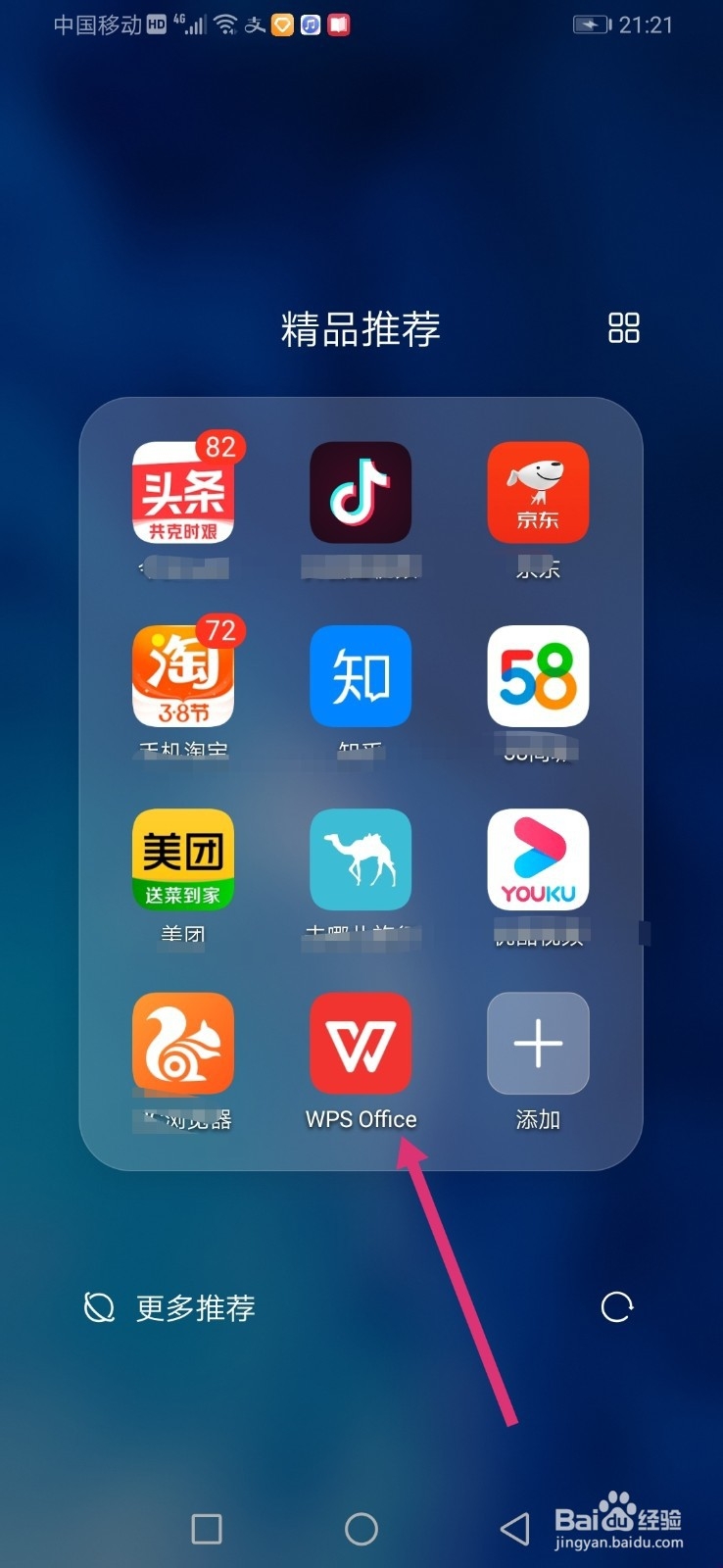
1、点击打开WPS,再点击右下角的红色按钮,如图所示。
WPS模板设计名片

2、接着点击图片设计,如图所示。

WPS模板设计名片

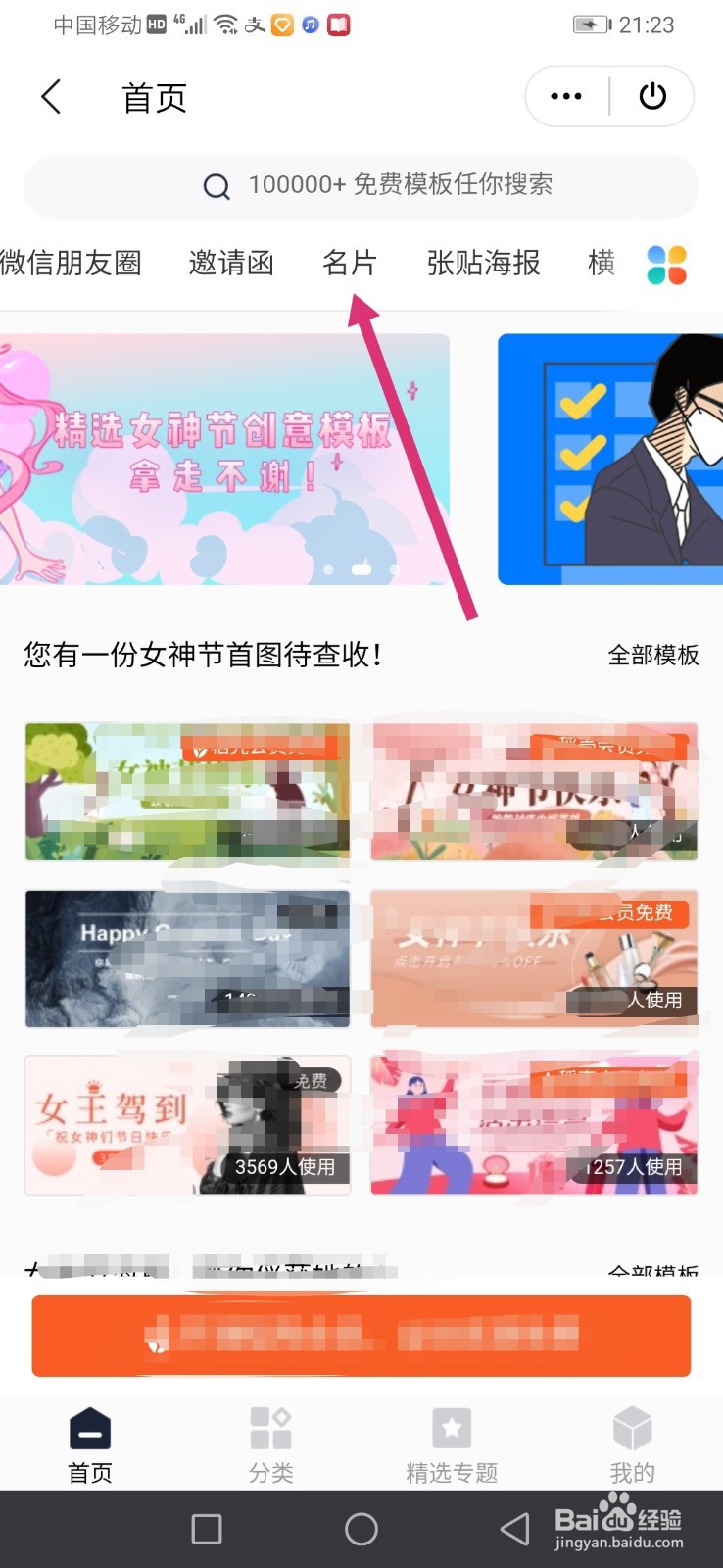
3、然后点选名片选项,如图所示。

WPS模板设计名片

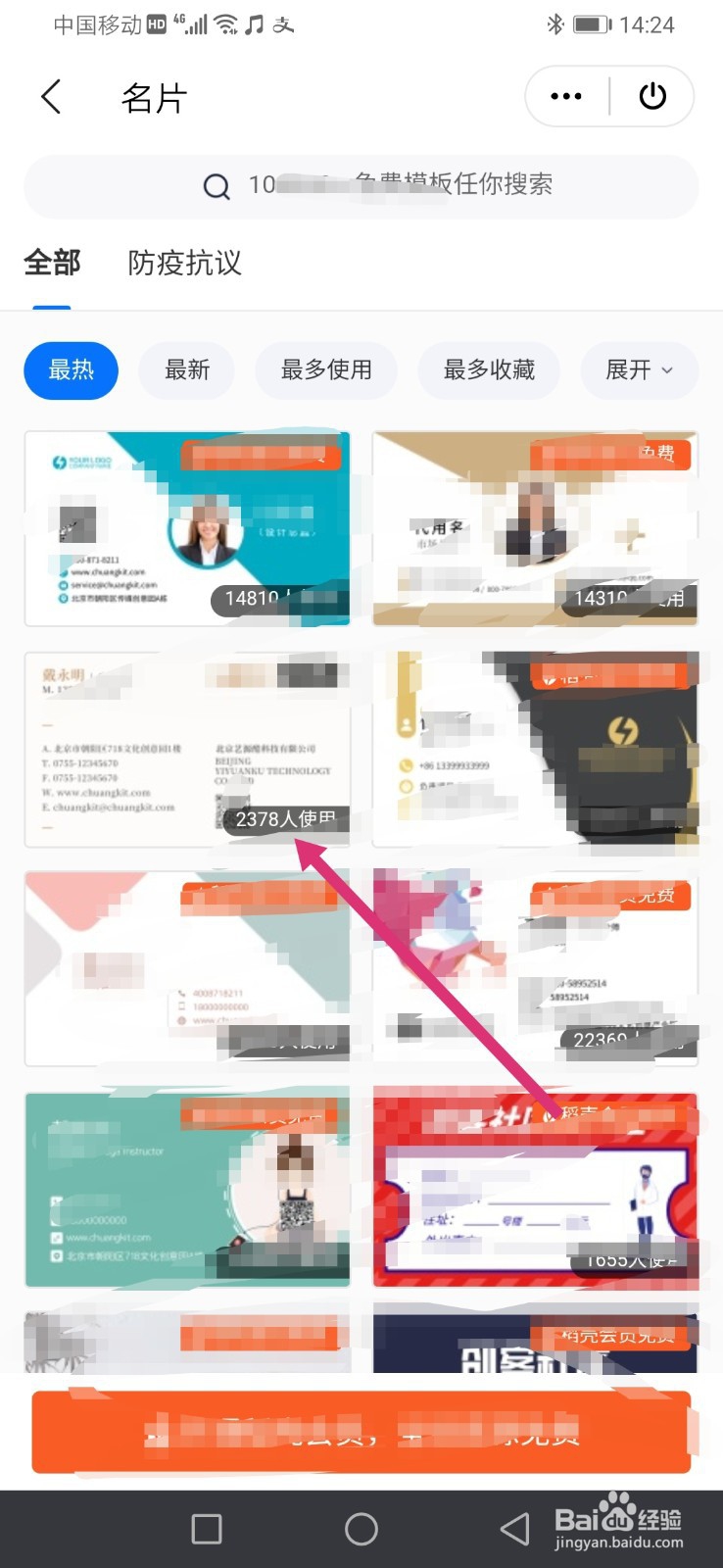
4、这时我们可以看到很多名片模板,选择一个自己喜欢的,如图所示。

WPS模板设计名片

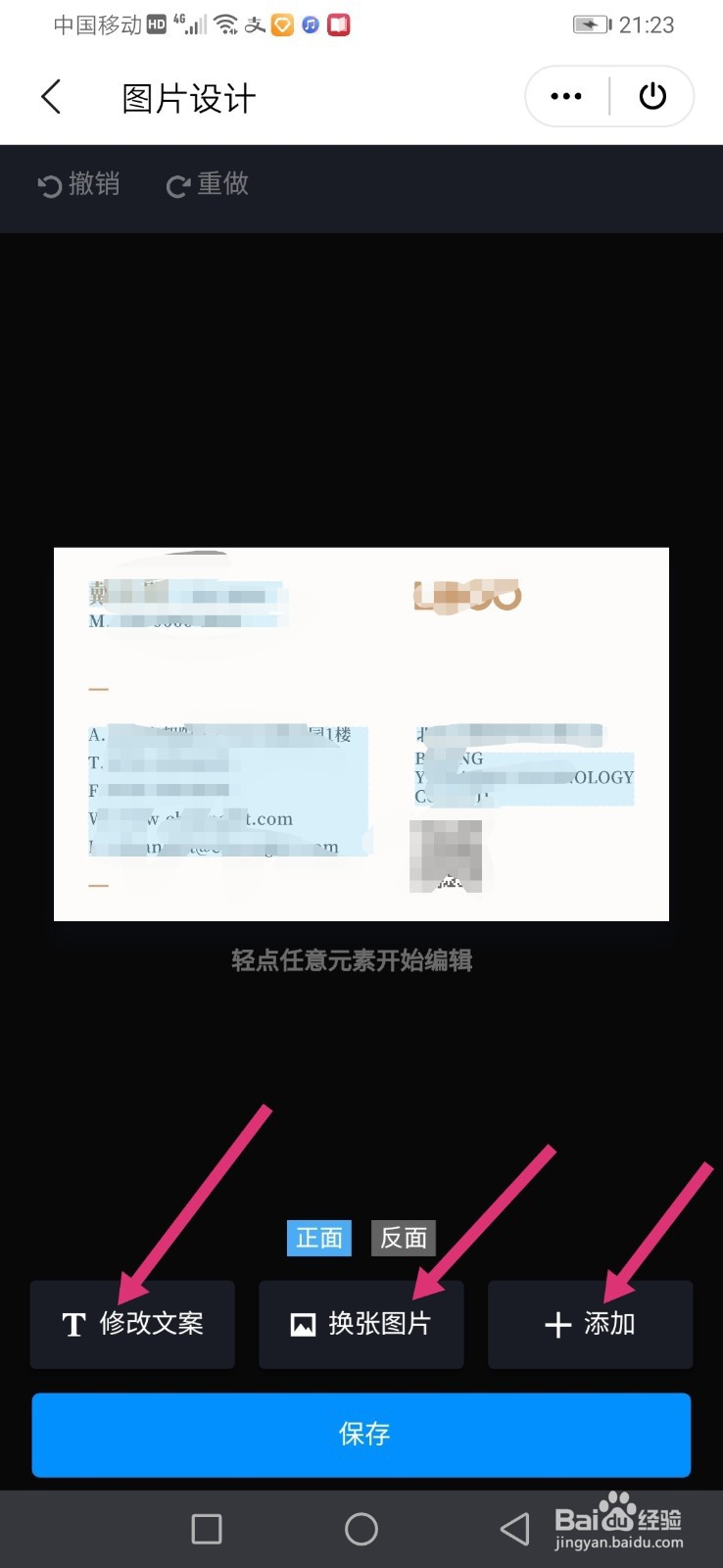
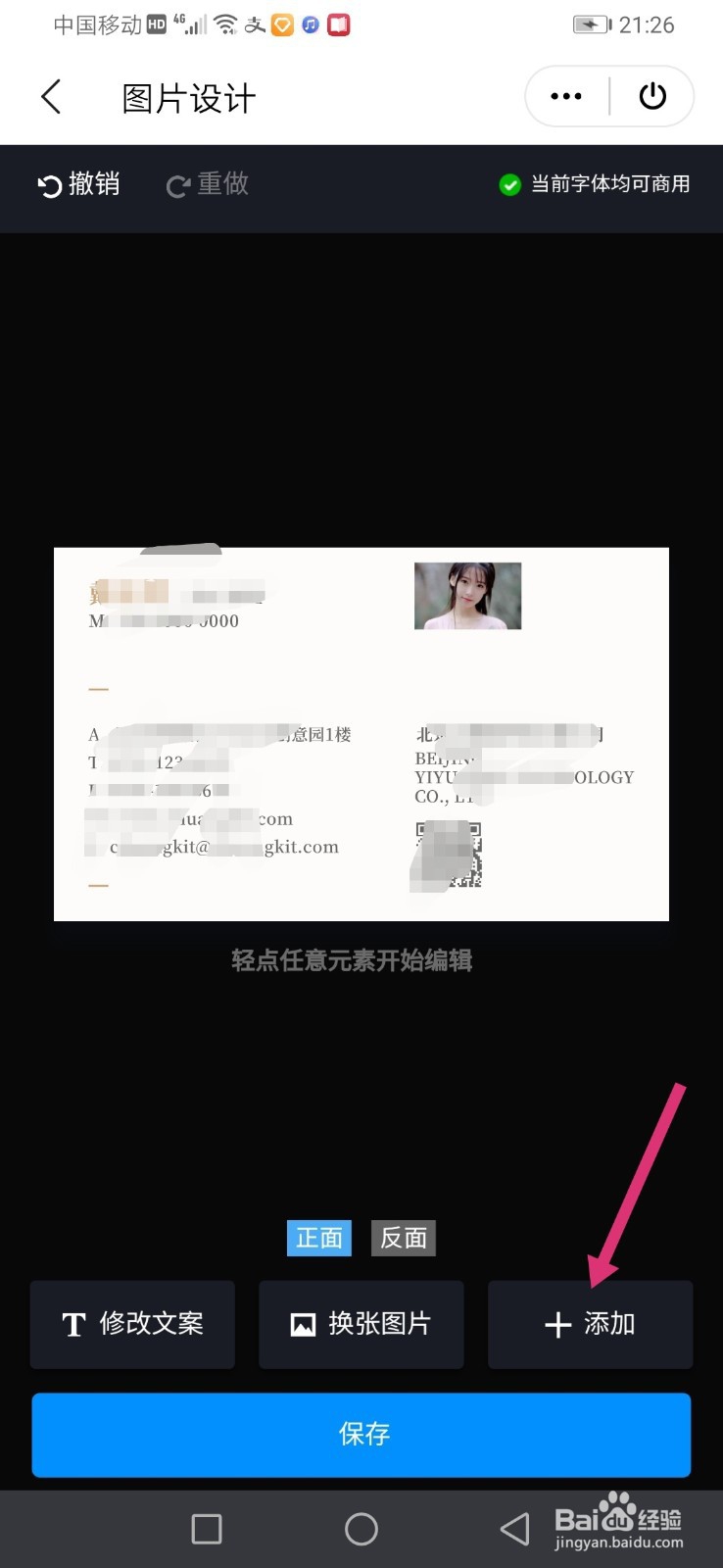
5、打开了名片编辑页面,下面有修改文案、换张图片和添加,如图所示。

WPS模板设计名片

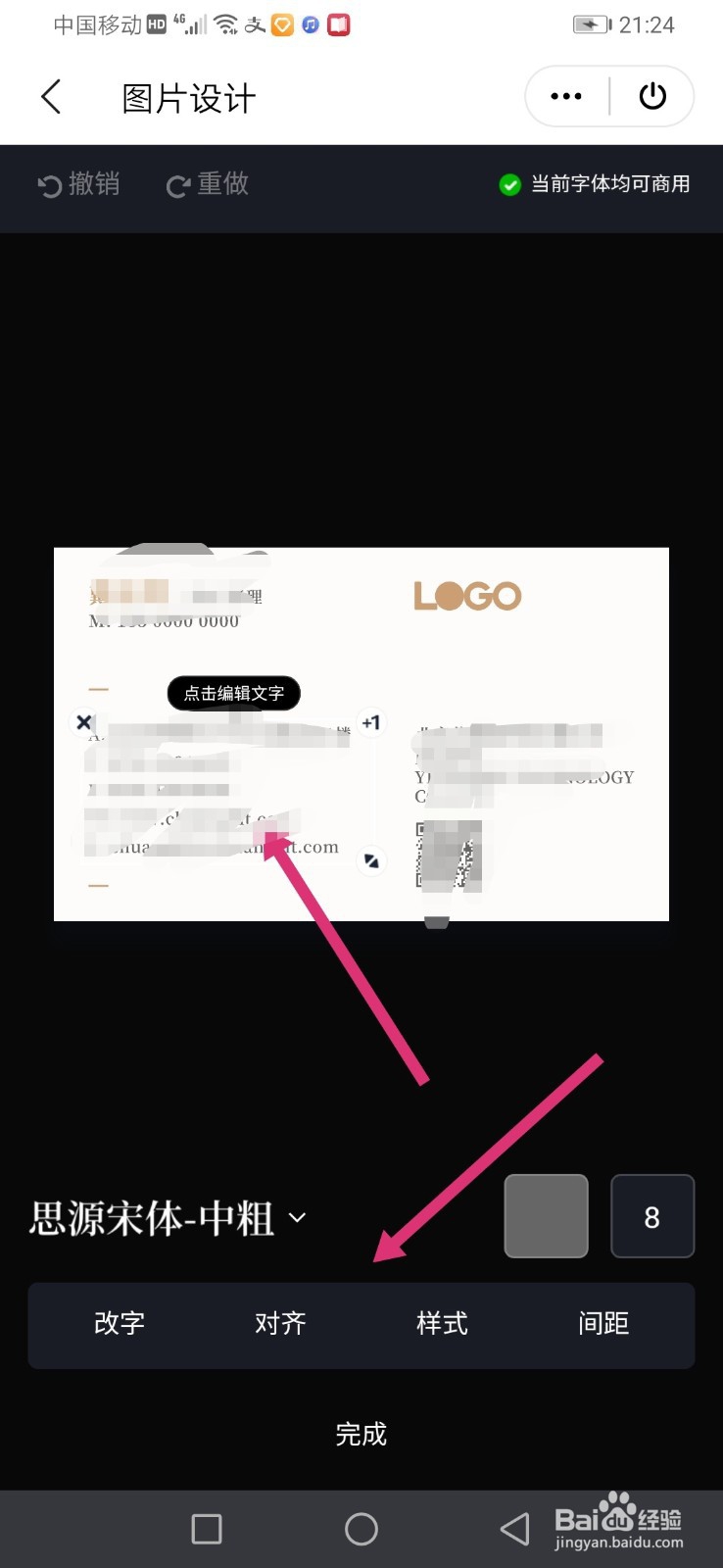
6、点击文字就可以编辑文字了,如图所示。

WPS模板设计名片

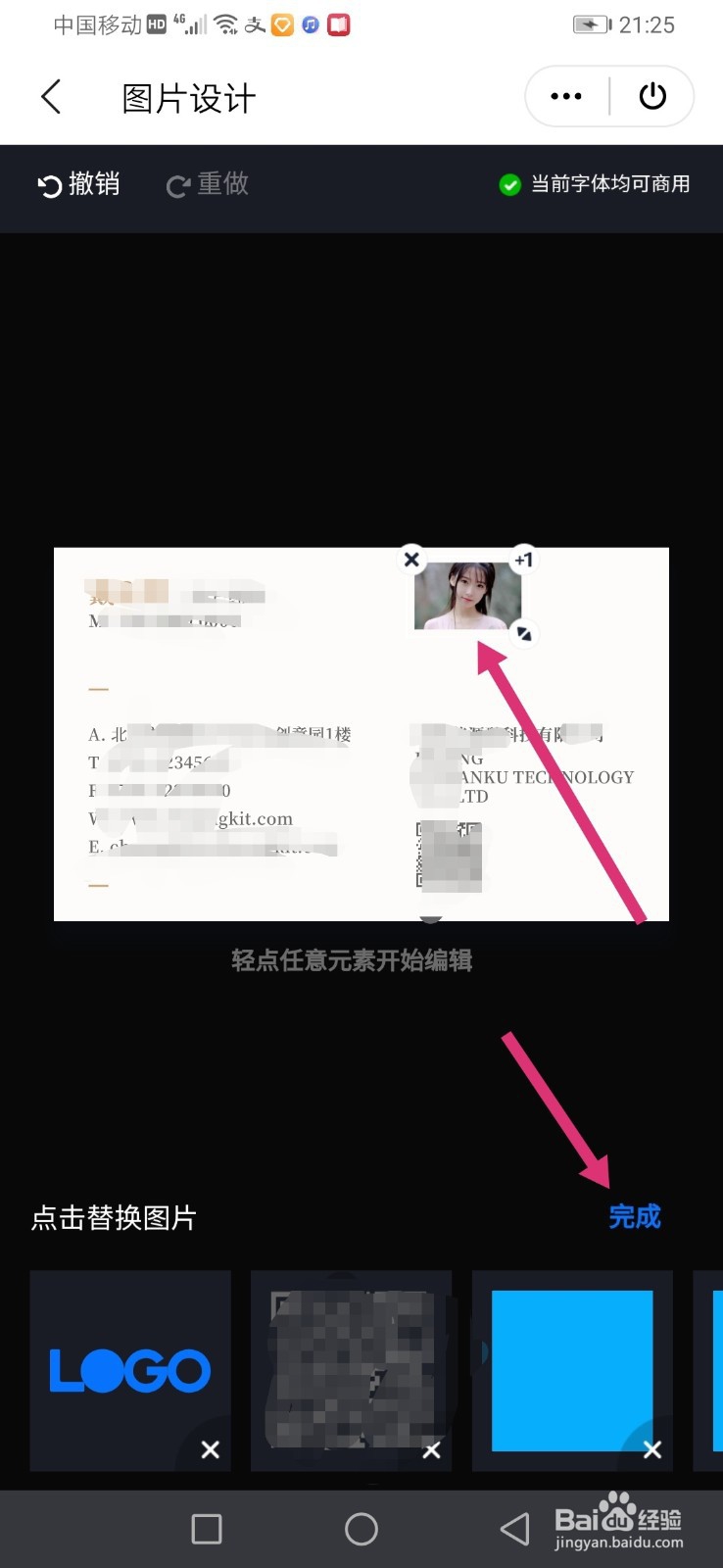
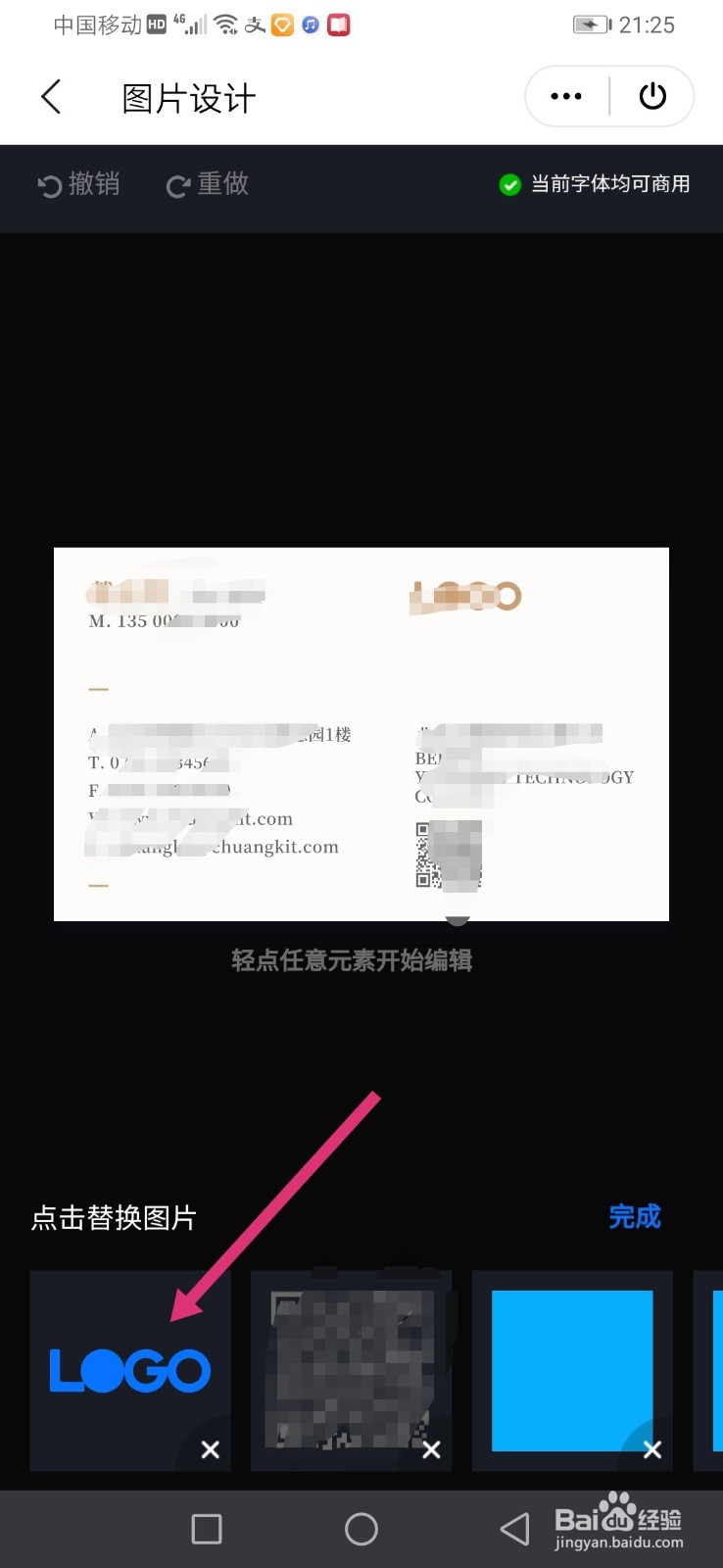
7、我们也可以换成自己的照片,点击替换图片,然后在选择一张自己的照片,如图所示。
WPS模板设计名片

WPS模板设计名片

8、把自己的照片调节好后就可以点击完成,如图所示。

WPS模板设计名片

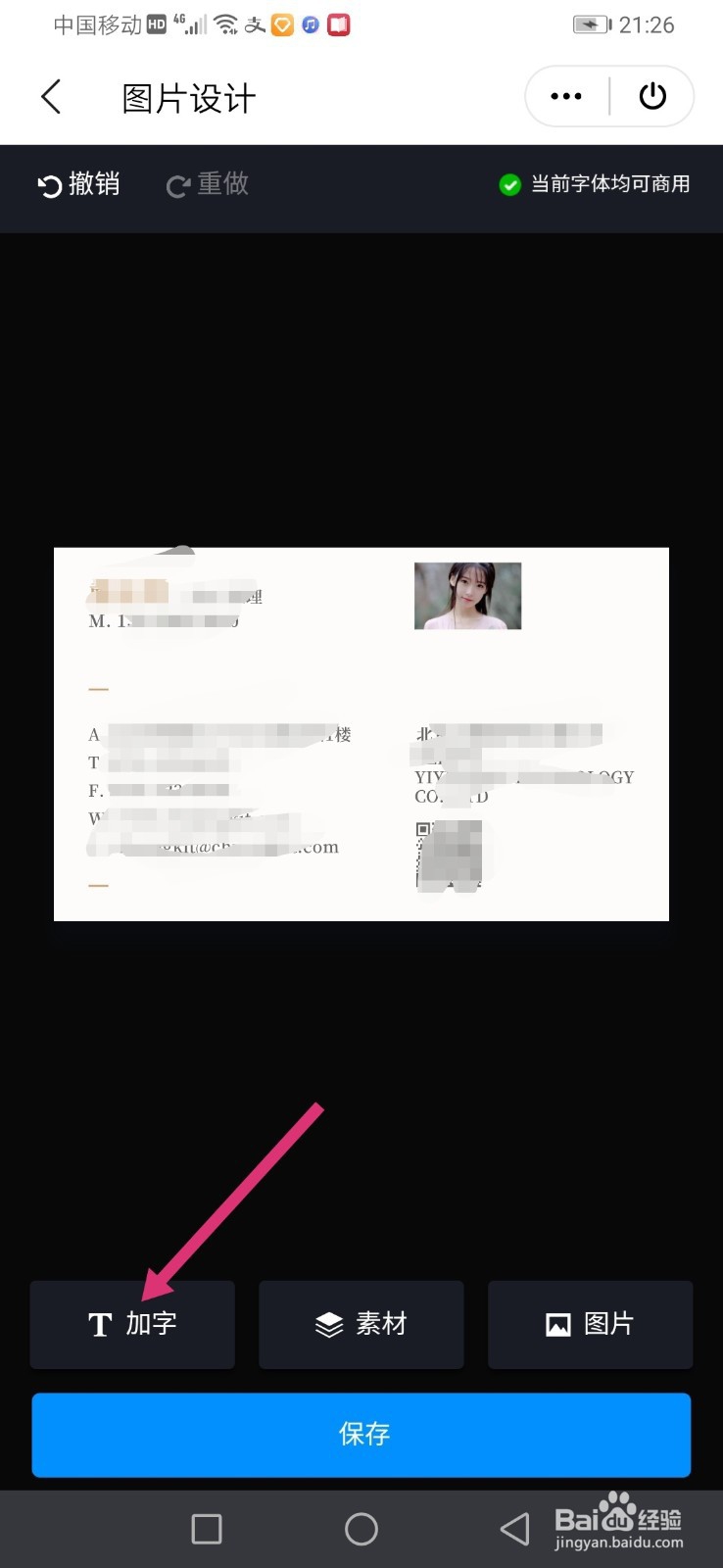
9、我们也可以在任何地方添加文字,点击添加,再点击文字,输入文字点击完成,如图所示。
WPS模板设计名片

WPS模板设计名片

WPS模板设计名片

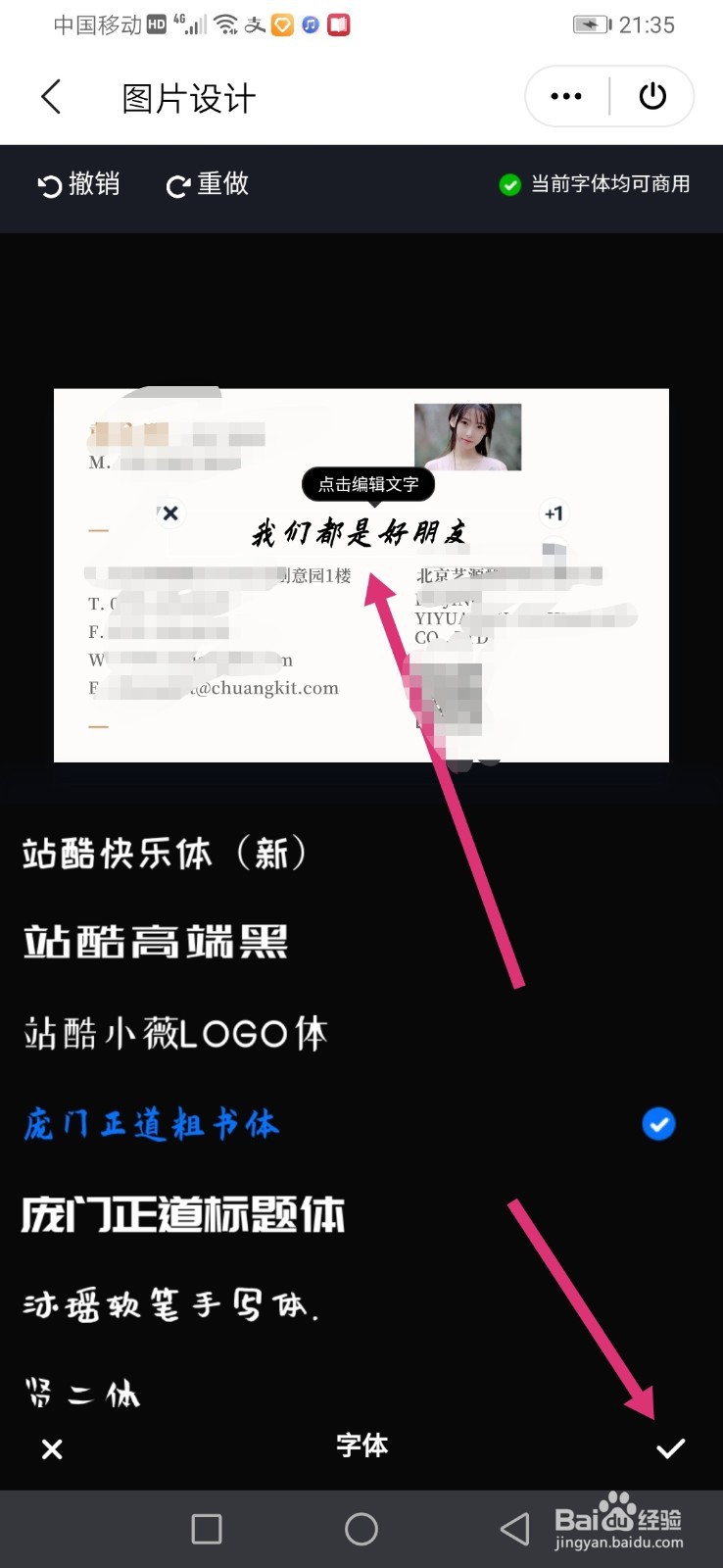
10、然后我们可以选择喜欢的字体和一些样式,最后点击√,如图所示。

WPS模板设计名片

WPS模板设计名片

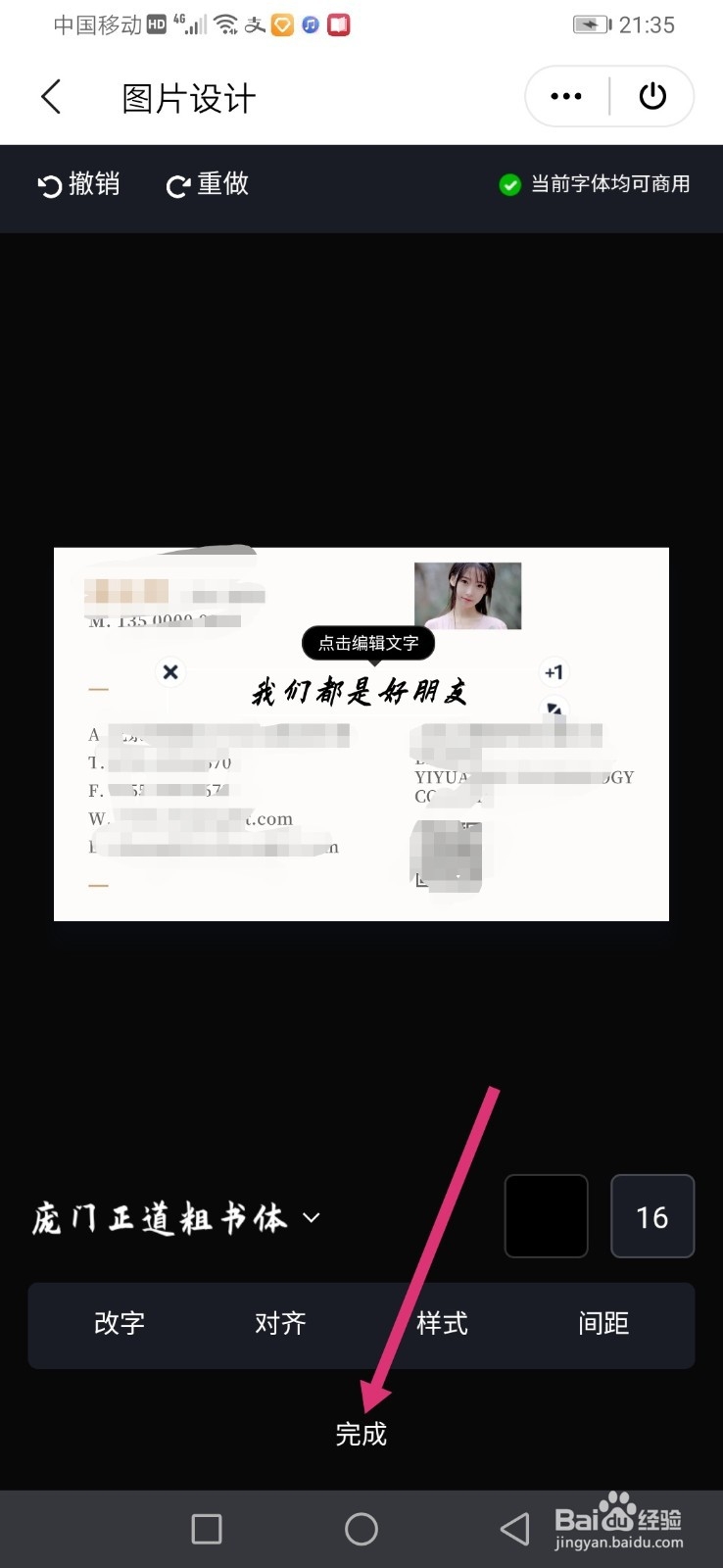
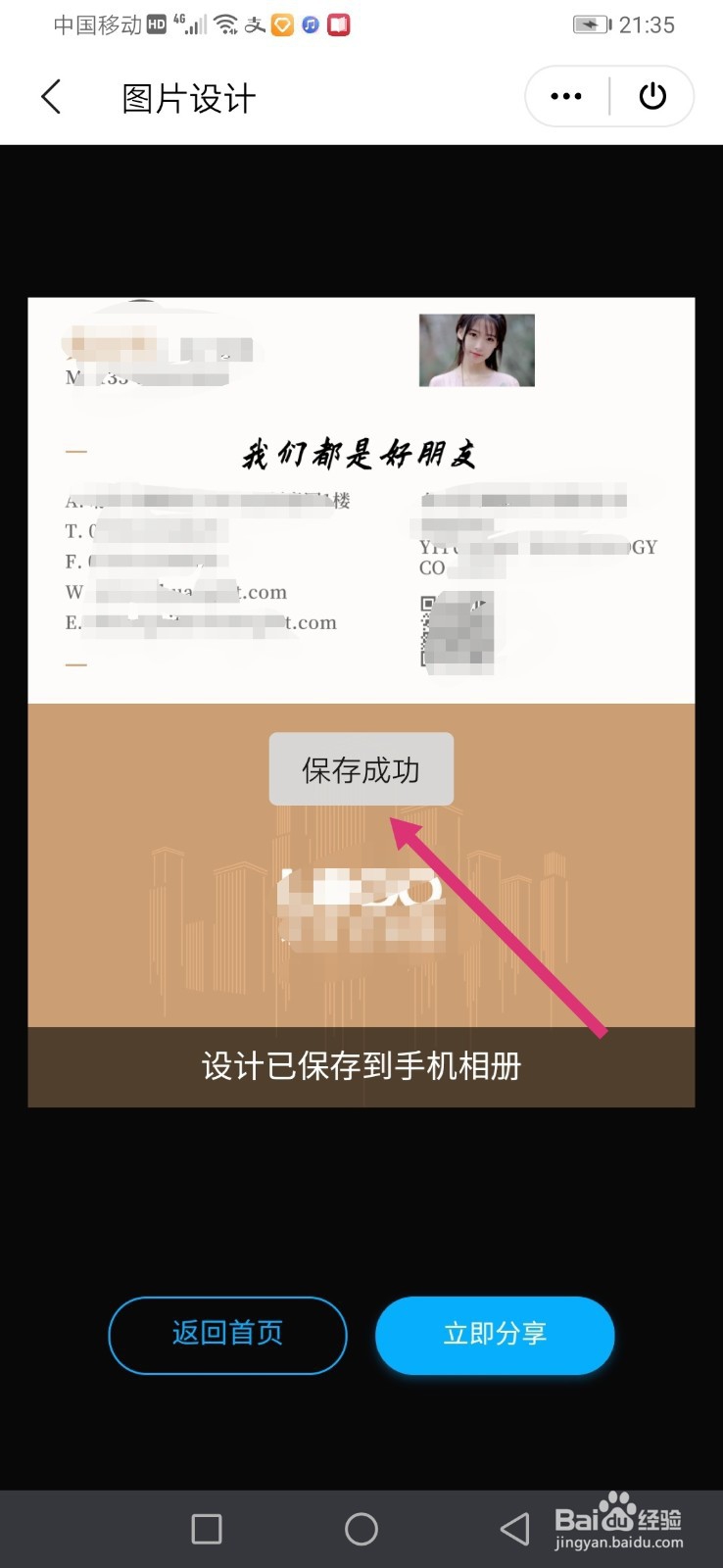
11、我们把所有都手设计编辑好了就可以点击完成,然后点击保存就好了,如图所示。

WPS模板设计名片

WPS模板设计名片

WPS模板设计名片

  • 使用WPS Office怎样制作一张名片?
  • WPS文档中如何制作圆圈字效果
  • WPS文字技巧之制作简易名片
  • wps表格如何设置边框线条样式?
  • wps演示中如何进行矩形色块图文排版
  • 热门搜索
    toto马桶怎么样 圣诞节快乐英语怎么读 长隆欢乐世界攻略 碧然德滤水壶怎么样 温州洞头旅游攻略 血压压差小是怎么回事 吃什么蔬菜能减肥 冬季搭配 端午节简介 鹿血怎么吃